Introducción
Sigue esta guía para calibrar el sensor ótico de detección de huella integrado en tu pantalla de tu celular o tablet Samsung. Se debe realizar la calibración después de cambiar la pantalla, para asegurarse que el sensor de detección de huella digital es preciso y seguro.
Actualmente, este procedimiento de calibración solo funciona para el sensor óptico de huellas dactilares de la Tab S7+. Esta guía se actualizará a medida que Samsung agregue más compatibilidad. Para obtener más información, consulta el [documento|2750228390| Documento de reparación automática de Samsung].
Necesitarás el kit de herramientas de Samsung para calibración de sensor de huellas digitales, para completar el procedimiento.
-
-
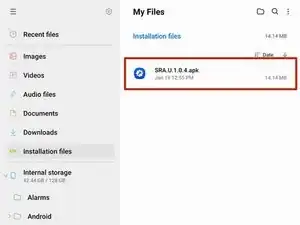
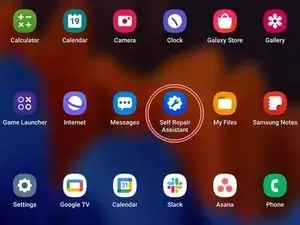
Selecciona la aplicación en el lado derecho de la pantalla.
-
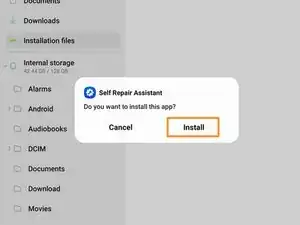
Selecciona "Instalar" para confirmar la instalación de la aplicación.
-
Omite los siguientes dos pasos.
-
-
-
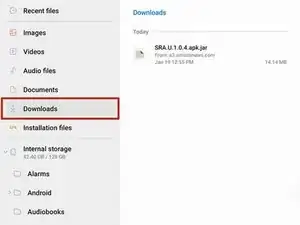
Ves a la pestaña "Descargas" en el lado izquierdo de la pantalla.
-
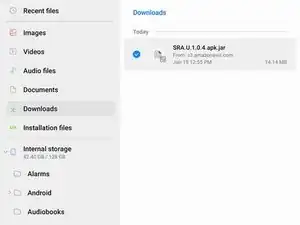
Mantén presionado el archivo de descarga hasta que aparezca una marca de verificación naranja a la izquierda.
-
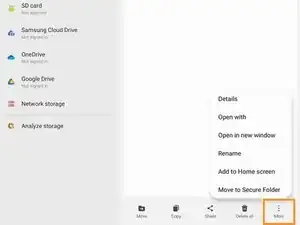
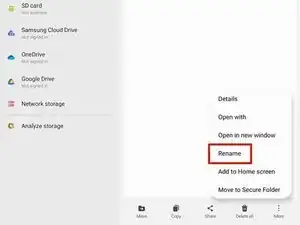
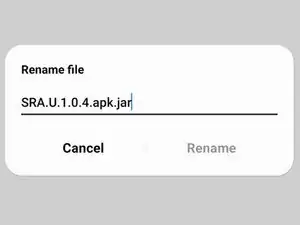
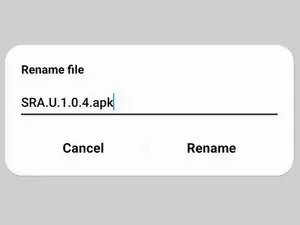
Navega hasta la parte inferior de la pantalla y selecciona la opción "Más".
-
-
-
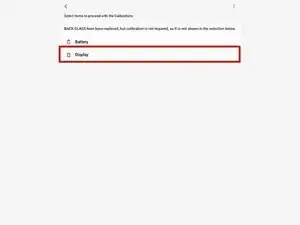
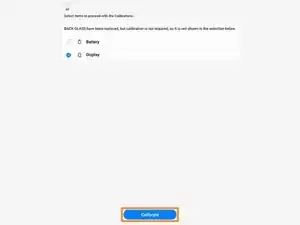
Selecciona el icono "Display"
-
Selecciona "Continue" en la parte inferior de la pantalla.
-
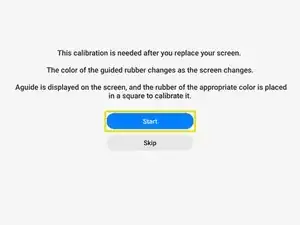
Selecciona "Start" para comenzar la calibración del sensor de huellas dactilares.
-
-
-
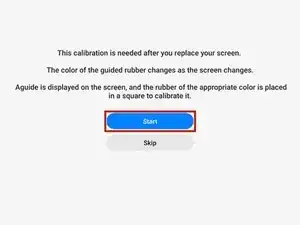
Selecciona "Start" para empezar la calibración del sensor de huella digital.
-
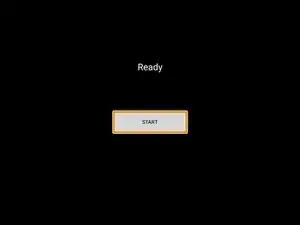
Cuando la pantalla se ponga negra, selecciona "Start" otra vez.
-
-
-
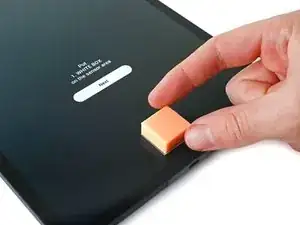
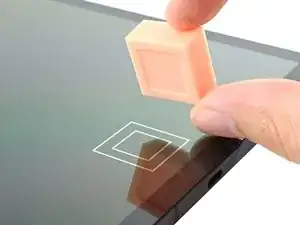
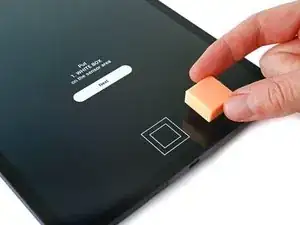
Coloca la caja blanca encima del contorno cerca de la parte inferior de la pantalla.
-
Cubre el contorno con el lado de la caja blanca que coincida con la figura.
-
-
-
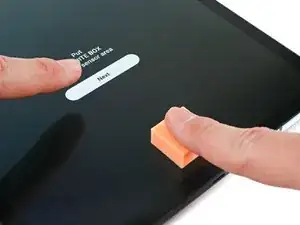
Usa tu dedo para presionar la caja blanca.
-
Mientras presionas, con la otra mano seleccione el ícono "Next" cerca de la parte superior de la pantalla.
-
Continúa presionando hasta que la "Calibrating" desaparezca.
-
-
-
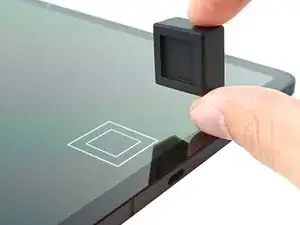
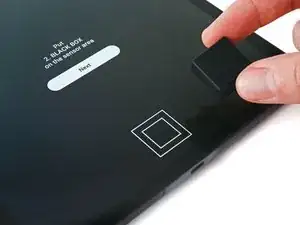
Coloca la caja negra encima del contorno cerca de la parte inferior de la pantalla.
-
Cubre el contorno con el lado de la caja que coincida con la figura.
-
-
-
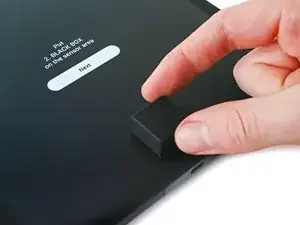
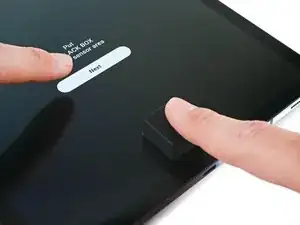
Usa tu dedo para presionar en la caja negra.
-
Mientras presionas hacia abajo, usa la otra mano para seleccionar el ícono "***Next**" cerca de la parte superior de la pantalla.
-
Continúa presionando hasta que desaparezca "Calibrating"
-
-
-
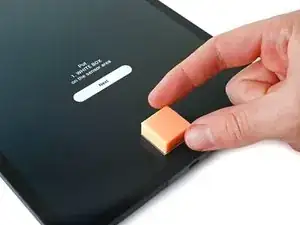
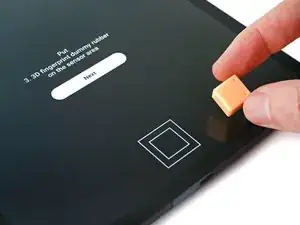
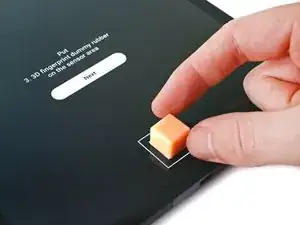
Coloca el lado de la pequeña caja blanca con las ranuras sobre la parte interna del contorno cerca de la parte inferior de la pantalla.
-
-
-
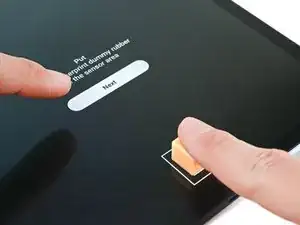
Usa tu dedo para presionar la pequeña caja blanca.
-
Mientras presionas hacia abajo, usa la otra mano para seleccionar el ícono "Next" cerca de la parte superior de la pantalla.
-
Continúa presionando hasta que aparezca "Done" en la parte superior de la pantalla.
-
Es posible que debas restablecer tu dispositivo para que se aplique la calibración.
-
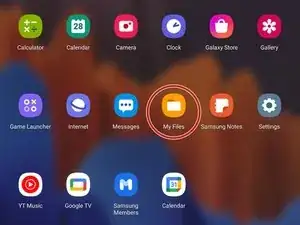
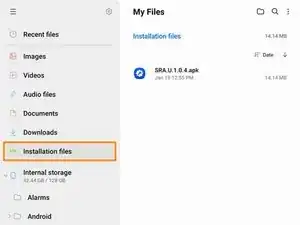
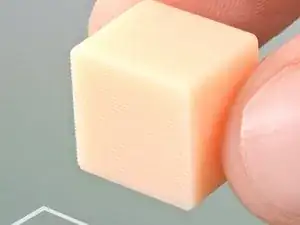
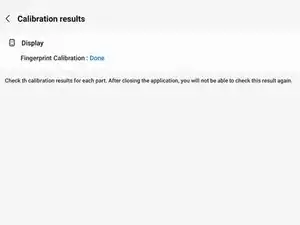
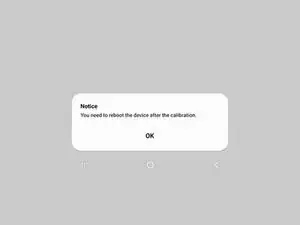
Tu Tu sensor de huella digital esta calibrado y listo para usarse.
Si la calibración falla por alguna razón, repetir el procedimiento de calibración.

8 comentarios
When I open the app after installation I get this toast message "this model is NOT supported"
My device is a Galaxy A71
When I open the app after installation I get this toast message "this model is NOT supported" My device is a Galaxy A52
Hi there.
Unfortunately, as stated in the introduction, the only device supported right now is the Tab S7+ . Samsung plans to include more devices with time.
It showed not supported for this model... What should i do next