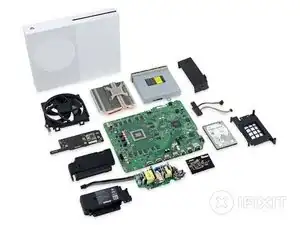
Introducción
Advertencia: Esto es solo para fines educativos; No soy responsable si estropeas esto.
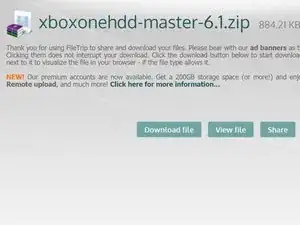
Herramientas


-
-
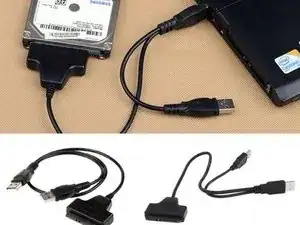
Conecta el nuevo disco duro al PC. Asegúrate de que el disco duro esté en un lugar donde no se desconecte accidentalmente.
-
-
-
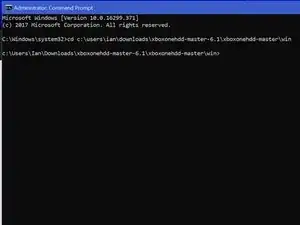
Presiona la tecla de Windows/menú Inicio y escribe "CMD", haz clic con el botón derecho y selecciona 'Ejecutar como administrador'
-
Escribe el comando "cd C:\Users\(Your Name)\Downloads\xboxonehdd-master-6.1\xboxonehdd-master\win"
-
Reemplaza (Tu nombre) con el nombre de tu perfil de usuario.
-
-
-
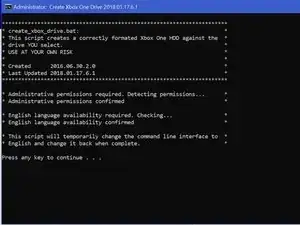
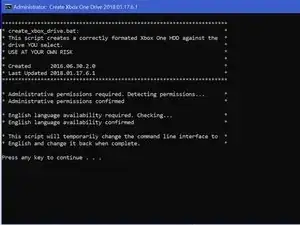
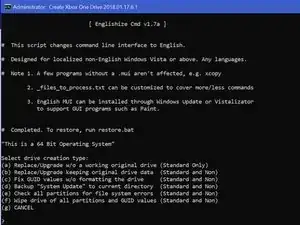
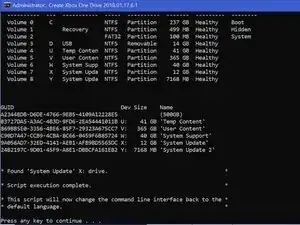
Ejecuta el comando "create_xbox_drive"
-
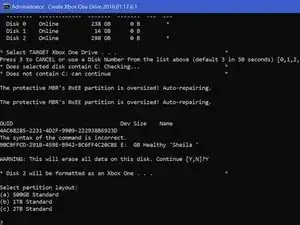
Los siguientes pasos son crear una unidad que tenga 500 GB, 1 TB o 2 TB de almacenamiento. Si en algún momento te confundes, hay un archivo "readme" en la carpeta que extrajiste que también puede ayudarte.
-
-
-
Para este tutorial, estamos usando la primera opción (a) Reemplazar/Actualizar sin una unidad original que funcione.
-
-
-
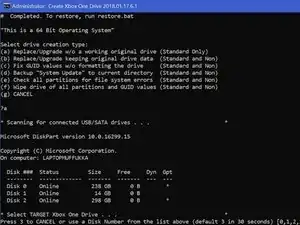
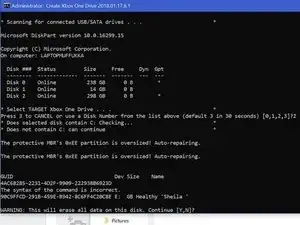
Asegúrate de elegir la unidad correcta para formatear, el disco 0 es casi siempre tu sistema operativo, NO ELIJAS EL DISCO 0.
-
Te pedirá que confirmes tu selección.
-
Luego deberás elegir el tamaño de la unidad que has creado.
-
-
-
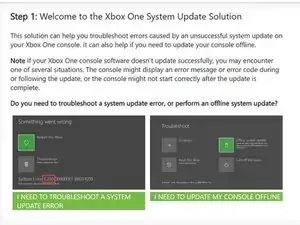
Debes ir al sitio oficial de Xbox y descargar un archivo llamado OSU 1.
-
Selecciona "Necesito actualizar mi consola sin conexión"
-
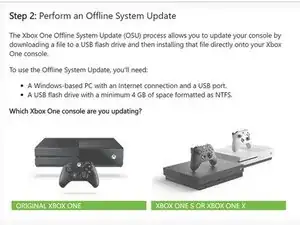
Selecciona "Xbox One S o Xbox One X"
-
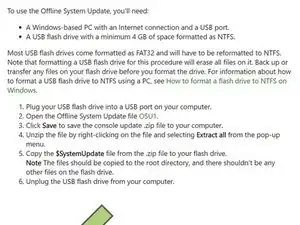
Haz clic en el enlace verde "OSU1" para iniciar la descarga.
-
-
-
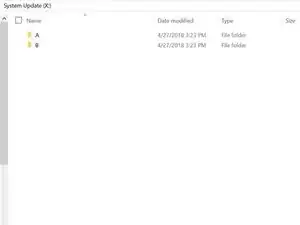
Navega a la unidad de actualización del sistema (X) y crea 2 carpetas, una etiquetada como "A" y otra "B"
-
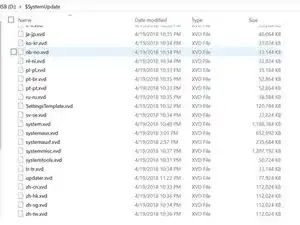
Extrae todos los archivos de OSU1 y copia todo en $SystemUpdate, excepto "updater.xvd"
-
Pega estos archivos en las carpetas "A" y "B" que creaste.
-
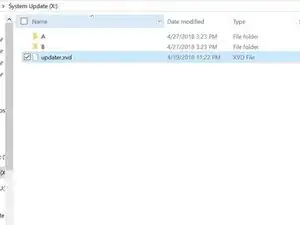
Copia "updater.xvd" de $SystemUpdate y pégalo en la raíz de System Update (X)
-
-
-
Expulsa de forma segura los medios y vuelve a colocarlos en la Xbox
-
Vuelve a montar la XBox y luego enciéndela
-
-
-
-
-
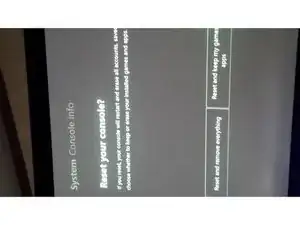
Algunos usuarios han experimentado problemas de inicio de sesión después de una actualización de SSD. Si esto ocurre, simplemente reinicia la consola (mantén los juegos y las aplicaciones si es necesario) y eso debería resolver el problema.
-
Aquellos que tienen su Xbox configurada en el modo de "ahorro de energía" para el inicio pueden experimentar una pantalla negra de 20 a 30 segundos antes del inicio. Cambiar esta configuración a "encendido instantáneo" resuelve este problema.
-
Ahora disfruta de velocidades r/w 20 veces más rápidas y tiempos de carga una fracción de los de un HDD estándar.
-
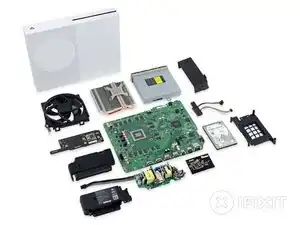

Para volver a armar tu dispositivo, vuelve a colocar el disco duro en la Xbox One S y vuelve a armarlo.