Introducción
Si bien los dispositivos ChromeOS de Google son una buena alternativa de bajo costo a las computadoras Windows y Mac, ocasionalmente tienen problemas persistentes que parecen no poder solucionarse.
Si ocurre un problema como este, puede ser necesario restaurar tu dispositivo al estado de fábrica. También te gustaría hacer esto si planeas pasar tu dispositivo a un nuevo propietario y deseas que tu información personal se elimine del dispositivo de antemano.
Independientemente del motivo, la función Powerwash de ChromeOS se puede usar para devolver el dispositivo al estado de fábrica.
-
-
Abre el navegador Chrome y haz clic en el botón de menú (tres puntos alineados verticalmente).
-
Selecciona Configuración y elige Avanzado.
-
Desplázate hacia abajo hasta que encuentres la sección Restablecer configuración y elige la opción Powerwash.
-
Se mostrará un cuadro de diálogo titulado Reiniciar tu dispositivo. Haz clic en Reiniciar. El dispositivo se reiniciará y el proceso Powerwash se completará.
-
-
-
Desde la pantalla de inicio de sesión, presiona el siguiente atajo de teclado: Shift + Ctrl + Alt + R
-
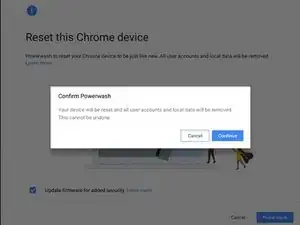
Aparecerá una ventana titulada Restablecer este dispositivo Chrome. Elige la opción Reiniciar para comenzar el proceso. El dispositivo se reiniciará.
-
Una vez que se restablece el dispositivo, aparecerá una nueva ventana. Haz clic en el botón Powerwash y confirma Powerwash haciendo clic en Continuar.
-
Una vez que se complete el proceso, simplemente sigue las instrucciones en pantalla para volver a iniciar sesión. Si tienes la intención de darle tu dispositivo a un nuevo propietario, entonces has terminado.