Introducción
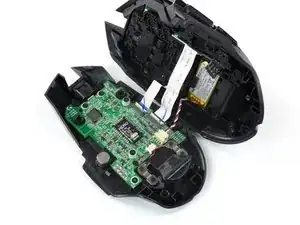
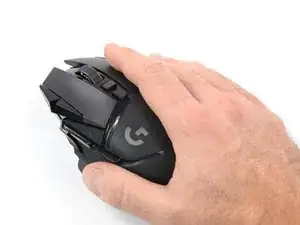
Sigue esta guía para abrir un Logitech G502 Lightspeed.
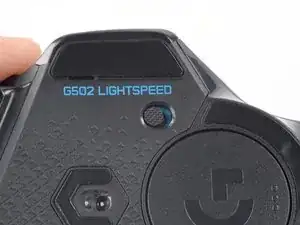
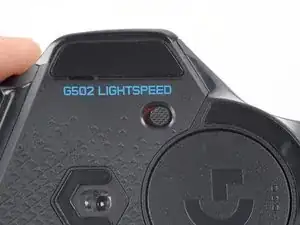
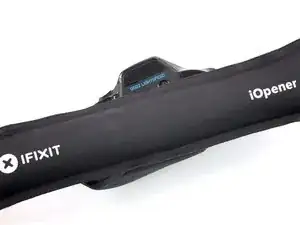
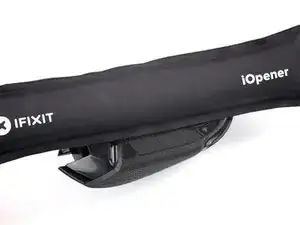
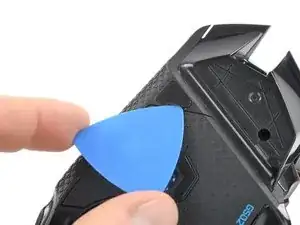
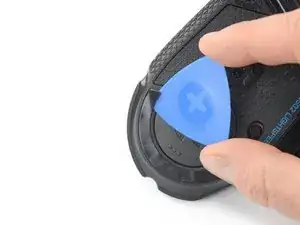
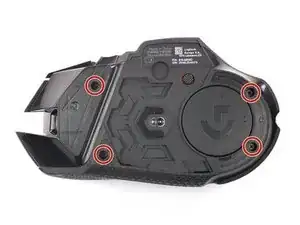
Para abrir el mouse es necesario quitarle los pies (patines/almohadillas). Si planeas reutilizar los pies, deberás aplicar calor para aflojar el adhesivo y evitar doblar los pies. Los pies doblados o desgarrados pueden requerir reemplazo.


-
-
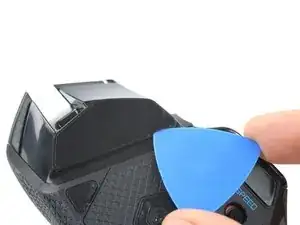
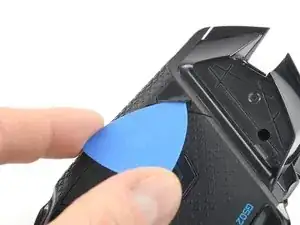
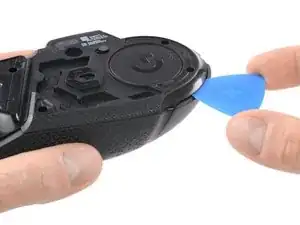
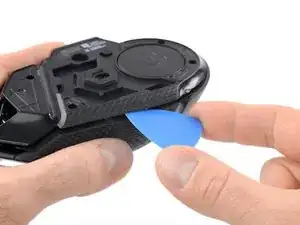
Inserta la punta de una púa de apertura debajo de la almohadilla frontal en el hueco de la hendidura.
-
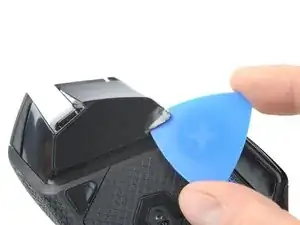
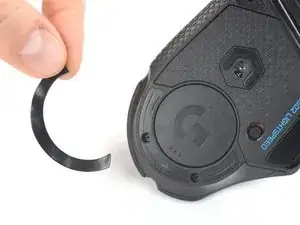
Cuando sea posible, toma con tus dedos y lentamente jala para despegarlo completamente.
-
-
-
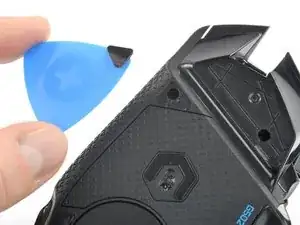
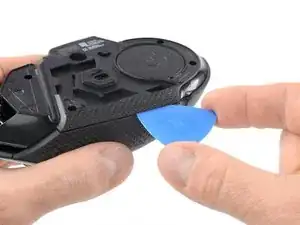
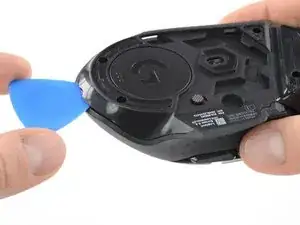
Inserta la punta de una púa de apertura debajo de la almohadilla pequeña del lado derecho frontal en el hueco de la hendidura.
-
-
-
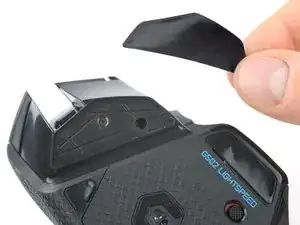
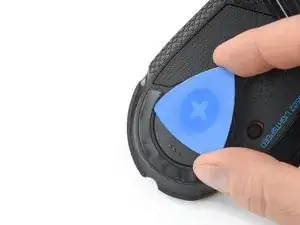
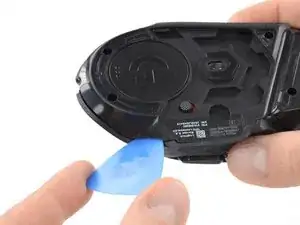
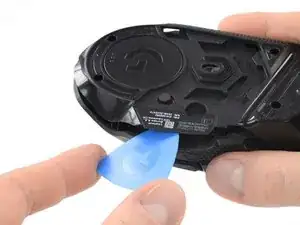
Inserta la punta de una púa de apertura debajo de la almohadilla trasera empezando en el hueco de su hendidura.
-
Insertar traducción aquí
-
-
-
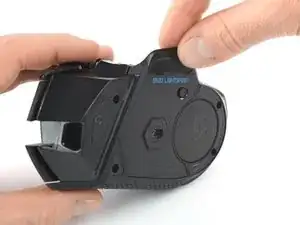
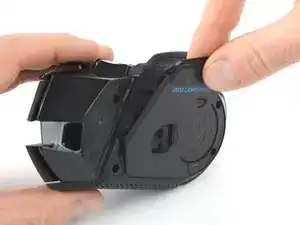
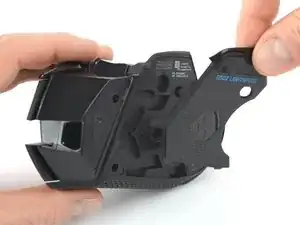
Usa tus dedos para quitar la escotilla de peso tirando hacia abajo de la parte inferior del apoyo para el pulgar.
-
-
-
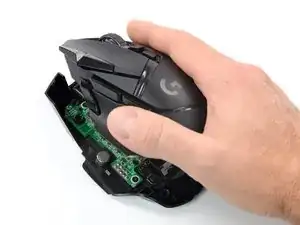
Inserta una púa de apertura entre la placa inferior y la cubierta superior comenzando en la parte posterior del mouse.
-
Desliza la púa de apertura a lo largo del espacio entre las dos mitades hacia el costado exterior del mouse.
-
Gira la púa de apertura para soltar los clips que sujetan ambas mitades juntas.
-
-
-
Nuevamente, inserta la punta de una púa de apertura entre la placa inferior y la carcasa superior, comenzando por la parte trasera.
-
Desliza la púa a lo largo del espacio entre las dos mitades hacia el apoyo para el pulgar.
-
Gira la púa de apertura para desquiciar los clips restantes.
-
-
-
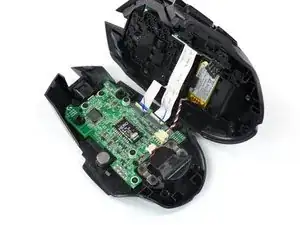
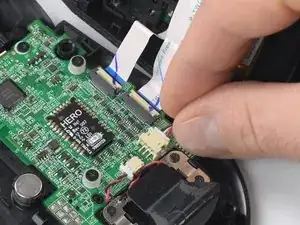
Sostén el cable de la batería cerca del conector y con cuidado "sácalo" tirando paralelo a la placa base balanceando el conector de lado a lado.
-
-
-
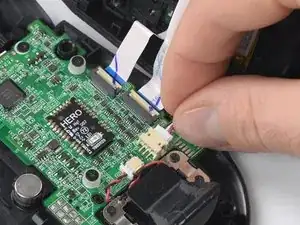
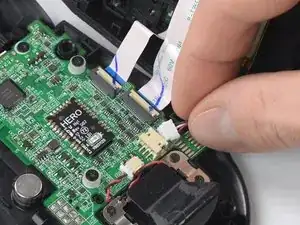
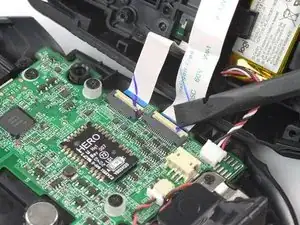
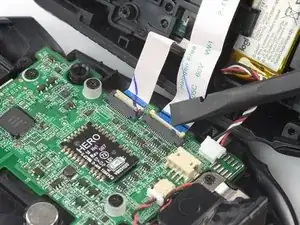
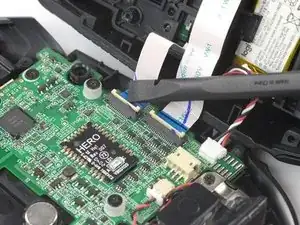
Usa un spudger o la uña para levantar la pequeña aleta de bloqueo con bisagras de ambos conectores ZIF para desconectar y liberar los cables de interconexión.
-
Para volver a armar tu dispositivo, sigue estas instrucciones en orden inverso. Aplica adhesivo nuevo donde sea necesario después de limpiar las áreas relevantes con alcohol isopropílico (>90%).
Lleva tus desechos electrónicos a un Reciclador certificado R2 o e-Stewards.
¿La reparación no salió según lo planeado? Prueba algunos solución de problemas básicos, o solicita ayuda a nuestra [enlace|https://www.ifixit.com/Answers/|Comunidad de respuestas].

10 comentarios
Needs top half disassembly for micro switch swap
Check my link at the bottom
This helped so much! I had the button to turn on infinite scroll for the scroll wheel stuck and this allowed me to get it most of the way taken apart so I could take the rest apart myself.
Well, we've got it half way apart... Now where's the second half of the guide? lol
comes in a paid dlc
Check my link below
DLC for second half of the guides is in development (waiting to be baught like Blizzard or Bungie—jk)
Try scrolling up backwards through the guide to to close it ;)
"To reassemble your device, follow these instructions in reverse order, …"
Or if you need to replace the battery, check the device page.