Introducción
Usa esta guía para abrir un Logitech MX Master 3 para limpiarlo o repararlo.


-
-
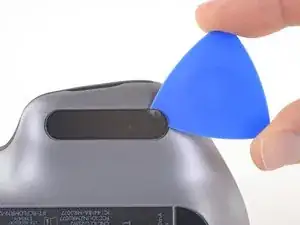
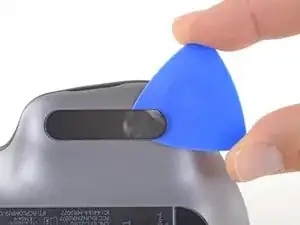
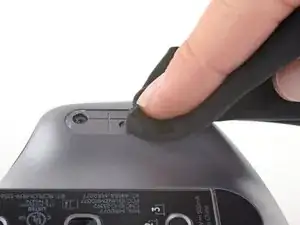
Desliza una púa de apertura debajo de un borde del pie izquierdo del mouse.
-
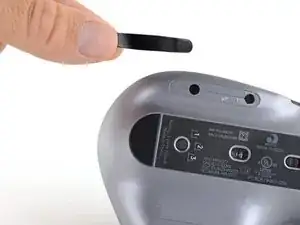
Desliza la púa debajo del resto del pie hasta que puedas levantarla del mouse.
-
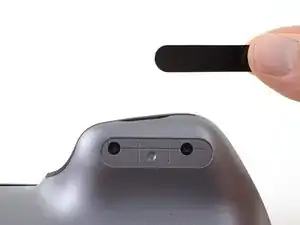
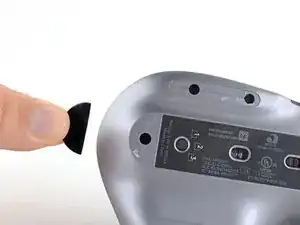
Retira el pie.
-
-
-
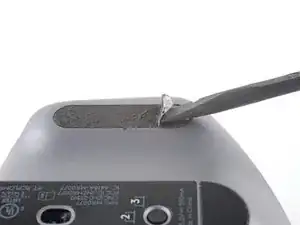
Desliza el extremo plano de un spudger debajo de un borde del adhesivo. Si el adhesivo parece atascado, es posible que debas calentarlo más
-
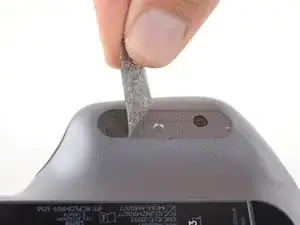
Despega el adhesivo.
-
-
-
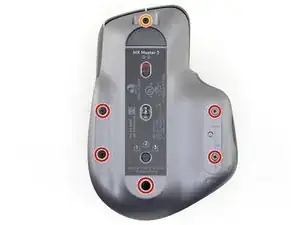
Retira los seis tornillos que sujetan las dos mitades del mouse:
-
Usa un destornillador Phillips para quitar cinco tornillos de 4,3 mm.
-
Utiliza un destornillador Torx T5 para quitar el tornillo de 4,2 mm.
-
-
-
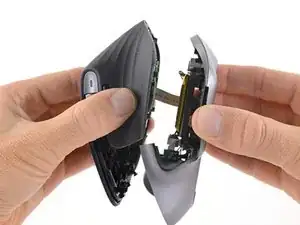
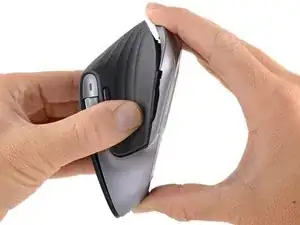
Sujeta la carcasa del mouse por la parte posterior y separa ligeramente las dos mitades, de modo que quede un espacio en la parte posterior del mouse.
-
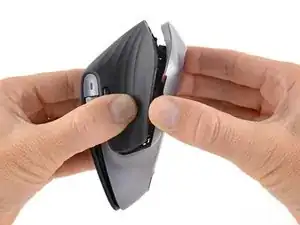
Mueve una mano hacia la parte delantera del mouse y continúa separando las dos mitades.
-
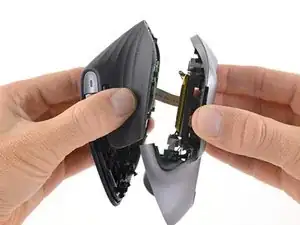
Cuando llegues al frontal del mouse, deberás deslizar la base hacia el frente del mouse (abajo en las fotos) para que las dos mitades se separen entre sí.
-
Algunos de los clips son particularmente tercos y pueden requerir un poco de fuerza para separarlos. Aplica una presión constante y que aumente lentamente para separar las mitades entre sí.
-
-
-
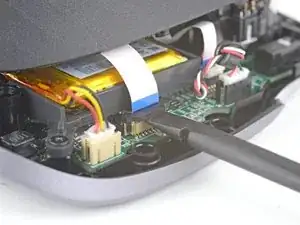
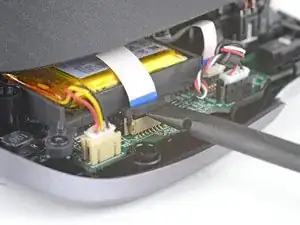
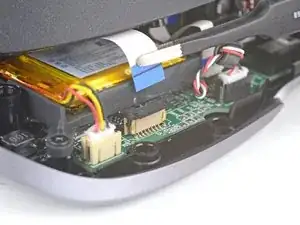
Usa el extremo plano de un spudger para levantar suavemente el bloqueo deslizante negro en el enchufe del cable de interconexión hasta que se detenga y el cable ya no esté bloqueado.
-
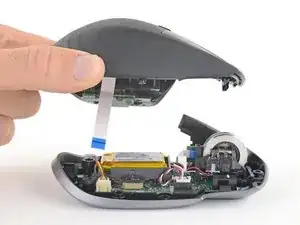
Desliza el cable de interconexión fuera de su zócalo en la placa base.
-
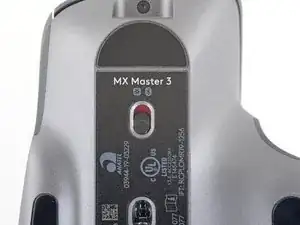
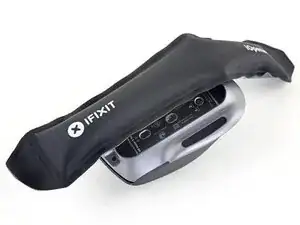
Compara tu nueva pieza de repuesto con la pieza original; es posible que debas transferir los componentes restantes o quitar los respaldos adhesivos de la nueva pieza antes de instalarla.
Para volver a armar tu dispositivo, sigue los pasos anteriores en orden inverso.
Lleva tus desechos electrónicos a un Reciclador certificado R2 o e-Stewards.
¿La reparación no salió según lo planeado? Consulta nuestra [enlace|https://www.ifixit.com/Answers/Device/Lo...|Comunidad de respuestas] para obtener ayuda para solucionar problemas.

2 comentarios
Is it possible to remove the (worn down) rubber surface on the upper part to replace it with something more durable (which is to be custom made then)?
Thomas -
Es vergonzoso que estos ratones tan caros se estropeen con tanta facilidad.
Al Master MX y Master MX2 se les estropea el botón del click izquierdo muy pronto.
Y al Master MX 3 se le atasca la rueda, y lo tengo sólo un año y lo cuido y limpio.
Lo he abierto para desatascar la rueda y lamentablemente no se puede desmontar del todo, por dentro hay pelusilla que no se puede sacar. No sé por qué no ponen la rueda desmontable.
De todos modos, por si a alguien le interesa, le he echado aceite lubricante a la rueda y de momento parece que ha mejorado bastante.
Más exactamente le he echado aceite de silicona, que no estropea los plásticos. Y lo he puesto por la parte interior, por donde parece que tiene como unos engranajes.
Creo que uno de los problemas que tiene es que el muelle del click de la rueda es demasiado débil y al intentar hacerla girar en vez de girar lo que hace es apretar el muelle. Necesito encontrar un muelle compatible pero más fuerte para sustituirlo.
skan -