Introducción
Usa esta guía para calibrar los gatillos de la Steam Deck desde dentro de la SteamOS.
Valve recomienda realizar esta calibración de software después de instalar nuevos gatillos.
NOTA: Es posible que las calibraciones del gatillo y del joystick de Steam Deck no funcionen a partir de la versión 3.3 de SteamOS. Está previsto que la funcionalidad vuelva en una versión futura.
-
-
Si aún no estás en el modo escritorio, ve al Menú de Steam → Encendido y selecciona Cambiar a escritorio.
-
Presiona el botón Steam + X para habilitar el teclado en pantalla.
-
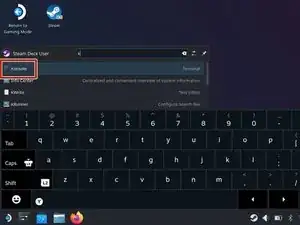
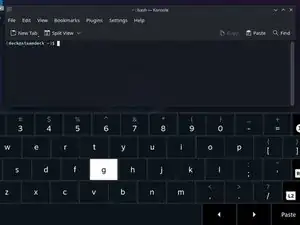
En el menú Buscar, busca y abre Konsole.
-
-
-
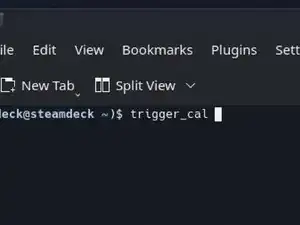
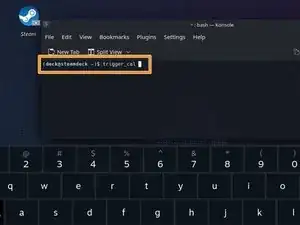
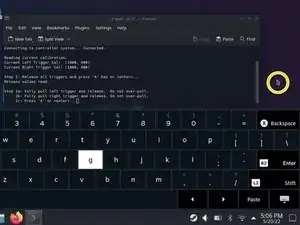
Asegúrate de que ninguno de los gatillos esté presionado. Presiona Enter.
-
Toca un área en blanco del escritorio, para mover el cursor fuera de la ventana de Konsole. Asegúrate de que Konsole no esté enfocado.
-
Presiona suavemente cada gatillo hasta que toque fondo.
-
Toca la ventana de Konsole para volver a enfocarla. Presiona Enter.
-
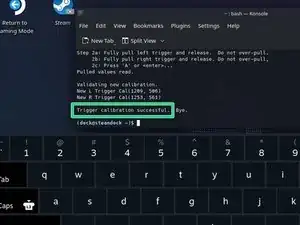
¡Listo! Los gatillos ya están calibrados. El terminal debería poner "Calibración de gatillos exitosa".
-
Haz clic aquí para volver a la sustitución del gatillo izquierdo guía. Haz clic en aquí ***para volver a la guía de sustitución del gatillo derecho.* **
¿La reparación no salió según lo planeado? Prueba algunos Resolución de problemas básicos, o pide ayuda a nuestra Comunidad de respuestas de la Steam Deck .

8 comentarios
Do you need to enable developer mode or download anything to get this working? All I get is 'command not found' when I try to run trigger_cal_v1_1.
sudoWiz -
Same, hoping this gets looked at and resolved.
all i get is :permission denied" anytime i try this, please update the guide
I just tried this and get "command not found". Is it possible they have changed access since any updates? Desperately wanting to fix this and don't feel taking SD apart is issue. It feels like a calibration problem.
Philip Kellett -