
Introducción
Utilizarás Carbon Copy Cloner para esta guía. Clonar un disco duro o una unidad de estado sólido es tan fácil como con CCC. Lamentablemente, CCC solo está disponible para usuarios de macOS y no es compatible con Linux o Windows. Pronto crearé una guía para usuarios de Windows y Linux.

-
-
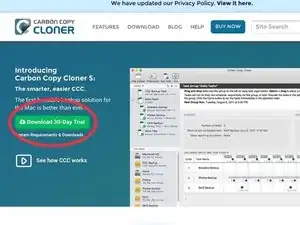
Descarga Carbon Copy Cloner del sitio web de Bombich Software.
-
Instálalo en tu computadora basada en macOS. Necesitarás privilegios de administrador más adelante, así como mover CCC a la carpeta Aplicaciones de tu computadora.
-
-
-
Una vez que estés en la pantalla principal de Carbon Copy Cloner, inserta tu SSD/SSHD/HDD basado en SATA en tu hueco y conéctelo a tu Mac.
-
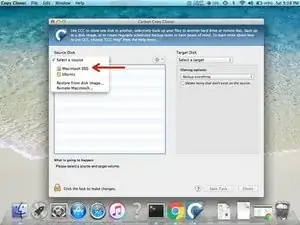
En Disco de origen, haz clic en tu HD/SSD actual. Por ejemplo, mi disco actual se llama "Macintosh SSD".
-
-
-
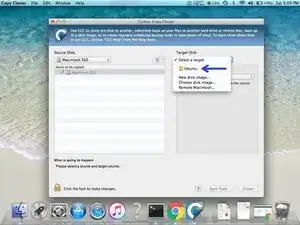
A continuación, selecciona tu disco de destino. Mi disco de destino se llama "Ubuntu". Tu disco puede tener cualquier tipo de nombre ej. "Tarta".
-
-
-
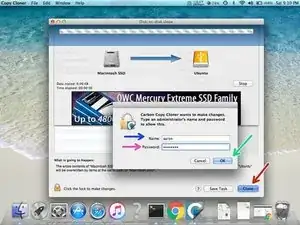
Por último, haz clic en Clonar.
-
Escribe tu nombre de usuario de administrador
-
Escribe tu contraseña de administrador
-
Luego, finalmente, haz clic en Aceptar
-
Después de terminar, instala tu nuevo disco duro/unidad de estado sólido y prueba si funciona. Si no es así, intenta clonarlo de nuevo. Si sigue sin funcionar después de eso, deja un comentario y haré todo lo posible para ayudarte.

8 comentarios
I have used CCC for years and years. It is an excellent program!
When upgrading MAC OS to a new version, I always clone a drive before starting the upgrade.
Mal -
What if you have several volumes on each disk ? Does it scan the entire structure and boot options ?
CCC clones per volume, not per disk. So you have to clone each volume on their own, how many are bootable?
Jelan -
I have tried cloning my 2012 Mac book pro with a vector ssd sata111, my Mac does not see the disk when I connect with usb or caddy, this is getting frustrating anyone has the same problem where you mac not seeing the ssd drive
thank you
Peter
Peter -
Aaron, Please post the version info for the app you used.
Dan -
@danj Edited. Good idea, thanks!
[deleted] -