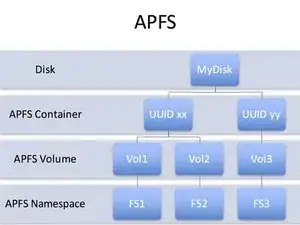
Introducción
Mac OS Extended Journaled (también conocido como HFS+) es el sistema de archivos predeterminado que se ha utilizado en las computadoras Mac desde 1998 y se usa como sistema de archivos predeterminado en unidades mecánicas y unidades híbridas.
Sin embargo, desde la introducción de sistemas de archivos más avanzados, los sistemas de archivos APFS se convirtieron en los predeterminados en los modelos más nuevos de Mac.
¿Por qué la gente elige HFS+?
Pros del HFS+ de Apple
- Compatible con todas las versiones de Mac OS X y macOS
- Cualquier versión de Mac OS X y macOS puede acceder a los volúmenes cifrados
- Admite unidades Fusion
Contras del HFS+ de Apple
- No se permite el acceso simultáneo del sistema de archivos por parte de un proceso.
- Sin instantáneas
- Sin soporte para fechas posteriores al 6 de febrero de 2040
- Compatibilidad con archivos nativos limitados para otros sistemas de archivos
- Las marcas de tiempo no utilizan el estándar de nanosegundos.
- Faltan las sumas de verificación para la integridad de los datos
¿Por qué la gente elige APFS?
Ventajas de APFS
- Permite clones o copias múltiples del mismo archivo, con solo cambios almacenados como deltas, lo que reduce el espacio de almacenamiento al realizar revisiones o copiar archivos
- Puede crear instantáneas de un momento dado
- Cifrado de disco completo con cifrado de clave única o múltiple para mayor seguridad
- Utiliza sumas de verificación para la integridad de los datos de los metadatos
- Prevención de corrupción de metadatos debido a la creación de nuevos registros en lugar de sobrescribir los existentes, que pueden corromperse debido a fallas del sistema
- Aumenta el rendimiento en algunos dispositivos al eliminar la necesidad de escribir los cambios dos veces en comparación con los sistemas de archivos HFS+ Journaled
- Una gestión más eficiente del almacenamiento suele generar espacio libre adicional.
Contras de APFS
- Las sumas de verificación son solo para la integridad de los metadatos, no para los datos del usuario
- La compresión no está disponible.
- Los volúmenes cifrados solo pueden ser accesibles desde otras computadoras que ejecutan macOS High Sierra
- No es compatible con unidades Fusion
- No se puede utilizar NVRAM para el almacenamiento de datos
Notas importantes antes de empezar
Si bien la conversión de su unidad no debería afectar sus archivos, existen excepciones increíblemente raras que pueden ocurrir y que podrían poner en peligro sus archivos. Por lo tanto, se recomienda encarecidamente que cree una copia de seguridad de su unidad para evitar la pérdida de datos.
También vale la pena señalar que este proceso puede demorar un tiempo según el tamaño de la unidad. Una unidad de solo 256 GB no tardará tanto como una unidad de 3 TB.
-
-
Como medida preventiva, te recomiendo encarecidamente que crees una unidad de copia de seguridad externa para hacer una copia de seguridad de tus archivos
-
-
-
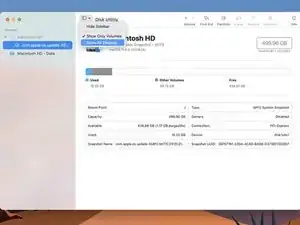
Abre la aplicación Disk Utility y haz clic en la opción View en la esquina izquierda.
-
En el menú desplegable, elije la opción Show All Devices de la lista.
-
-
-
Deberías ver una lista de todas las unidades que contiene dentro de cada uno de sus respectivos volúmenes. Selecciona la unidad que deseas convertir y haz clic en el botón Partition de los botones en la parte superior derecha de la ventana.
-
-
-
Selecciona Mac OS Extended (Journaled) en el menú desplegable "Format".
-
Asegúrate de que la configuración sea correcta y haz clic en el botón Apply.
-
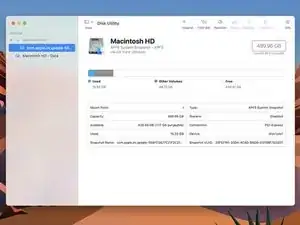
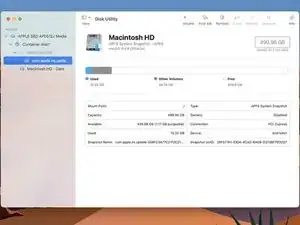
¡Felicidades! Has convertido con éxito tu unidad a APFS. Como te indique anteriormente, tus archivos no deberían haber sido tocados, siempre asegúrate de que todo esté correcto.