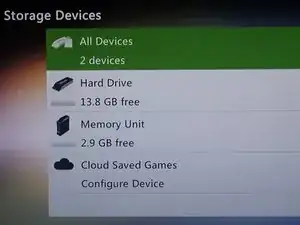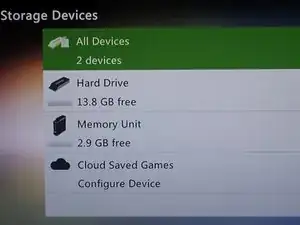
Introducción
ATENCIÓN: técnicamente, los términos del servicio de Xbox Live prohíben esto, pero al equipo de aplicación de Xbox Live (en general) no le importa la modificación del disco duro, a menos que estés usando mods y trampas. EN EL CASO DE UNA PROHIBICIÓN, SE TE AVISO!!!
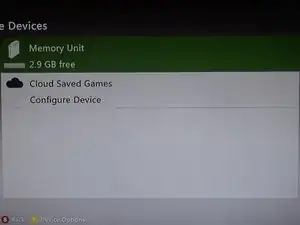
Si tienes una consola Xbox 360 de 4 GB, esta guía te mostrará cómo convertir un disco duro fat 360 para que funcione en una consola E/S. Esto se puede usar como una solución de bajo costo para agregar más almacenamiento a una consola de 4 GB y habilitar la emulación OG Xbox. Si vienes de un Fat 360 muerto, esto te permitirá seguir usando el disco antiguo y tratar la falla como si fuera un negocio normal. NOTA: La mayoría de las unidades Fat 360 son de 20 GB o 60 GB y, por lo tanto, son más pequeñas que las unidades OEM (120/250 GB). Ten esto en cuenta cuando utilices una de estas unidades.
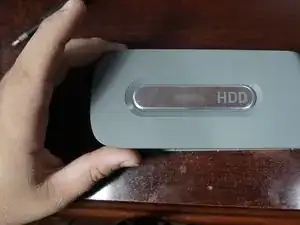
Para esta guía, tomé una unidad de 20 GB usada (originalmente de una Fat 360). Estos son baratos y abundantes y se pueden usar como un aumento significativo para un sistema de 4 GB, pero no se pueden usar para mucho más que guardar juegos y 1-2 juegos almacenados en el disco, ya que son significativamente más pequeños. Para almacenamiento masivo, usa una unidad de 120 GB si es posible.
Notas de la guía
- ¡¡¡NO FORMATEAR LA UNIDAD EXTERNAMENTE!!! Esto borrará el sector de seguridad.
- Dependiendo de dónde hayas comprado tu unidad, ESTO PUEDE ANULAR TU GARANTÍA. Ten esto en cuenta si vas por este camino.
- No quedan discos duros con garantía de Microsoft. Si la unidad se vende tal como está, no hay nada de qué preocuparse.
- Dado que la mayoría de las consolas Fat 360 están muertas (y todas las que sobreviven fallarán), puede ser mejor comprar una unidad probada.
- La mayoría de las unidades Fat 360 son de 20 GB o 60 GB. Las unidades Fat de 120 GB son poco comunes.
- Considera tus necesidades de almacenamiento antes de comprar una de estas primeras unidades.
- Debes utilizar una caja de repuesto. Las unidades OEM se cierran con pegamento y no se vuelven a sellar.
- Los gabinetes de terceros no son difíciles de encontrar, pero generalmente solo se venden en línea.
Herramientas

Partes
-
-
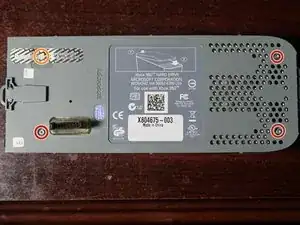
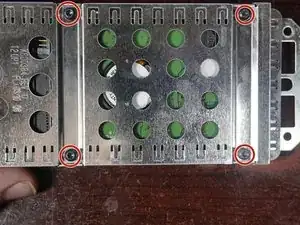
Retira los 3 tornillos de la parte inferior de la unidad. Utiliza un destornillador Torx T6.
-
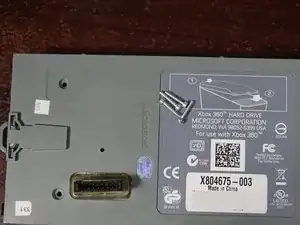
Retira el sello de garantía y el tornillo final. Utiliza un destornillador Torx T6.
-
-
-
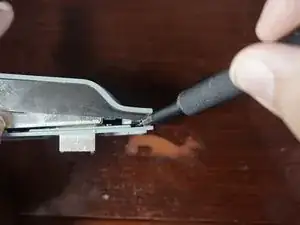
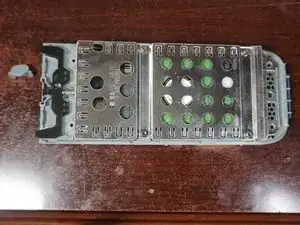
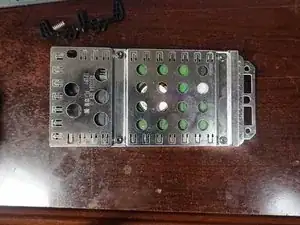
Después de quitar los 4 tornillos inferiores, retira la cubierta superior. Retira el resorte y la lengüeta de bloqueo antes de retirar la caja de la unidad.
-
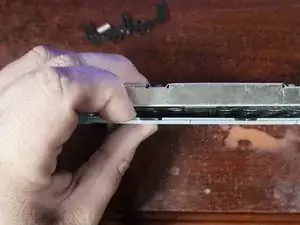
Retira la caja de la unidad del gabinete de la unidad. Si nunca se ha abierto la unidad, es posible que se requiera fuerza adicional.
-
-
-
Retira los cuatro tornillos Torx T10 que sujetan el disco duro.
-
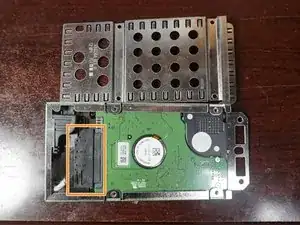
Después de quitar los tornillos, desliza la cubierta superior y desconecta la unidad.
-
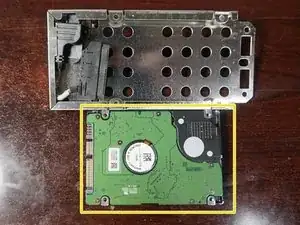
Desconecta el disco duro y retíralo de la caja.
-
-
-
Después de retirar la unidad del gabinete antiguo, abre el gabinete nuevo.
-
Coloca la unidad en el gabinete con la etiqueta hacia arriba. Es posible que sea necesario agregar espacio para unidades de 7 mm.
-
Cierra el gabinete e instálalo en tu consola.
-