Introducción
Desbloquear el cargador de arranque te permite instalar firmware personalizado en tu teléfono Android y te otorga privilegios de acceso completo para realizar modificaciones en el teléfono. Dichas modificaciones podrían implicar cambiar parte del software precargado o incluso podrían incluir reemplazar todo el sistema operativo.
Algunos cargadores de arranque no están bloqueados en absoluto, algunos se pueden desbloquear con un comando estándar de arranque rápido, otros necesitan un código de desbloqueo del fabricante. También hay teléfonos que no incluyen ningún método de desbloqueo y solo se pueden desbloquear a través de un "exploit" de software. Estos dispositivos bloqueados generalmente se derivan de un acuerdo de operador.
En esta guía solo cubriré el desbloqueo de cargadores de arranque con el comando estándar fastboot.
Advertencias
- Desbloquear el cargador de arranque reiniciará tu teléfono, ¡así que asegúrate de tener una copia de seguridad de todos tus datos!
- Esto podría anular la garantía con algunos fabricantes.
- Un gestor de arranque desbloqueado activará Play Integrity API (anteriormente SafetyNet Attestation API), lo que puede provocar que algunos servicios como GPay dejen de funcionar.
- Esto hará que tu dispositivo sea vulnerable contra los piratas informáticos con acceso físico a tu dispositivo, así que no hagas esto en un dispositivo en el que pretendes llevar secretos estatales o de la empresa.
Información adicional
- [enlace|https://en.wikipedia.org/wiki/Bootloader...|Wikipedia: desbloqueo del cargador de arranque]
- [enlace|https://source.android.com/docs/core/boo...|Sitio web oficial de Android: Bloqueo/desbloqueo del gestor de arranque]
- [enlace|https://www.xda-developers.com/|desarrolladores XDA]
Herramientas


-
-
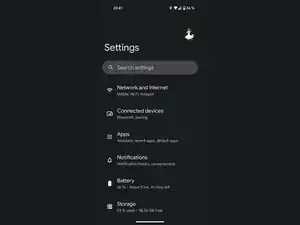
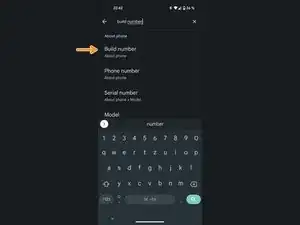
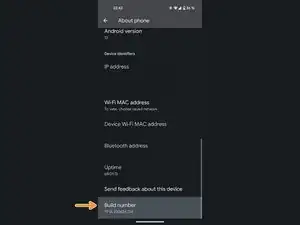
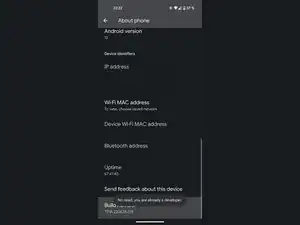
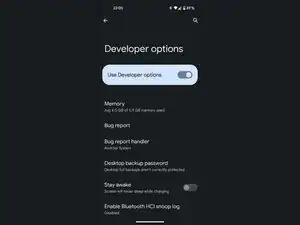
Ahora solo necesitas tocar el número de compilación repetidamente, hasta que recibas un mensaje de confirmación que diga "¡Ahora eres un desarrollador!". Ya habilité las opciones de desarrollador en mi dispositivo, por lo que no necesito volver a hacerlo.
-
-
-
Conecta tu teléfono a tu computadora a través del cable USB-C a USB-A.
-
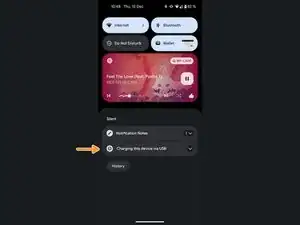
Despliega el tono de notificación y selecciona Cargar este dispositivo a través de USB.
-
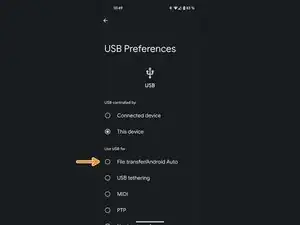
Selecciona la opción Transferencia de archivos/Android Auto.
-
-
-
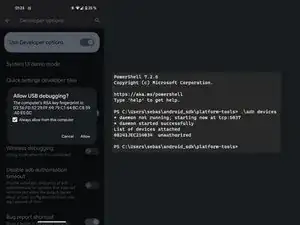
Abre la aplicación de terminal en tu computadora con SDK Platform Tools instaladas e introduce
adb devices -
Asegúrate de tener marcada la marca de verificación y haz clic en
Aceptar. -
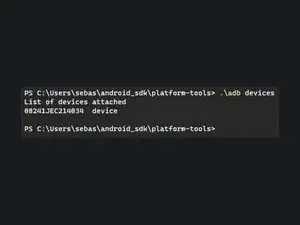
Puedes ejecutar el comando nuevamente para verificar si funcionó. Ahora debería decir
dispositivoen lugar deno autorizado
-
-
-
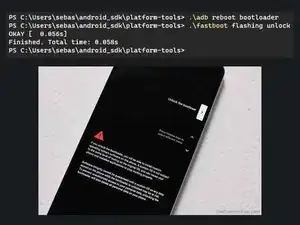
Introduce el comando
adb reboot bootloader -
Espera un par de segundos hasta que tu dispositivo se reinicie en el cargador de arranque, luego introduce el comando
fastboot flashing unlock -
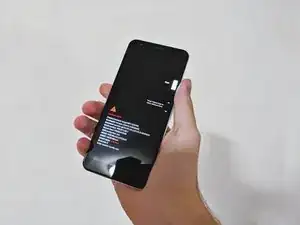
Ahora deberías ver un mensaje similar al que se muestra en la imagen. Usa el control de volumen para elegir la opción Desbloquear el cargador de arranque y confirma presionando el botón de encendido.
-
Para volver a bloquear tu cargador de arranque, simplemente ejecuta el comando bloqueo intermitente de arranque rápido
- ¡Solo bloquea tu cargador de arranque mientras ejecutas el firmware estándar, de lo contrario, tu dispositivo se bloqueará! ***

5 comentarios
You have shared a very useful post i really like it keep going on, thanks for sharing such an informative content about Samsung Bootloader Unlock with us. I like to visit this helpful blog again for further updates on this beneficial post.☺️
I'm using a Nokia G60 I was offered.
When I try "fastboot oem unlock" I get:
FAILED (remote: 'Failed to unlock, decrypt failed!')
Please update the guide for such cases.
Thank you
Bruno -
As far as I know, Nokia phones need an unlock code from the manufacturer. I don't have much experience with this, so I suggest you ask/search around on forums like xda developers or reddit. It might even help to directly ask the Nokia support for help. Depending on who you end up with they might even help you out.