Introducción

Esta guía de reparación fue creada por el personal de iFixit y no ha sido respaldada por Google. Obtén más información sobre nuestras guías de reparación [enlace|Ensuring Quality Repair Information on iFixit|aquí|new_window=true].

¡Esta es una guía de requisitos previos! Esta guía es parte de otro procedimiento y no debe usarse sola.

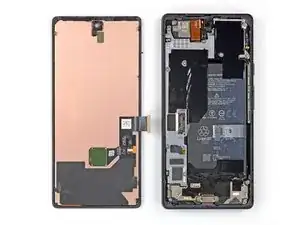
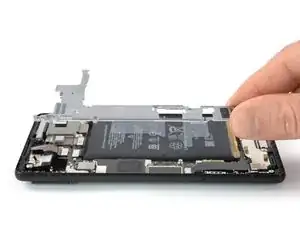
Usa esta guía para desconectar la batería en Google Pixel 6.

  1. NQKD1XK5SEyZ2pcK
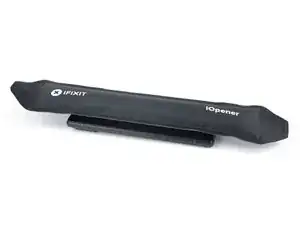
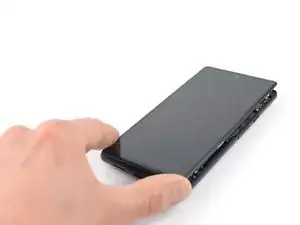
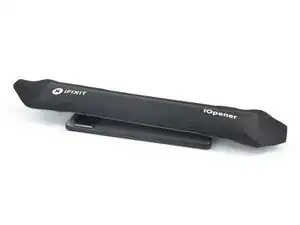
    • Coloca un iOpener caliente sobre la pantalla, para aflojar el adhesivo que hay debajo. Déjalo así durante al menos 3 minutos.

    • También puedes usar un secador de pelo, una pistola de aire caliente o una placa caliente, pero ten cuidado de no sobrecalentar el dispositivo.

    what area of the phone do i apply it to?

    middle, edges, diagonal?

    johnathandoe -
  2. JUojptYOCPfWpKwR
    JUojptYOCPfWpKwR
    cEjg4oaAxWtdSyNK
    mCNbPLvWQcfdwfQA
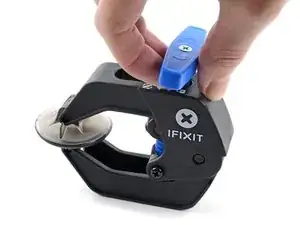
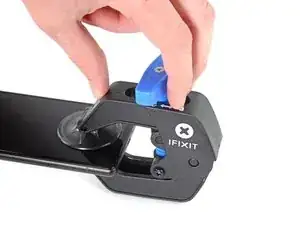
    • Los dos pasos siguientes muestran el Anti-Clamp, una herramienta que hemos diseñado para facilitar el procedimiento de apertura. Si no utiliza el Anti-Clamp, sáltese los dos pasos siguientes para utilizar un método alternativo.

    • Para obtener instrucciones completas sobre cómo utilizar el Anti-Clamp, consulte esta guía.

    • Tire del asa azul hacia la bisagra para desactivar el modo de apertura.

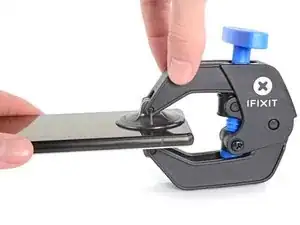
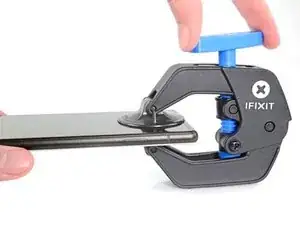
    • Coloca las ventosas cerca del borde inferior del teléfono, una en el frente y otra en la parte posterior.

    • Empuje las ventosas hacia abajo para aplicar succión en la zona deseada.

    • Si la superficie de tu dispositivo es demasiado resbaladiza para que el Anti-Clamp se agarre, puedes utilizar cinta de embalar para crear una superficie más adherente.

  3. VwGYDWrrA1dIjBEl
    VwGYDWrrA1dIjBEl
    d5sfAYICGD2KDOsD
    qZXEXv2DvKDkHJsR
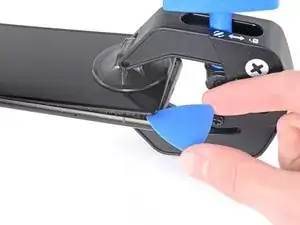
    • Empuje la manilla azul hacia fuera de la bisagra para activar el modo de apertura.

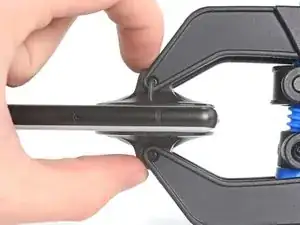
    • Gire la manivela en el sentido de las agujas del reloj hasta que vea que las copas empiezan a estirarse.

    • Asegúrese de que las ventosas permanecen alineadas entre sí. Si empiezan a desalinearse, afloje ligeramente las ventosas y vuelva a alinear los brazos.

    • Espere un minuto para dar al adhesivo la oportunidad de soltarse y presentar un hueco de apertura.

    • Inserte una piqueta de apertura bajo el marco de la mampara cuando el Antipinzamiento cree un hueco lo suficientemente grande.

    • Si el antipinzamiento no crea un hueco suficiente, aplique más calor en la zona y gire el mango media vuelta en el sentido de las agujas del reloj.

    • No des más de media vuelta cada vez y espera un minuto entre vuelta y vuelta. Deja que el Anti-Clamp y el tiempo hagan el trabajo por ti.

    • Sáltese los dos pasos siguientes.

  4. cYyiIKFogElwfati
    cYyiIKFogElwfati
    UW31YPIdylgY3D2H
    TfSLnFsLfwnF1A2V
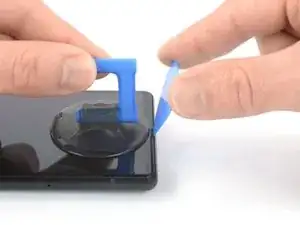
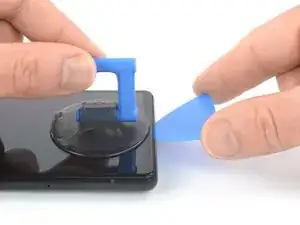
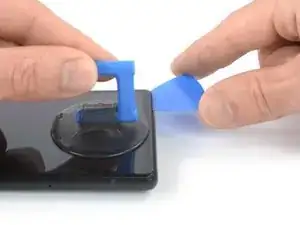
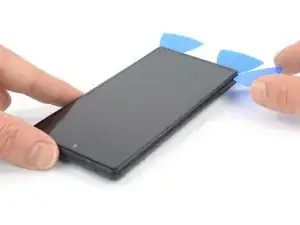
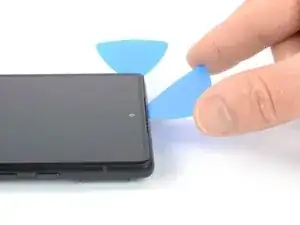
    • Cuando la pantalla esté caliente al tacto, coloca una ventosa en el borde inferior de la pantalla.

    • Si la pantalla está muy rota, cubrirla con una capa de cinta de embalaje transparente puede permitir que se adhiera la ventosa. También puedes usar una cinta muy fuerte en lugar de la ventosa. Y si todo lo demás falla, puedes pegar con pegamento la ventosa a la pantalla.

    • Levanta la pantalla con la ventosa, incluido el marco de seguridad, para crear un pequeño espacio entre la pantalla y el ensamblaje del teléfono.

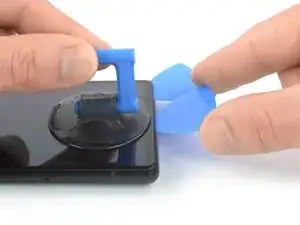
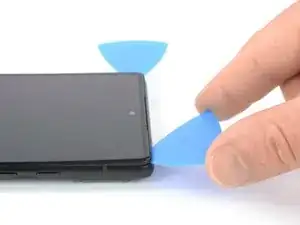
    • Introduce una púa de apertura en el espacio entre el marco de la pantalla y el ensamblaje del teléfono.

    • Asegúrate de insertar la púa en la posición correcta, para evitar separar la pantalla de su marco de seguridad, en lugar del ensamblaje del teléfono.

    • Desliza la púa de apertura hacia la esquina inferior derecha de la pantalla, para cortar el adhesivo.

    • Deja ahí la púa de apertura, para evitar que el adhesivo se vuelva a sellar.

  5. VgYxHhOv2ANdZhBj
    VgYxHhOv2ANdZhBj
    T6sO3hSXwWPrGMLR
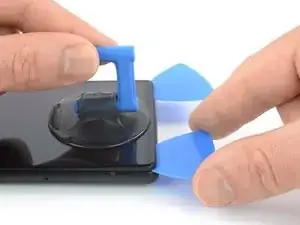
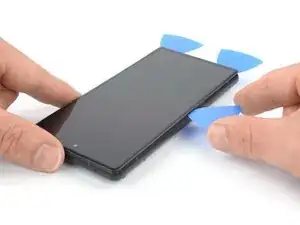
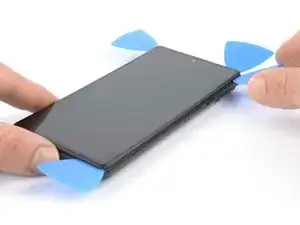
    • Inserta una segunda púa de apertura en el borde inferior, y deslízala hacia la esquina inferior izquierda de la pantalla, para cortar el adhesivo.

    • Deja ahí la púa, para evitar que el adhesivo se vuelva a sellar.

  6. cJwEmdUkAHVMxuGa
    cJwEmdUkAHVMxuGa
    lZvbIkb6yRvLCHNY
    bILZg3nTYhAgEAYD
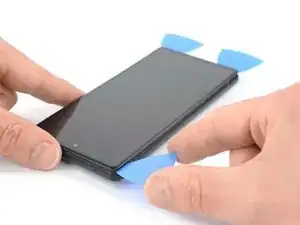
    • La pantalla del Google Pixel 6 se sujeta no solo con el adhesivo, sino también con pequeños clips de plástico. Si la púa de apertura se bloquea durante el procedimiento de eliminación de la pantalla, significa que la introdujiste demasiado debajo de la pantalla. Introduce solo la punta de la púa (3-4 mm) para cortar el adhesivo de la pantalla.

    • Introduce una tercera púa bajo la esquina inferior izquierda de la pantalla.

    • Desliza la púa a lo largo del borde izquierdo de la pantalla, para cortar el adhesivo.

    • Deja la púa de en la esquina superior izquierda, para evitar que el adhesivo se vuelva a sellar.

  7. 1My5XLwo1mBpLmTW
    1My5XLwo1mBpLmTW
    WqGUe6d5wnaAVGDy
    DoXGAU6d5H44FI4b
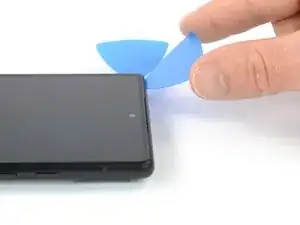
    • Si el adhesivo resulta difícil de cortar, lo más probable es que se haya enfriado. Usa el iOpener o una pistola de calor durante 1-2 minutos para recalentarlo.

    • Cuando cortes cerca de la cámara frontal, introduce solo la punta de la púa (2-3 mm), para evitar dañar o manchar la cámara.

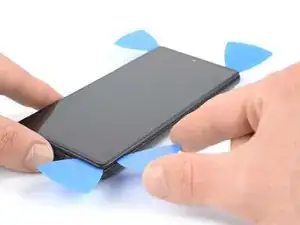
    • Introduce una cuarta púa en la esquina superior izquierda de la pantalla.

    • Desliza la púa a lo largo del borde superior del teléfono, para cortar el adhesivo.

    • Deja la púa en la esquina superior derecha, para evitar que el adhesivo se vuelva a sellar.

  8. oc26Ut2TqOXsSApn
    oc26Ut2TqOXsSApn
    GRRyAxb5PErHCLEj
    • Introduce una quinta púa y deslízala a lo largo del borde derecho del teléfono, para cortar el adhesivo restante.

    • No intentes quitar la pantalla por completo todavía, ya que aún está conectada al ensamblaje del teléfono.

  9. RuEUIInW6MLASrru
    RuEUIInW6MLASrru
    banNiywUPAjPnNOY
    r1hEEeZcCNUrSiW3
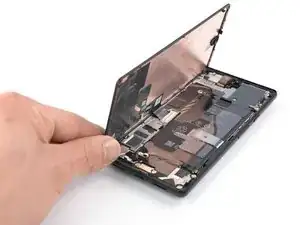
    • Evita tensar el cable de la pantalla durante el siguiente procedimiento.

    • Abre con cuidado el lado derecho de la pantalla, hacia el lado izquierdo del ensamblaje del teléfono, como si abrieras un libro.

  10. hvjCSMnSLpvKtTLC
    hvjCSMnSLpvKtTLC
    RHNWK5RKHyUOC4Sy
    uD4WvXdPvX2tNSw3
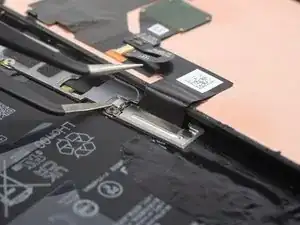
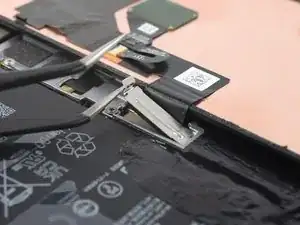
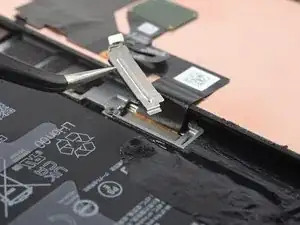
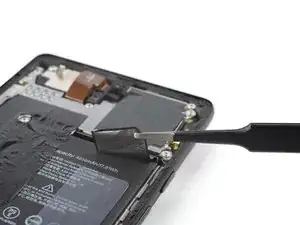
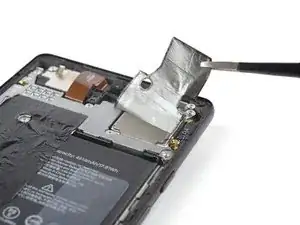
    • Usa un par de pinzas, para desenganchar con cuidado y quitar el soporte de metal, que se encuentra en la parte superior del conector del cable de la pantalla.

    • Asegúrate de conservar este componente, para volver a instalarlo durante el montaje.

  11. Vl25352xbMJOyJf2
    Vl25352xbMJOyJf2
    JlXiF4IOKQTRHBit
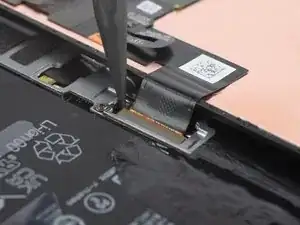
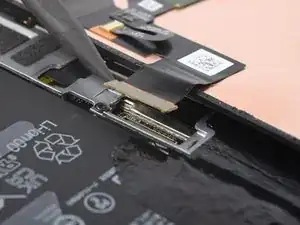
    • Usa un spudger para desconectar el cable flexible de la pantalla, levantando el conector de su encaje.

  12. DLLMweSo6ZRPrLYE
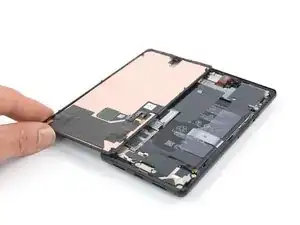
    • Quita la pantalla.

    • Durante el montaje, coloca adhesivo nuevo donde sea necesario, tras limpiar las áreas relevantes con alcohol isopropílico (> 90%).

    • Sigue esta guía si estás utilizando adhesivos cortados a medida para tu dispositivo.

    • Sigue esta guía si estás usando una tarjeta adhesiva precortada.

    • Durante el proceso de arranque tras el reensamblaje, la pantalla pasará por una secuencia de calibración. No toques la pantalla durante ese proceso, ya que podrías provocar una calibración táctil incorrecta y crear problemas táctiles.

    • Si instalas un lector de huellas dactilares diferente, deberás volver a calibrar el lector antes de que funcione.

    Has the issue with the fingerprint not working after screen replacement been sorted?

    Nigel -
    I bought the repair kit that included the adhesive & fingerprint module. If that's what you bought as well, you will have to use the google repair tool. https://pixelrepair.withgoogle.com/udfps. I had to manually download the google usb drivers & install them on Windows 11 because the phone wasn't being detected by the pixel repair tool.

    Kwame Bailey -

    Hello, fingerprint does'nt work now.... any tips ? thank !

    willy kedziora -

    I had the screen on my 6A replaced at a U-BreakiFix got home fingerprint reader does not work. It says enrollment not complete. Go to your repair facility. I guess they must have some magic that makes it work again due to security issues

    Lynne Ayers -

    Great directions, would be helpful to have a section on Google Pixel 6 Display Adhesive - Genuine

    Troy O'Connor -

    This guide is clear and easy to follow. The other one where you actually replace the screen and put the new adhesive is much less easy to follow, and takes much more time to complete because you have to remove all traces of the old adhesive. I used GooGone and a 2mm flat head screwdriver as a scraping tool and it worked well.

    The fingerprint reader was not working after the upgrade, but I got it to work by visiting https://pixelrepair.withgoogle.com/udfps and since I'm using Ubuntu, I had to run those two commands:

    sudo usermod -aG plugdev $LOGNAME

    sudo apt-get install android-sdk-platform-tools-common

    And then reboot my computer before my phone could be connected. I rebooted my phone manually after the upgrade and all was working normally. In fact, the new fingerprint sensor works better than the one I got before. The new one is actually usable.

    My Pixel 6 is like new! (except perhaps for the water resistance)

    Francois Lord -

    Great tips! I wish I had thought of Goo Gone. By far the longest part of the procedure was cleaning out the old adhesive, and using alcohol swabs (including a few spares on hand) was slow and not very effective.

    After Chrome on ubuntu was unhappy with recognizing my phone I had to resort to using a Mac, but I would prefer your solution.

    Gary Smith -

    Easy enough and excellent guide! Thank you!

    Jason -

    The guide was very helpful, but could be improved somewhat. I made the mistake of removing the screen without the bracket & didn't realize until I had attached the adhesive & tried to put the new screen on. So I had to remove the adhesive & the bracket before the new screen would fit, since it has it's own bracket. Another tip would be to include the instructions for getting the fingerprint module to work. Including https://pixelrepair.withgoogle.com/udfps & downloading & installing the google usb driver.

    Kwame Bailey -

  13. yFNa2vExeHGBQt4T
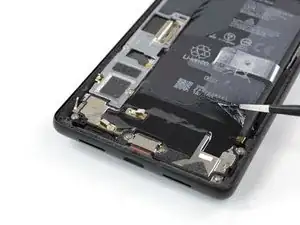
    • Aplica un iOpener calentado o una pistola de aire caliente al vidrio trasero para aflojar el adhesivo debajo de las películas de grafito en la parte superior de la batería. Aplica el iOpener durante al menos dos minutos.

    • No apliques calor directamente sobre la batería. Es susceptible al daño por calor y podría causar un evento térmico.

  14. PnCN1FVoRO1bxL5u
    PnCN1FVoRO1bxL5u
    I2VjnA5GgrwBaQQi
    4oKJM4UwLtMobKLZ
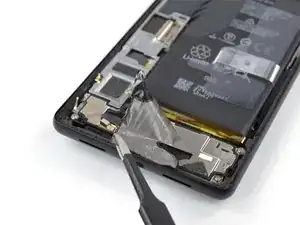
    • Ten cuidado de no perforar ni doblar la batería con tu herramienta; una batería perforada o doblada puede derramar sustancias químicas peligrosas o causar un evento térmico.

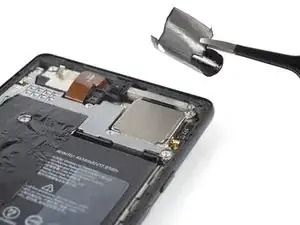
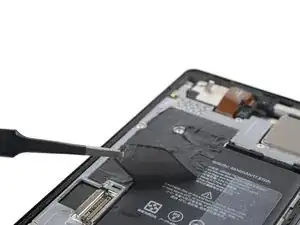
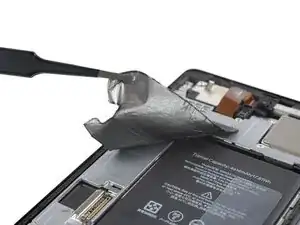
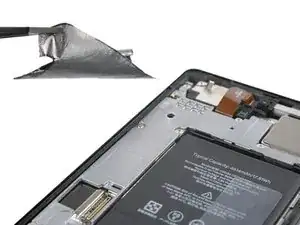
    • Usa un par de pinzas de punta roma o una uña limpia para despegar con cuidado la película de grafito negro del borde superior de la batería y el protector de la placa base.

    • Retira la película de grafito.

  15. JljD6xhMha5NXsJH
    JljD6xhMha5NXsJH
    WEZHNLNrGkJ6NAcF
    TU4pULHMhKcZqOaN
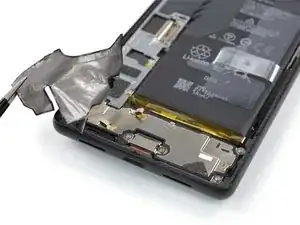
    • Si la película de grafito es difícil de despegar, lo más probable es que se haya enfriado. Vuelve a aplicar tu iOpener o pistola de calor en el vidrio trasero durante 1 o 2 minutos para recalentarlo.

    • Usa un par de pinzas de punta roma o una uña limpia para despegar con cuidado la película de grafito negro del borde izquierdo de la batería y el protector de la placa base.

  16. IHBTgQ3ixYM56tl1
    IHBTgQ3ixYM56tl1
    JQs6KqkPvGTelEqI
    qBKWKDGQAaZ4BJjF
    • La película de grafito en el borde inferior de la batería solo debe retirarse al reemplazar la batería o el altavoz.

    • Utiliza un par de pinzas de punta roma o una uña limpia para despegar con cuidado la película de grafito negro del borde inferior de la batería y el conjunto del altavoz.

    • Retira la película de grafito.

  17. rtUBYhELI5YbGjtI
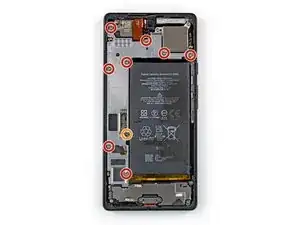
    • Usa un destornillador Torx T3 para quitar los tornillos que sujetan la cubierta de la placa base:

    • Ocho tornillos de 4,8 mm de largo

    • Un tornillo de 2,4 mm de largo

    • A lo largo de esta reparación, realiza un seguimiento de cada tornillo y asegúrate de que vuelva exactamente al lugar de donde vino.

    I lost the 2.4 mm-long screw (marked orange)! It seems to be the ground connection from the lower board to the upper board. Will the phone work without this screw?

    Reemplazo de la batería del Google Pixel 6

    Pixel -

  18. Ds55Ogm5yURRafTe
    Ds55Ogm5yURRafTe
    QMPC63geVYoYafxM
    iRfNaxAXDCxKGONo
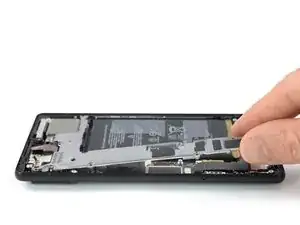
    • Levanta con cuidado la cubierta de la placa base y retírala.

  19. maKETVpyLCqCVNCR
    maKETVpyLCqCVNCR
    qMytUAeGcJLscFxY
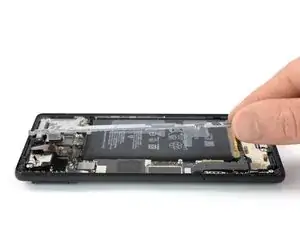
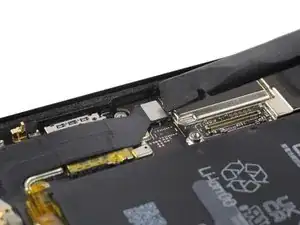
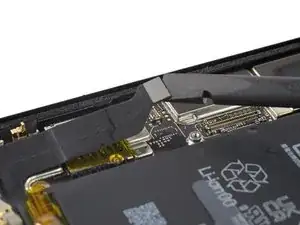
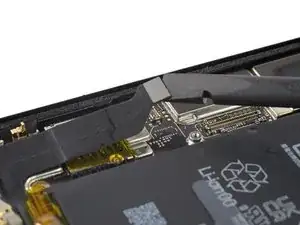
    • Usa un spudger para desconectar el cable de la batería levantando el conector de su zócalo.

Conclusión

Para volver a armar tu dispositivo, sigue estas instrucciones en orden inverso.

Dominik Schnabelrauch

Miembro Desde 23/11/16

169012 Reputación

0 comentarios