Introducción
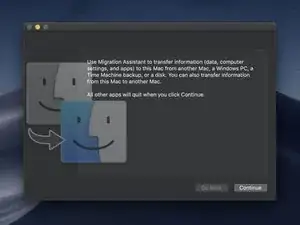
Una vez que hayas sustituido o actualizado la unidad SSD o el disco duro de tu Mac, y hayas instalado con éxito macOS en la nueva unidad, tendrás que transferir los datos que quieras de la unidad antigua a la nueva. Esta guía te mostrará cómo utilizar el Asistente de Migración para restaurar los datos de una unidad antigua de macOS o una copia de seguridad de Time Machine a tu nueva unidad.
Partes
-
-
Antes de empezar, conecta tu antigua unidad de macOS o una unidad de copia de seguridad de Time Machine a tu ordenador.
-
-
-
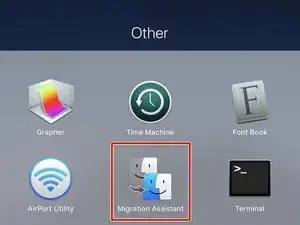
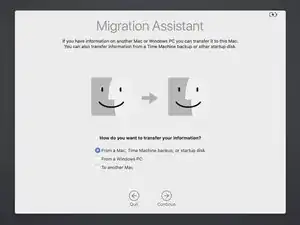
Después de cerrar la sesión y acceder a la pantalla del Asistente de Migración, selecciona la primera opción: transferir desde un Mac, una copia de seguridad de Time Machine o un disco de inicio.
-
Hacer clic en Continuar
-
-
-
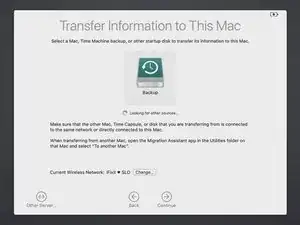
El Asistente de Migración enumerará las unidades de macOS o Time Machine conectadas en la parte superior de la ventana.
-
Selecciona la unidad desde la que quieres restaurar y haz clic en Continuar.
-
-
-
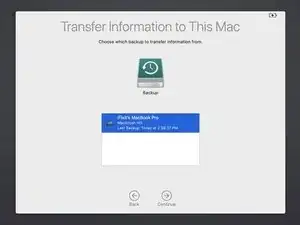
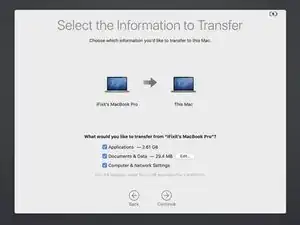
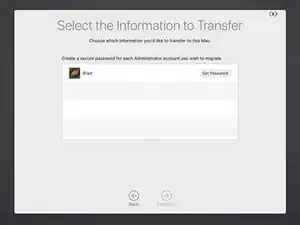
Selecciona la copia de seguridad desde la que deseas transferir la información y haz clic en Continuar.
-
-
-
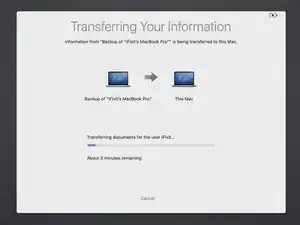
Una vez que comience la transferencia, aparecerá una barra de carga que recorrerá cada una de las categorías de datos que hayas seleccionado en la pantalla anterior (aplicaciones, documentos, etc.).
-
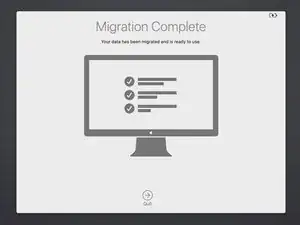
Cuando la transferencia haya finalizado, aparecerá la ventana de Migración Completa.
-
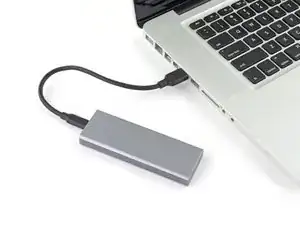
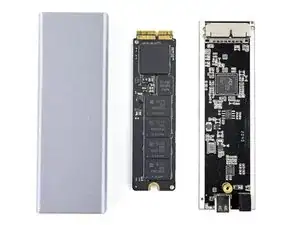
Una vez que hayas migrado todos tus datos, puedes formatear tu antigua unidad y utilizarla como unidad externa con un carcasa SSD, o venderla para que la utilice otra persona.

3 comentarios
You said you would be covering migrating to a “new drive” but you only showed migrating to a new computer. I have a new macbook pro, which has an internal SSD that is too small to migrate to, so I was planning on using a bigger external SSD as my main & bootup disk, and I want to migrate to that disk. If I bootup the new computer from the external disk, will the migration automatically go to the external disk? Or can you see another approach that would work?
thx
You know Bob, that is a good point! I guess I meant “new drive in a new computer.” RE: your situation, I think your proposed method should work. MacOS should either let you choose which drive you want to restore to (in which case you can choose the big external one), or it will just copy to the default / boot disk. If neither of those things happen and you can’t migrate everything directly to the external drive, you can try to do a partial restore to your small internal SSD by only selecting the crucial info from the restore menu, and then manually copy everything else over to the external SSD as a storage disk. I hope this helps, sorry for the misleading title!
thank you so much