Introducción
Si estás dispuesto a profundizar en tu MacBook Pro y agregar algunas cosas que nunca debieron estar allí, podrías reducir efectivamente su temperatura central en más de 10 ° C.
Esto podría ser particularmente beneficioso si tu MacBook se sobrecalienta y debe ir acompañado (si aún no lo has hecho) de un cambio de pasta térmica.
La desventaja: es una aberración. Pero parece funcionar.


Partes
-
-
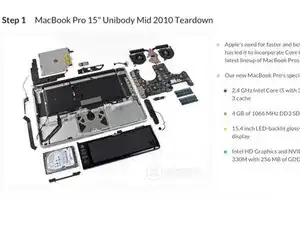
En primer lugar, deberás localizar una guía de desmontaje para tu máquina y seguirla cuidadosamente para quitar la placa lógica.
-
Si aún no lo has hecho, esta sería una buena oportunidad para seguir una guía para reemplazar la pasta térmica.
-
-
-
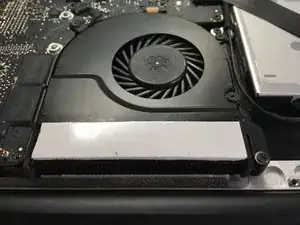
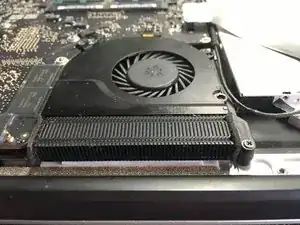
El objetivo aquí es colocar almohadillas térmicas gruesas debajo de los disipadores de calor de tu MacBook para que entren en contacto con la carcasa superior y encima de ellas para que entren en contacto con la cubierta inferior. Esto ayudará a alejar el calor de la máquina al hacer que todo el monobloque sea un gran disipador de calor.
-
En mi máquina, una MBP de 15 pulgadas de mediados de 2010, necesitaba usar tres tiras de una almohadilla térmica de 2 mm de grosor debajo del disipador de calor central, dos tiras debajo del lateral y una tira encima de cada una para hacer contacto con la cubierta inferior.
-
Trata de usar suficientes capas para que los disipadores de calor estén en buen contacto, pero no tantas como para que algo deba doblarse para encajar.
-
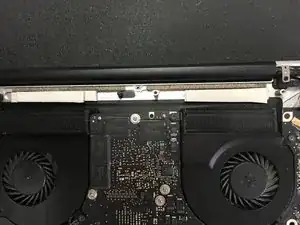
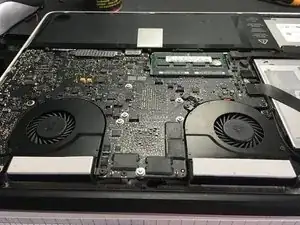
Ahora vuelve a montar tu MacBook siguiendo la guía de desmontaje en orden inverso. Siempre controla las temperaturas de tu sistema antes de ejecutar cualquier aplicación pesada en caso de que algo salga mal.

Un comentario
This ist crazy.
Went from 55 idle to 30 idle and a top end of 83°c instead of throttling.
(13” retina macbook pro)