Introducción
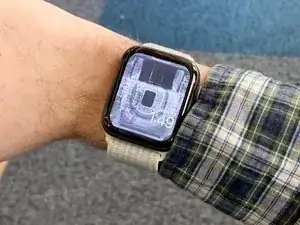
Apple no ofrece mucha creatividad en lo que respecta a las esferas de reloj en el Apple Watch, pero sí permite utilizar tus propias fotos como fondo de pantalla. Esto es la oportunidad perfecta para instalar nuestros Fondos de pantalla del Apple Watch. Así es como se hace.
Nota: Esta guía asume que ya tienes la imagen de fondo de pantalla en tu iPhone en la aplicación Fotos.
-
-
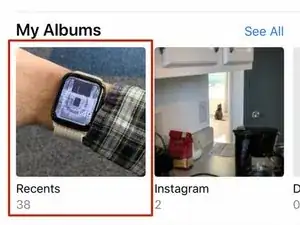
Para empezar, abre la aplicación Fotos en tu iPhone y selecciona los álbumes "Recientes".
-
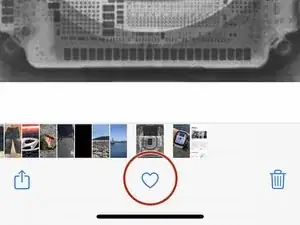
Toca la foto que quieres como fondo de pantalla de tu Apple Watch y, a continuación, toca el icono del corazón en la parte inferior para marcarla como "Favorita".
-
-
-
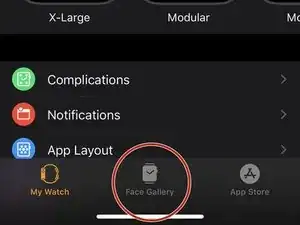
Abre la aplicación Watch en tu iPhone y toca la pestaña "Galería de caras" en la parte inferior.
-
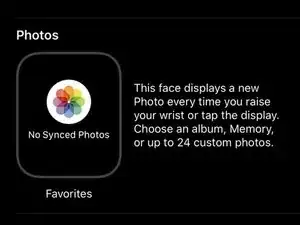
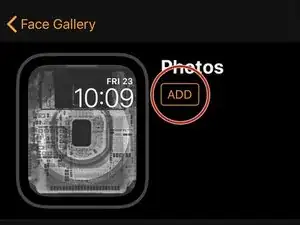
Desplázate hacia abajo y selecciona la esfera del reloj "Fotos".
-
Pulsa en "Añadir" para añadir la esfera de reloj a tu Apple Watch.
-