Introducción
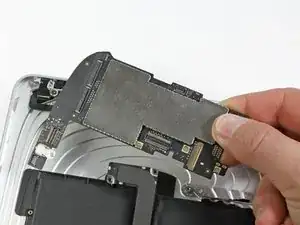
Usa esta guía para sustituir la placa de tu iPad 3G.
Herramientas


Partes
-
-
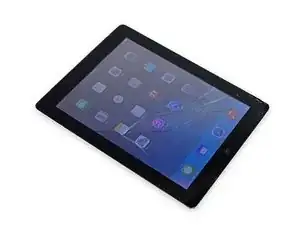
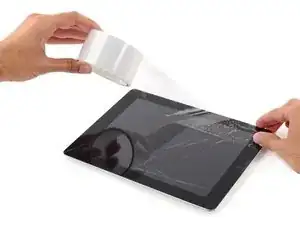
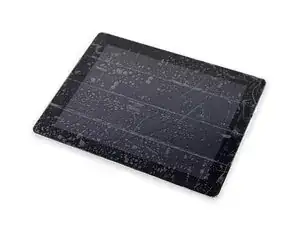
Si el vidrio de tu pantalla está agrietado, mantenga contenidas las roturas adicionales y evita daños corporales durante la reparación pegando el vidrio con cinta adhesiva.
-
Coloca tiras superpuestas de cinta de embalaje transparente sobre la pantalla del iPad hasta cubrir toda la cara.
-
Haz todo lo posible por seguir el resto de la guía como se describe. Sin embargo, una vez que se rompa el vidrio, es probable que continúe agrietándose mientras trabajas, y es posible que debas usar una herramienta de palanca de metal para sacar el vidrio.
-
-
-
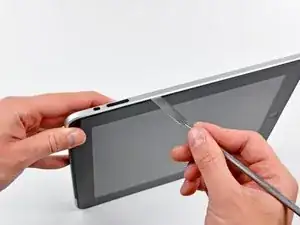
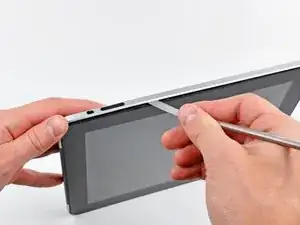
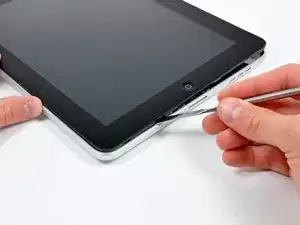
Inserta un spudger de metal entre el borde derecho del ensamblaje de la pantalla y el ensamblaje del panel trasero.
-
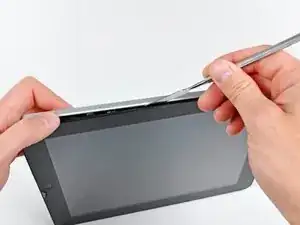
Gira el spudger lejos de ti para soltar las pestañas a lo largo del borde superior de la pantalla.
-
-
-
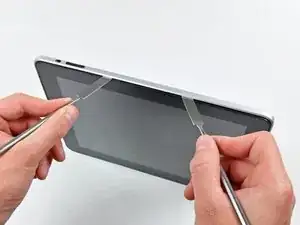
Inserta un segundo spudger de metal entre el borde superior del ensamblaje de la pantalla y el ensamblaje del panel trasero para evitar que las pestañas vuelvan a encajar en su lugar.
-
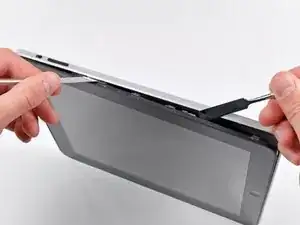
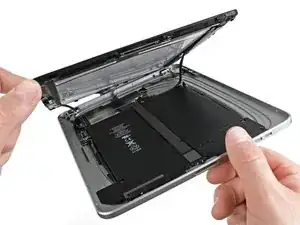
Haz palanca en el ensamblaje de la pantalla para separarlo del panel posterior.
-
-
-
Continúa haciendo palanca en el ensamblaje de la pantalla para separarlo del panel posterior a lo largo de los bordes inferior e izquierdo del iPad.
-
-
-
Levanta el ensamblaje de la pantalla para separarlo del ensamblaje del panel posterior por el borde inferior.
-
-
-
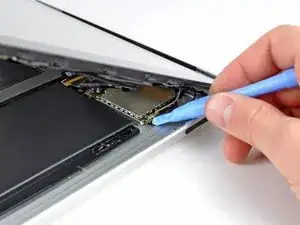
Usa el extremo plano de un spudger para levantar el conector de antena más cercano a la parte inferior del iPad de su enchufe en la placa de comunicaciones.
-
-
-
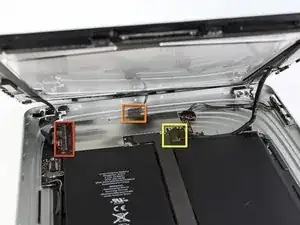
En los siguientes pasos, desconectará los tres cables que conectan el ensamblaje de la pantalla a la placa lógica. Los cables son para los siguientes componentes:
-
Digitalizador
-
Sensor de luz ambiental
-
Cable de datos de pantalla
-
-
-
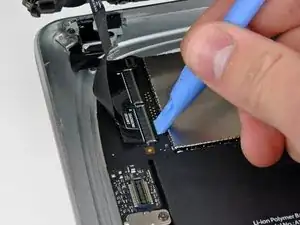
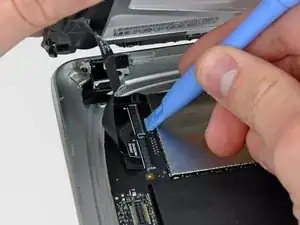
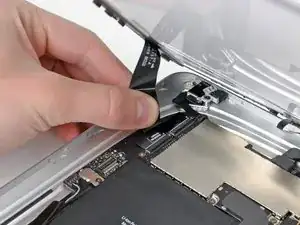
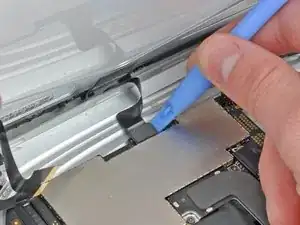
Usa el borde de una herramienta de apertura de iPod para levantar las solapas de retención que sostienen los cables planos del digitalizador en sus enchufes en la placa lógica.
-
Saca los cables planos del digitalizador de sus zócalos.
-
-
-
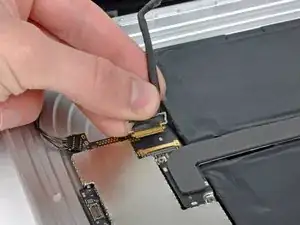
Utiliza una herramienta de apertura de iPod para quitar el conector del sensor de luz ambiental de su zócalo haciendo palanca suavemente hacia arriba.
-
-
-
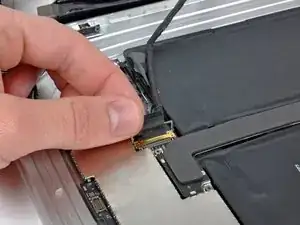
Desconecta el cable de datos de la pantalla de la placa principal levantando el retenedor de metal por su lengüeta de plástico negra.
-
Extrae el conector del cable de su zócalo.
-
-
-
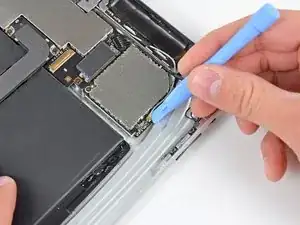
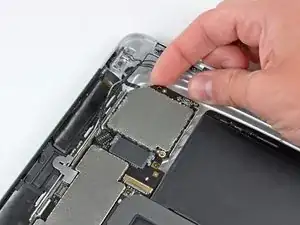
Utiliza el borde de una herramienta de apertura de iPod para levantar con cuidado el conector de antena restante de la placa de comunicaciones.
-
-
-
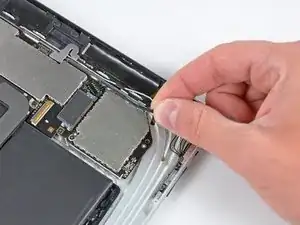
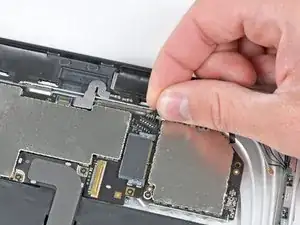
Desvía el cable del botón de control a lo largo del borde superior de la placa de comunicaciones. Tira del cable de comunicaciones hacia arriba para levantar su conector y sacarlo del zócalo de la placa lógica.
-
Tira del cable de comunicaciones hacia arriba para levantar su conector y sacarlo del zócalo de la placa lógica.
-
-
-
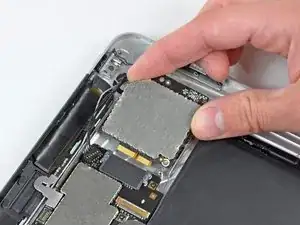
Retire con cuidado el protector de goma EMI que cubre la toma de la antena GPS.
-
Use el borde de una herramienta de apertura de iPod para levantar la solapa de retención del cable plano del GPS unida al enchufe del cable del GPS en la placa lógica.
-
-
-
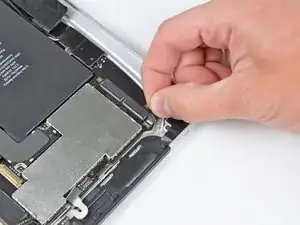
Utiliza el borde de una herramienta de apertura de iPod para levantar la solapa de retención en la toma de auriculares / micrófono.
-
Saca el cable plano de la toma de auriculares / micrófono de su toma.
-
-
-
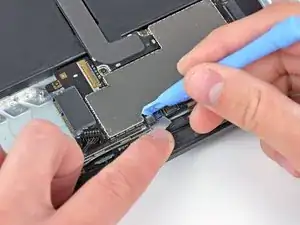
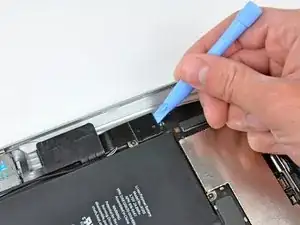
Usa una herramienta de apertura de iPod para levantar el conector de la placa SIM de su zócalo en la placa lógica.
-
-
-
Dobla el cable SIM hacia la parte inferior del iPad para acceder al conector del altavoz.
-
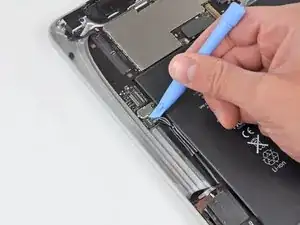
Usa el borde de una herramienta de apertura de iPod para levantar el conector del altavoz y sacarlo de su zócalo en la placa lógica.
-
-
-
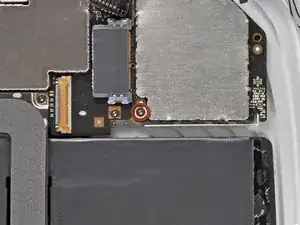
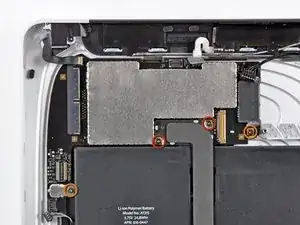
Quita los siguientes tornillos que sujetan la placa lógica al ensamblaje del panel trasero.
-
Dos tornillos Torx T5 de 4.56 mm.
-
Dos tornillos Torx T5 de 3.76 mm.
-
-
-
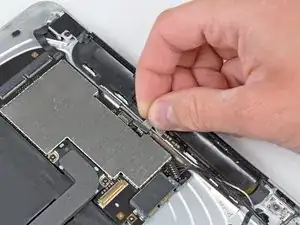
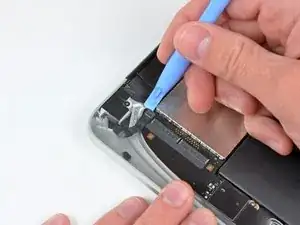
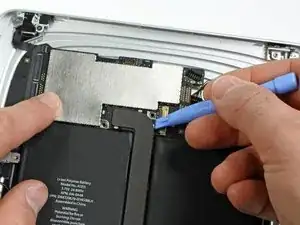
Usa el borde de una herramienta de apertura de iPod para hacer palanca con cuidado en el conector del cable de la base hacia arriba de la placa lógica.
-
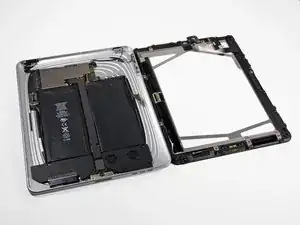
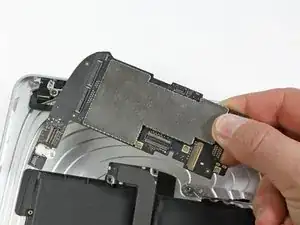
Para volver a montarlo sigue los pasos en el orden inverso a como se explica en la guía.

Un comentario
Did this and everything worked great, but I forgot to re-attach the 3G antenna so I went back in to do that, closed it back up again and now my wifi isn't working. Any thoughts on what I likely messed up?
The first repair didn't require a software/firmware restore, but the second one did. I've restored twice now and reset network settings... all the suggestions Apple makes for troubleshooting a software issue, so I do think I messed something up inside. wobble man 3d