Introducción
Si el sistema operativo de tu Chromebook alguna vez se corrompe o daña, lo puedes recuperar usando la aplicación Google's Recovery Utility. Este proceso remueve la herramienta completamente del sistema operativo instalado actualmente, y la reinstala en el dispositivo.
Mientras el sistema operativo Chrome es conocido por ser un sistema operativo bastante estable hay momentos donde quisieras tener una unidad de recuperamiento a la mano. Por ejemplo, querrás tener una unidad USB de recuperación en alguno de los siguientes escenarios:
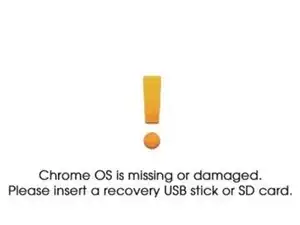
*Ves este mensaje de error: "El sistema operativo Chrome esta ausente o dañado"
- Otras pasos de solución de problemas no tienen efecto en el problema inmediato.
Herramientas

-
-
En orden de crear tu dispositivo de recuperación, necesitarás los siguiente objetos.
-
1 unidad USB o tarjeta SD (8 GB es el mínimo)
-
Una computadora que tenga el navegador Google Chrome, o el sistema operativo Chrome.
-
-
-
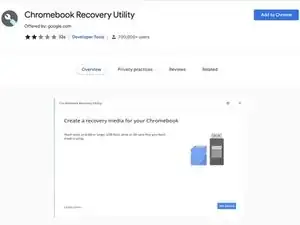
Abre Google Chrome y navega a la tienda web de Chrome y descarga la extensión Chrome Recovery Utility.
-
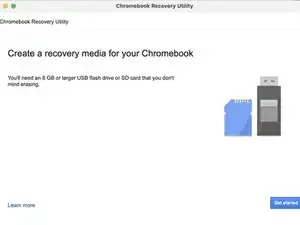
Añade la utilidad a Chrome y lánzala. Serás recibido con esta página.
-
-
-
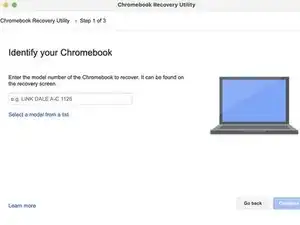
Se te presentará una pantalla que muestra la unidad seleccionada. Da click en el botón "Crear ahora" y el procedimiento empezará.
-
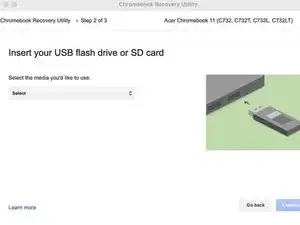
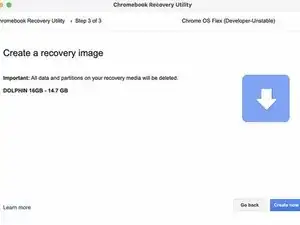
Si tu pretendes reusar la unidad para guardar archivos necesitarás usar la aplicación Recover Utility para borrar los datos en la unidad, y necesitarás re-formatearla con una herramienta de recuperación.

7 comentarios
Thanks only this is working all the other instructions on google didnt work… Direct and simple instructions
I'm glad to hear that this guide helped you out!
Hello....I followed all you said here yet my USB flash drives got corrupted after the recovery utility completed
Amos -
Hello, you might need to wipe the USB drive and attempt to install the recovery tool again. You might also want to check that the drive is formatted to FAT32. Other formats have been known to cause errors with the recovery tool.
Does it matter if it’s a 2.0 or 3.0 USB drive???
Hey there Josh,
Ideally you would want a USB 3.0 drive especially if the device that you are attempting to recover has USB 3.0. Hope this is helpful.