Introducción
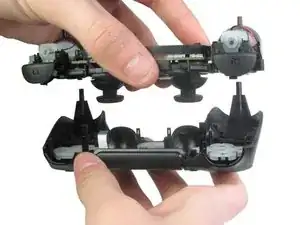
Usa esta guía para desarmar el montaje de la placa base de los soportes superiores e inferiores.
Herramientas


Partes
-
-
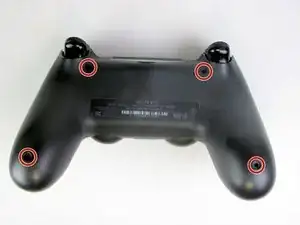
Utilizando el destornillador Phillips # 00, retira los cuatro tornillos de 6,0 mm que fijan la cubierta posterior al mando.
-
-
-
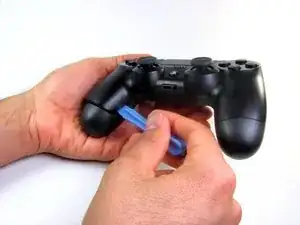
Comenzando por el mango izquierdo:
-
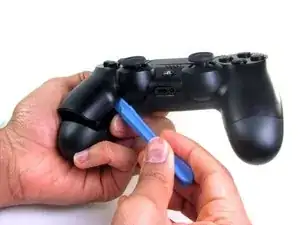
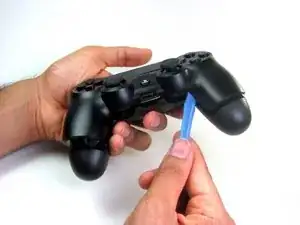
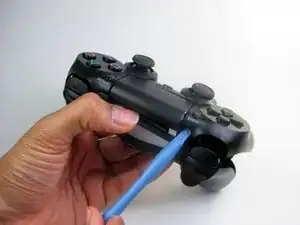
Introduce una herramienta de apertura de plástico en la ranura y deslízalo hacia arriba por el controlador.
-
Tira hacia abajo la herramienta para abrir la cubierta.
-
Repite estos pasos para el mango derecho.
-
-
-
Inserta una herramienta de apertura de plástico dentro de las divisiones de la carcasa y tira hacia abajo para separarla cerca de los botones siguientes:
-
Botón Share
-
Botón Options
-
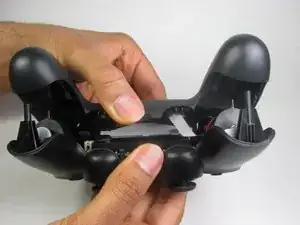
Separa las cubiertas plásticas del controlador, tomando nota de que aún están juntas por cintas de placas de circuito.
-
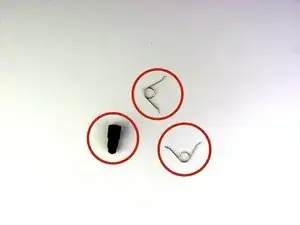
2 Resortes de Gatillo
-
1 Extensión del botón de Reinicio gris
-
-
-
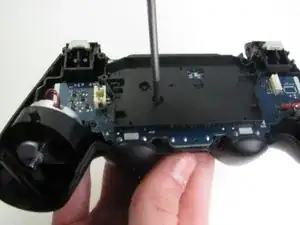
Remueve el único tornillo Phillips de 6.0 mm encontrado debajo del depósito de la batería con el Destornillador Phillips #00.
-
-
-
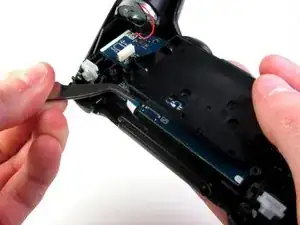
Con cuidado desengancha la cinta del panel táctil conectada a la placa base usando las pinzas. La cinta del panel táctil está conectada a la placa base con un conector que gira para apretar y aflojar. Durante el rearmado, para enganchar la cinta, la bandeja de plástico necesitará ser removida con cuidado de la placa base y el seguro hacia arriba.
-
-
-
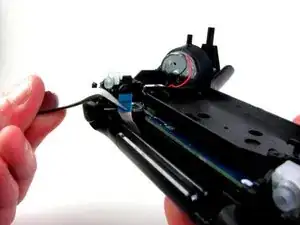
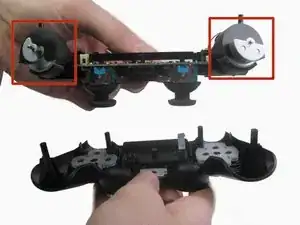
Con cuidado desaloja el conjunto de la placa base de la cubierta frontal.
-
Los motores de vibración están flojamente enganchados al conjunto de la placa base. Provéelos de soportes a las dos extremos para facilitar la separación.
-
-
-
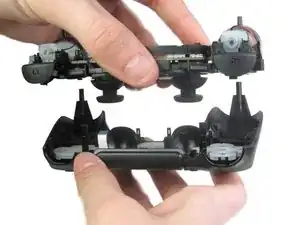
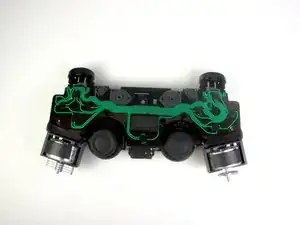
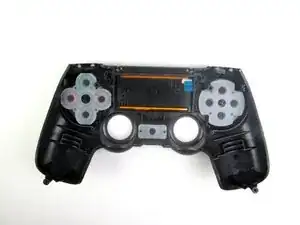
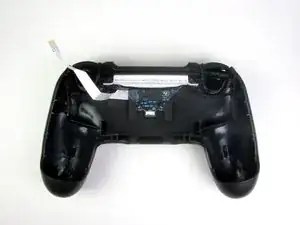
Un desensamblaje satisfactorio del controlador debería resultar en las siguientes tres partes, respectivamente:
-
Conjunto de la placa base
-
Cubierta frontal
-
Cubierta trasera
-

Para reensamblar tu dispositivo, sigue estas instrucciones en orden inverso.

20 comentarios
So my controller decided to stop charging (still stayed on until the battery completely dained) a couple weeks ago so I bought a new charging port and ribbon and replaced it put it all back together just for it to work the same not charging but on so I figured maybe it was the battery all along but this time I took my other new controller apart so I could test the battery by connecting it to the new controller to see if it will take charge which they would take charge on the new controller but when I took the new ones and put it in the old on it still wouldn't take charge I have no Idea what else to do everything else works it just won't charge even the light is still on but if I keep it connected to a USB cable it will stay on since the battery was dead but the battery status remains the same.
Same here except mine won't even work while plugged in. It just turns on and dies
there is a new and different version out (looks the same) different internals - anyone got one to show us? (Model = CUH-ZCT1E?)
Russ -
How do you put back the touchpad? That $@$* Is a &&^&^$^ paradox.
The top of the touchpad that has the groove has to be inserted at the part where the bottom of the touchpad is normally. Then you you move it up and you can wiggle it through the arc. After that it fits snugly like it supposed to.
Rick -
i too had this problem so i watched a video https://www.google.com/search?client=ope...
This saved my life on trynna put it together
Yo usé un Phillips #000, ya que el #00 quedaba grande y podía dañar el tornillo.
Adolfo Gomez Toledo -
A plain #0 works way better for me
Jennica Tapia -
I agree with Jennica, it's a #0 screw
Peeter -