Introducción

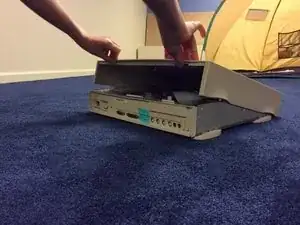
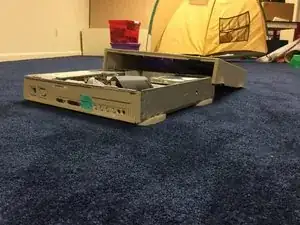
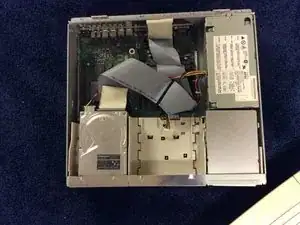
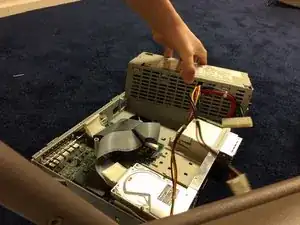
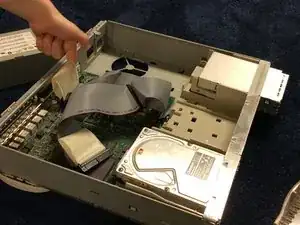
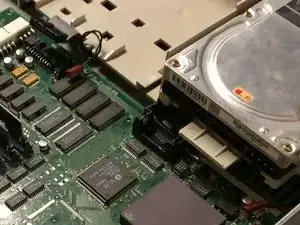
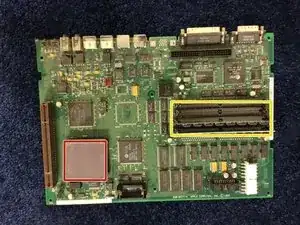
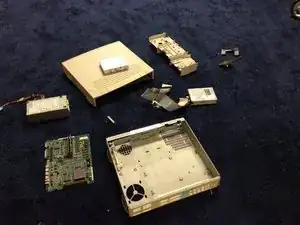
En esta guía desmontaremos un Macintosh Centris 610 que es básicamente el mismo que un Quadra 610.

Primero, echemos un ojo a las especificaciones de este ordenador.

  • Centris 610
  • 80 MB de disco duro
  • 32 MB de RAM
  • 512 KB de VRAM
  1. 45IvjNkCNEZXeTkm
    45IvjNkCNEZXeTkm
    XLlUD6Y2GDmBJLM4
    KdxoXJhCwxXKng5E
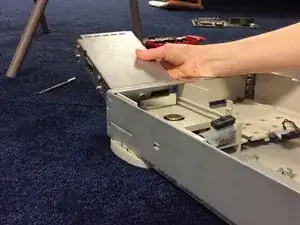
    • Para empezar, levanta las dos pestañas en la parte trasera del ordenador y saca la cubierta.

  2. SWXCExUeNNSXNubb
  3. YDDKViVsGElZS3Tc
    YDDKViVsGElZS3Tc
    5LCwG4TgG1POFDav
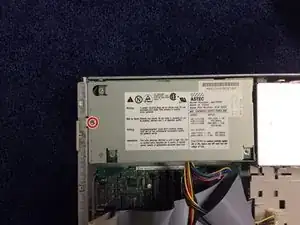
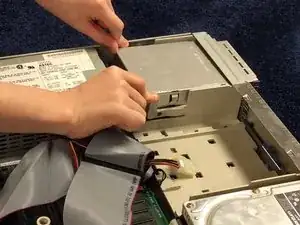
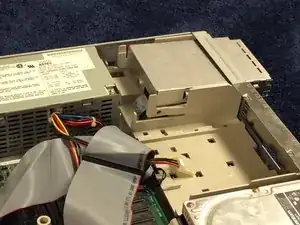
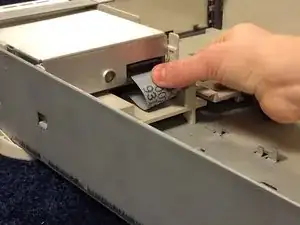
    • Para poder tener mejor acceso a la fuente de alimentación, saca las dos pestañas que sujetan la disquetera y desliza la disquetera hacia adelante varios centímetros.

    • Si tienes una unidad de CD-ROM instalada en el Mac, desconecta el cable de cinta SCSI, el cable de alimentación del CD-ROM y el cable de audio del CD-ROM. Quita también el escudo EMI en el frontal de la unidad de CD-ROM.

  4. dK4JeyWJIB1ntBVG
    dK4JeyWJIB1ntBVG
    1ZbfyiChTMBYiY6c
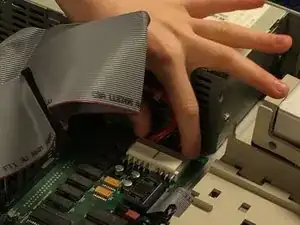
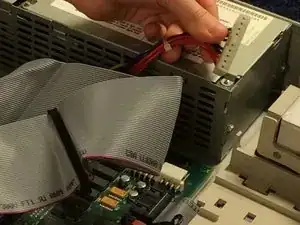
    • Agarra el conector de alimentación del disco duro y sácalo del disco duro.

    • Asegúrate de que agarras el conector, y no los cables, o te arriesgas a dañar la conexión.

  5. IdBm6bNqISf2pufE
    IdBm6bNqISf2pufE
    fvD31BpwyXyGmG5B
    • Agarra el conector de alimentación principal que está conectado a la placa base y tira de forma gradual y firme hacia la fuente de alimentación.

    • Asegúrate de agarrar el conector y no los cables, o te arriesgas a dañar la conexión.

  6. S1LbLWeckGOWJDsJ
    S1LbLWeckGOWJDsJ
    sDt1aAGUSIkPkVeR
    jSRxxGIshXoer3xM
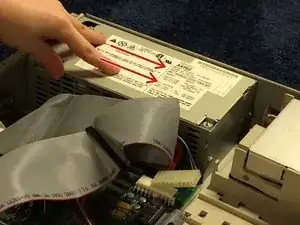
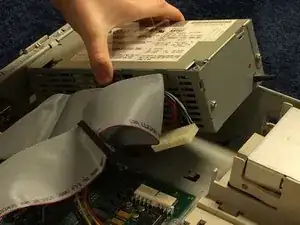
    • Empuja la fuente de alimentación hacia la parte frontal del ordenador, levanta el lado de la fuente de alimentación más cercano a la disquetera y extrae la fuente de alimentación del Mac.

  7. 2JYn4WsqTHUc5PwE
    2JYn4WsqTHUc5PwE
    qgeA4pVlS3KIkdWZ
  8. x5HQgSYBBIonRPjp
    x5HQgSYBBIonRPjp
    123qxgKdgLIVaP4n
    VSUSBve4ddLvitj1
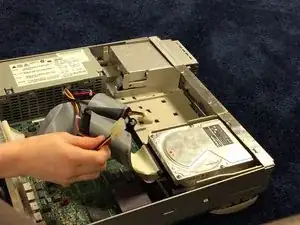
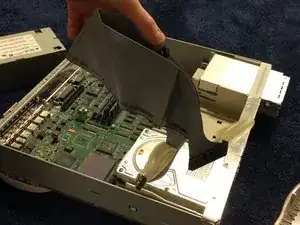
    • Extrae el cable de cinta SCSI, utilizando las correas provistas conectadas al cable para extraerlo.

    • No tires del cable, o te arriesgas a dañar la conexión.

  9. NGvtnSj3Yum1CknZ
    NGvtnSj3Yum1CknZ
    ggZRW3YgDjtDSPnY
    bM3TRc5iBonq3YBE
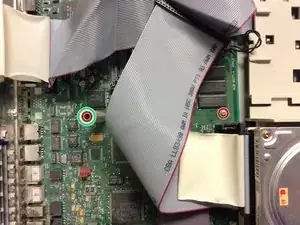
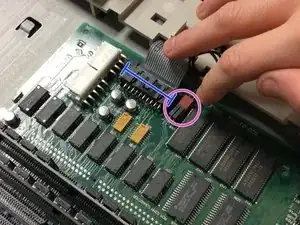
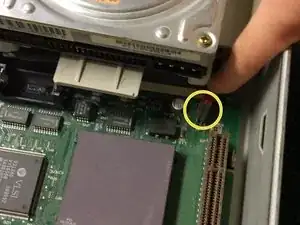
    • Quita el cable de la unidad de disquete de la placa base. Puede ser necesario levantar el borde de la placa base para facilitar la extracción del conector.

    • Quita el cable del altavoz de la placa base.

    • Quita el cable LED de la placa base.

    • Asegúrate de tirar sólo del conector y no de los cables, o te arriesgas a dañar la conexión.

    • Si tienes una unidad de CD-ROM instalada en el Mac, quita el cable de audio del CD-ROM de la placa base.

  10. OlunTlDuVDLQXurc
    OlunTlDuVDLQXurc
    Dr1jkZjcMPWrAj66
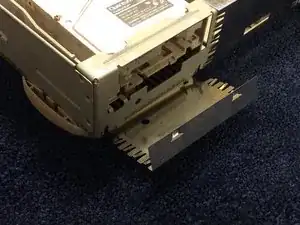
    • Empuja hacia arriba las dos pestañas para el escudo EMI y dóblelo hacia abajo.

  11. VQZQMK1IIwIL1Dmp
    VQZQMK1IIwIL1Dmp
    RtLIZSAv1xhTrnfk
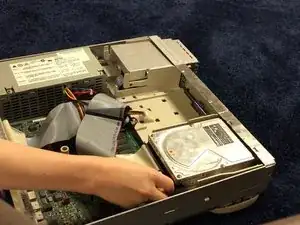
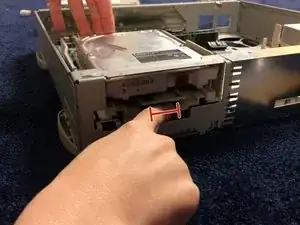
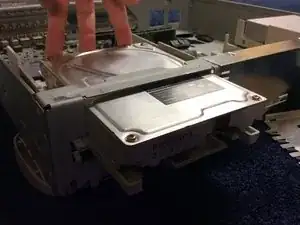
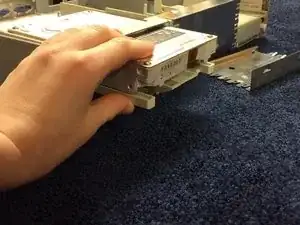
    • Empuja hacia abajo la pestaña marcada y empuja el disco duro unos centímetros hacia adelante.

    • Si tienes una unidad de CD-ROM instalada en el Mac, presiona hacia arriba la pestaña en la parte frontal del ordenador y desliza la unidad de CD-ROM unas pulgadas hacia adelante.

  12. IxEK2IRqBGpNbEUG
    IxEK2IRqBGpNbEUG
    J6EYjRDwMkNIhg22
    ErGnEQToEpNRXfUO
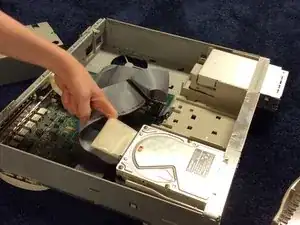
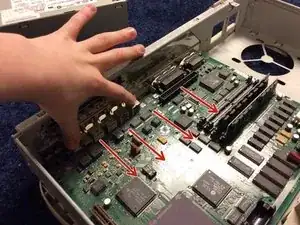
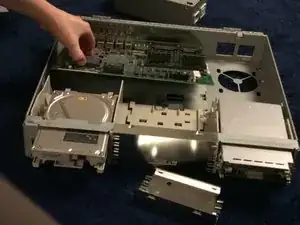
    • Desliza la placa base hacia adelante y sácala del Mac.

  13. EStPjuScDVPkZCrD
    • Echemos un vistazo a los componentes internos:

    • 20 MHz Motorola 68LC040

    • 32 MB de RAM, ampliable a 68 MB.

  14. aDErlwpYWpasLVqN
    aDErlwpYWpasLVqN
    rhUIcDONONKFRDHT
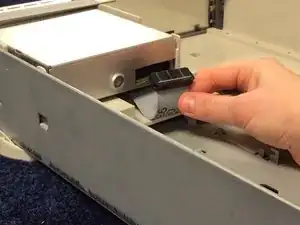
    • Desconecta el cable flexible de la unidad, tirando del cable.

    • Está bien tirar del cable esta vez, pero sólo hazlo con fuerza gradual, no solo tirar de él.

  15. GX4fEMZsmAT1cuj6
    GX4fEMZsmAT1cuj6
    qHwD4HUCBqMVkr1P
    • Empuja la disquetera fuera del Mac.

  16. t6t3eHimSLwhviII
    t6t3eHimSLwhviII
    H5O5ElhPWyXV1i5J
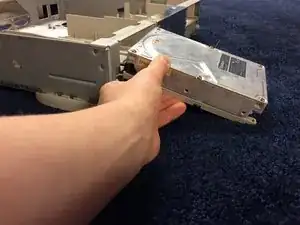
    • Agarra el disco duro y sácalo de la parte frontal del Mac.

    • Si no tienes una unidad de CD-ROM instalada en tu Mac, salta al paso 18.

    • Empuja la unidad de CD-ROM fuera del ordenador (no tengo una unidad de CD-ROM instalada en el mío, así que no puedo mostrar ninguna imagen. ¡Lo siento!).

  17. Z2lXYTwMnDVaLyFs
    Z2lXYTwMnDVaLyFs
    nSrTR4BQrcAv1F5G
    UGoSbVYf1XGDDujb
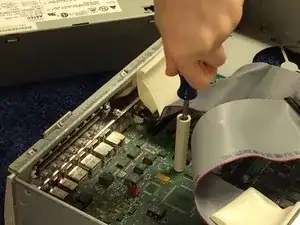
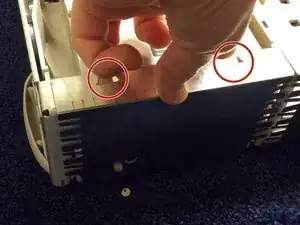
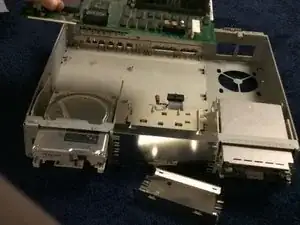
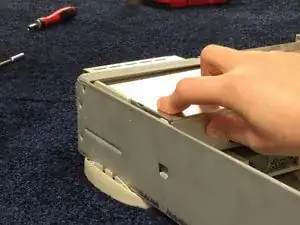
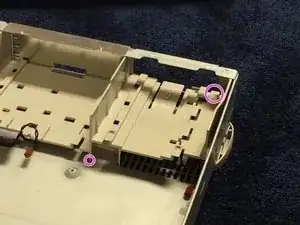
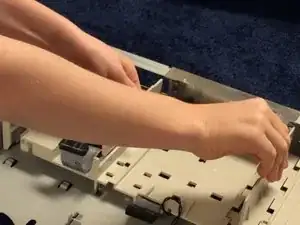
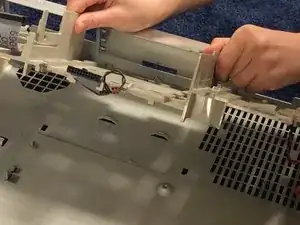
    • El chasis está asegurado a la cubierta inferior mediante dos pestañas en la parte frontal de la unidad, dos juegos de rieles y pestañas a los lados de la unidad, postes de soporte en la parte posterior del chasis y soportes ocultos que se deslizan en la cubierta inferior.

    • Paso 1: presiona hacia arriba una de las pestañas delanteras mientras levantas el poste de soporte. Paso 2: repite este paso en el otro lado hasta que el chasis interno se deslice fácilmente hacia la parte posterior de la computadora.

  18. ZqRLfYCwiMtFgVOF
    ZqRLfYCwiMtFgVOF
    XyylTulMw3LBHHFv
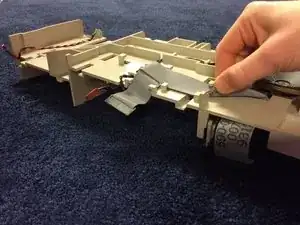
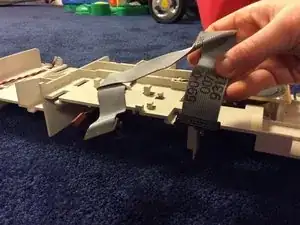
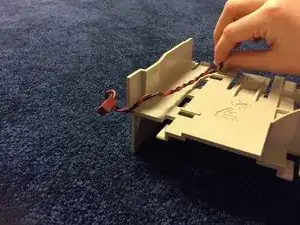
    • Voltea el chasis interno y saca el cable flexible, desenroscándolo cuidadosamente de sus guías de enrutamiento.

  19. sptikmuWmyRwwcwf
    sptikmuWmyRwwcwf
    PWDYTgJUvL1BURjU
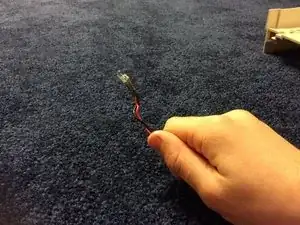
    • Saca el cable de LED y quítalo cuidadosamente de sus guías de enrutamiento.

  20. CacRtjq52iBMAEZT
    CacRtjq52iBMAEZT
    MJyZIKqAXIpbFO2v
    Cb64NHRGVmwwwpbv
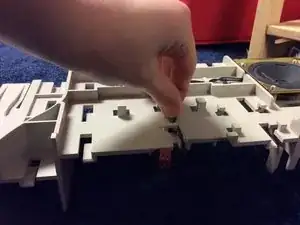
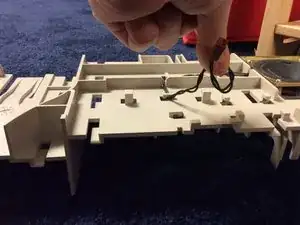
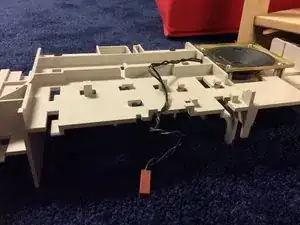
    • Quita con cuidado el cable del altavoz de sus guías de enrutamiento.

  21. xt45jQrtG2DmMRPh
    xt45jQrtG2DmMRPh
    cDwTStLK35SmGydX
    mRupHyTFEvLYiChY
  22. NgHB3seTQ3EF1DDO
    • ¡Enhorabuena! ¡Acabas de desmontar tu Macintosh Quadra / Centris 610!

    • Sigue estos pasos al revés para volver a armarlo.

DominoRider2431

Miembro Desde 26/01/16

11 Reputación

0 comentarios