Introducción

  1. CK2LCNb5u6LAUmE5
    CK2LCNb5u6LAUmE5
    h5q1oaMTVTORqAYE
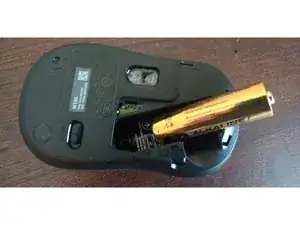
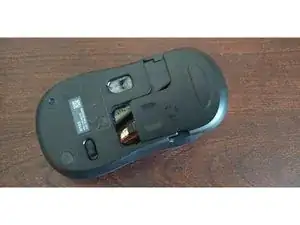
    • Retira la tapa de la batería deslizándola.

  2. qSVZJ13TVFxEni3T
    qSVZJ13TVFxEni3T
    sPlBCKecHXTssHmh
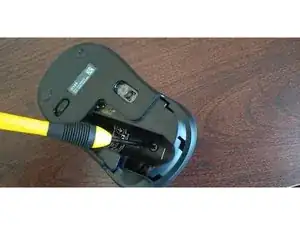
    • Desatornilla el tornillo Phillips #1 en el compartimiento de la batería después de haber quitado la batería.

  3. JTsvq4yeqGhgS3gU
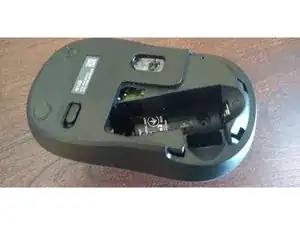
    • No es necesario quitar los pies de goma, ya que se mantiene unida con un solo tornillo.

    • Mueve con cuidado a parte gris de la parte superior para quitarla tirando de ella hacia usted (alejándola de la rueda de desplazamiento).

    • No tires de la cubierta gris hacia arriba y no tires de la parte cercana a las teclas.

    • Razonamiento de Jacob Hickey "porque en la parte superior interna del mouse, donde se encuentran los botones/la rueda de desplazamiento, hay un "diente" similar a una bisagra que se romperá si tiras de él. Es como abrir un joyero que tiene una bisagra. en un extremo de la caja... si eso tiene sentido..."

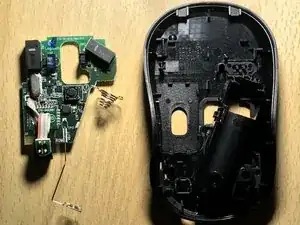
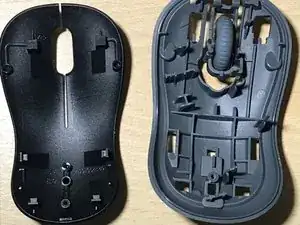
    • En la imagen puedes ver el aspecto que debería tener el ratón al final.

    Just note, the reasoning on the author of this guide indicating “Do not pull the grey cover towards the top and do not pull the part near the keys” is because in the internal top part of the mouse where the buttons/scroll wheel is, there’s hinges-like “tooth” that’ll snap if you do pull on it. It’s like opening a jewelry box that has a hinge on one end of the box… if that makes sense…

    Jacob Hickey -

  4. PCdhKDJRmJ5xyLu6
    PCdhKDJRmJ5xyLu6
    dNLvoG5TCEnZZOnt
    VhwutNNBkQTSgrLv
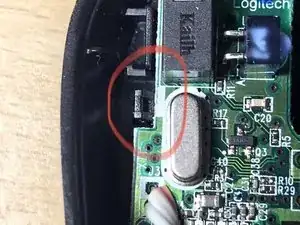
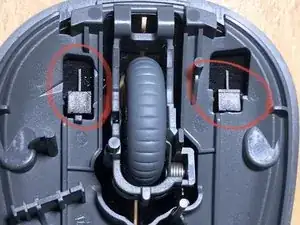
    • Empuja hacia atrás los pequeños clips negros para liberar la placa de circuito impresa.

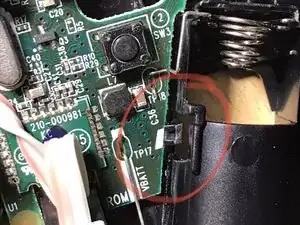
    • Desliza hacia arriba los conectores metálicos de la batería para liberarlos de la carcasa. (Ten en cuenta que están soldados a la placa de circuito).

    • Retira completamente la placa de circuito con los conectores de la batería y el sensor de imagen aún conectados.

  5. x44MSmXUoumKCAdW
    x44MSmXUoumKCAdW
    JL6GDAXe6fxNYr3C
    A5KlDjFGdMiKEwAf
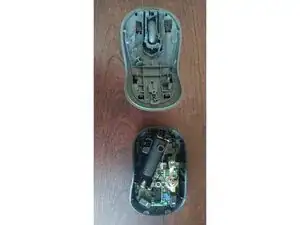
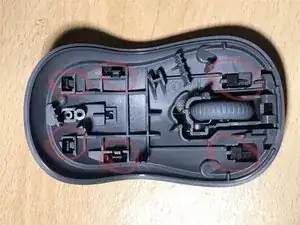
    • Trabajando de atrás hacia adelante (de izquierda a derecha en la primera imagen), suelta los dos primeros pares de clips de plástico negro.

    • Desliza la carcasa superior negra hacia adelante sobre la rueda del mouse mientras presionas los dos clips frontales para liberarlos.

    • Separa completamente las dos capas de la carcasa.

Conclusión

Para volver a armar tu dispositivo, sigue estas instrucciones en orden inverso.

Karmanyaah Malhotra

Miembro Desde 23/09/18

727 Reputación

8 comentarios

Thank you Karmanyaah Malhotra for takin’ the time to do this for everybody like me :-)

Jacob Hickey -

TElll me now or else

Brayden Karanian -

I will be sad

Brayden Karanian -

Wow! As an engineer in molded plastics, this mouse is the most gorgeous impressive molded thing I've seen in a long time. Worth taking my mouse apart just for fun. Impressed with Logitech again. Thank you for the excellent instructions.

Bought my keyboard/mouse at Microcenter.

James Salter -

The screw in the battery holder was covered by a sticker on my mouse. So I used a small screwdriver to just poke through the sticker and I was able to get it apart. Excellent post. Saved me a lot of time & hassle. My left click button had lost its spring because over the years the cover was wearing away the button. Just put a small piece of electrical tape over the part of the cover that pushes the click button and now it works great again. Thanks!

Michael Nagy -

Also, I second James Salter's opinion on this molded plastic. Still springy after all these years. Kudos to Logitech!

Michael Nagy -