Introducción
- ¡Esta es una guía de requisitos previos únicamente! Esta guía es parte de otro procedimiento y no debe usarse sola.***
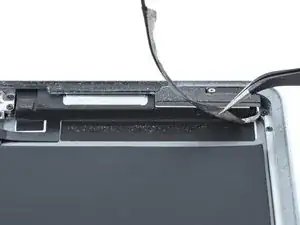
Sigue esta guía para desconectar el cable de antena izquierdo del marco en un iPad Pro 9.7".


-
-
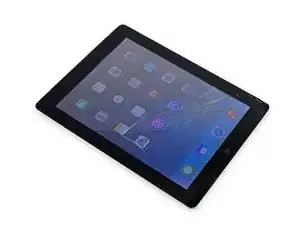
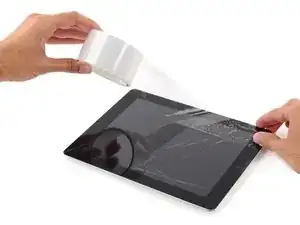
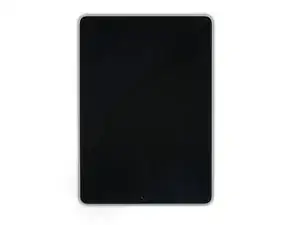
Si el cristal de tu pantalla está agrietado, mantén la rotura contenida y evita que se produzcan daños corporales durante la reparación pegando el cristal con cinta adhesiva.
-
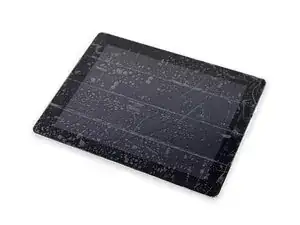
Pega tiras de cinta transparente sobre la pantalla del iPad hasta que toda la cara esta cubierta.
-
Has lo mejor para seguir el resto de la guía como describido. Sin embargo, una vez que el cristal este roto, probablemente continuara agrietándose mientras trabajas, y puede que necesites usar una herramienta de metal para sacar el vidrio.
-
-
-
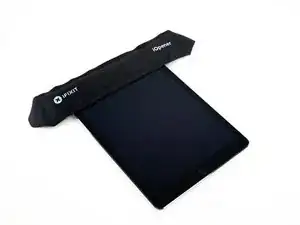
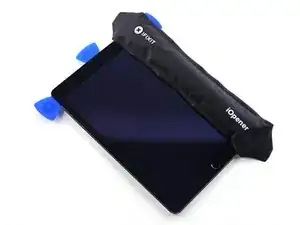
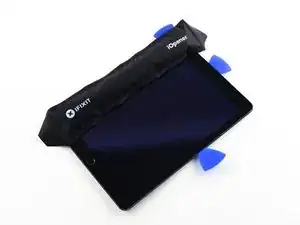
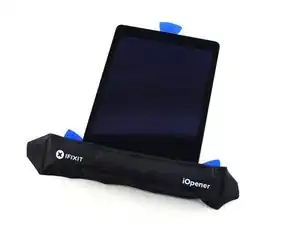
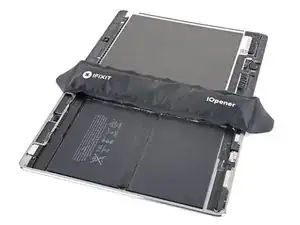
Sujetándolo por las pestañas de cada extremo, coloca un iOpener calentado sobre el borde superior del iPad.
-
Deja que el iOpener se asiente en el iPad durante dos minutos para ablandar el adhesivo que sujeta el panel frontal al resto del iPad.
-
-
-
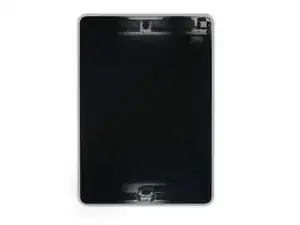
Mientras sigues las instrucciones, ten especial cuidado para evitar hacer palanca en las siguientes áreas:
-
Botón de inicio
-
Cámara frontal
-
Cámara principal
-
-
-
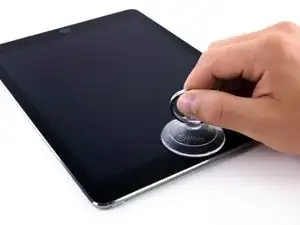
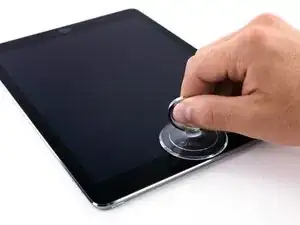
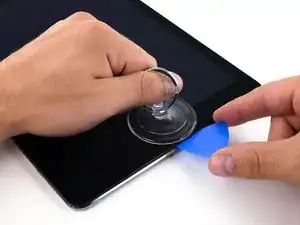
Coloca una ventosa sobre la cámara frontal del iPad y presiona hacia abajo para crear un sello.
-
-
-
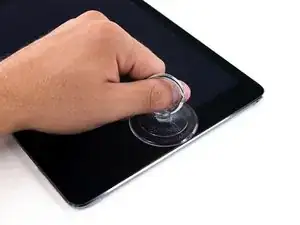
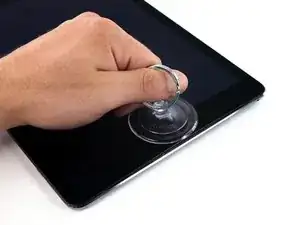
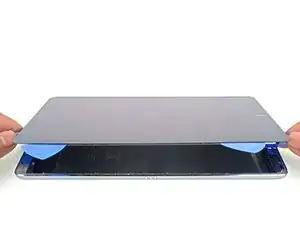
Tira firmemente hacia arriba de la ventosa para crear un pequeño espacio entre el panel frontal y la carcasa trasera.
-
Una vez que hayas abierto un espacio suficiente, inserta una púa de apertura en el espacio para evitar que el adhesivo se vuelva a sellar.
-
-
-
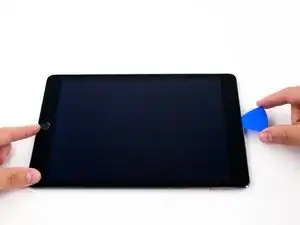
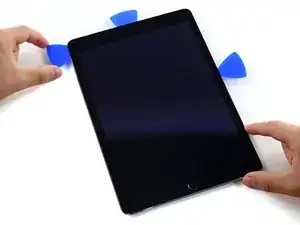
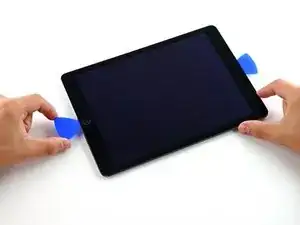
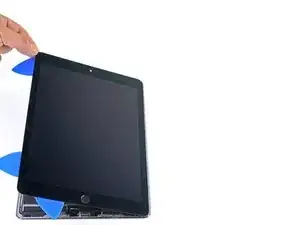
Desliza la púa a lo largo del borde de la pantalla, hacia el conector para auriculares.
-
Si todavía hay una cantidad considerable de resistencia al deslizar la púa de apertura, repite el procedimiento de calentamiento del iOpener y aplica calor adicional.
-
-
-
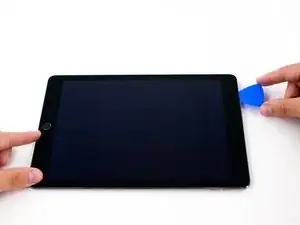
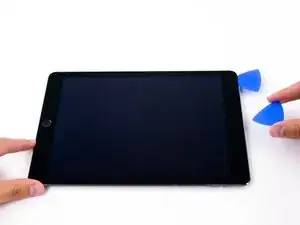
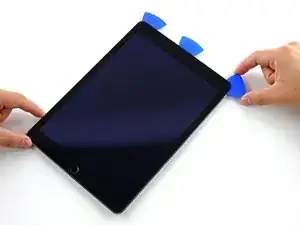
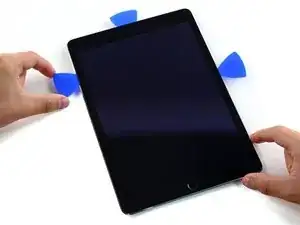
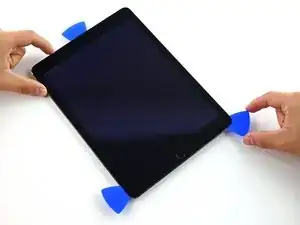
Desliza la segunda púa a lo largo del borde superior del iPad, hacia el botón de reposo/activación.
-
-
-
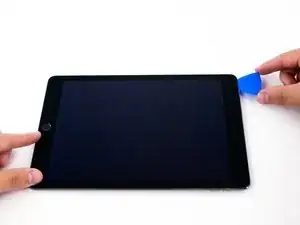
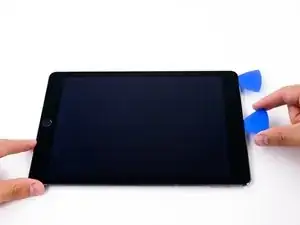
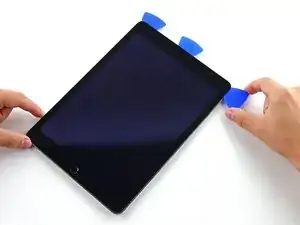
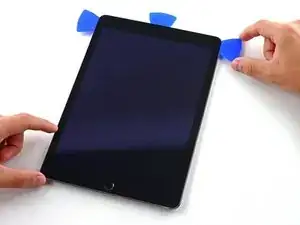
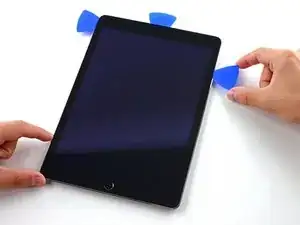
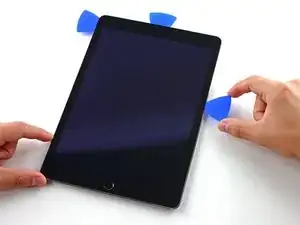
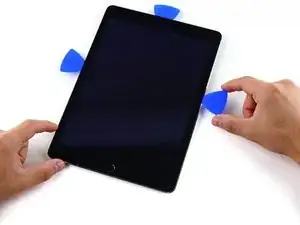
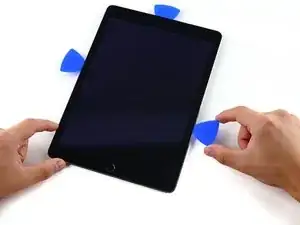
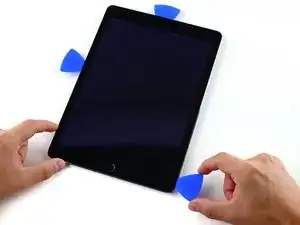
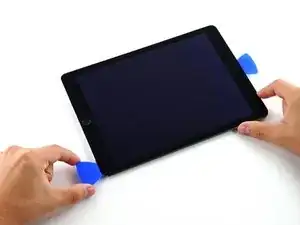
Lleva la púa de apertura derecha hacia abajo y alrededor de la esquina superior derecha del iPad.
-
-
-
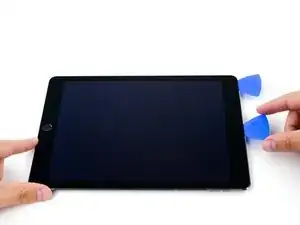
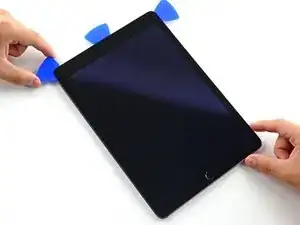
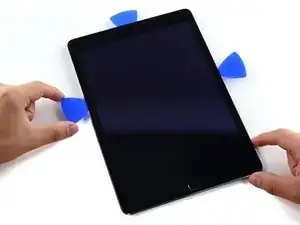
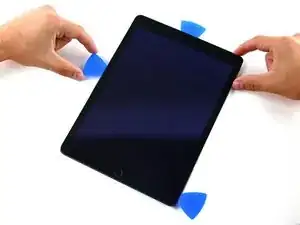
Lleva la púa de apertura izquierda alrededor de la esquina superior izquierda de la tableta.
-
-
-
Vuelve a calentar el iOpener y colócalo sobre el borde derecho de la pantalla para aflojar el adhesivo que se encuentra debajo.
-
-
-
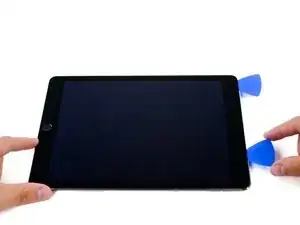
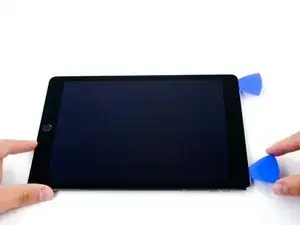
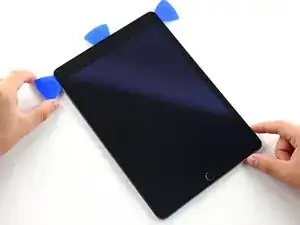
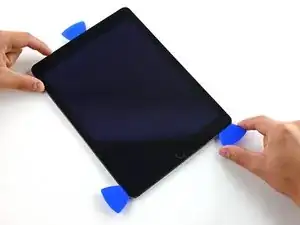
Desliza la púa de apertura izquierda hacia abajo por el borde de la pantalla hasta llegar a la esquina.
-
-
-
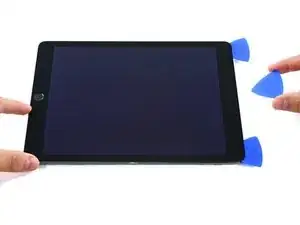
Desliza la púa de apertura izquierda a lo largo del borde inferior de la pantalla, luego retírala de la esquina inferior derecha del iPad.
-
-
-
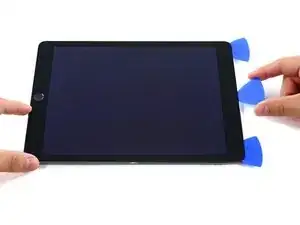
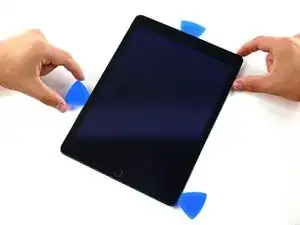
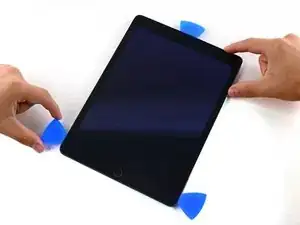
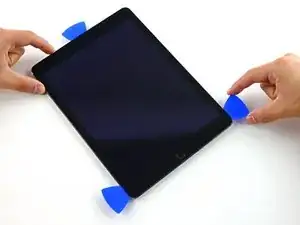
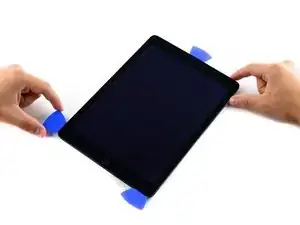
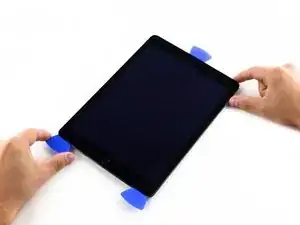
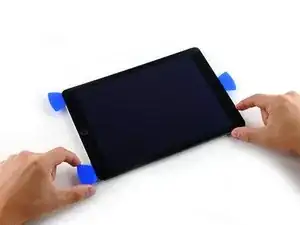
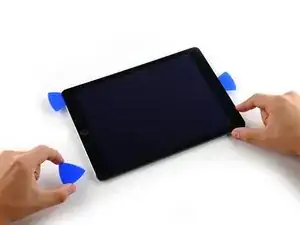
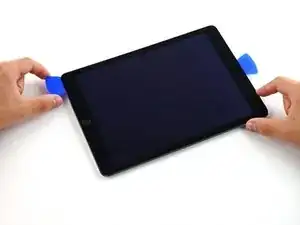
Usa púas para asegurarte de que la mayor parte del adhesivo se haya cortado en los lados superior, izquierdo e inferior.
-
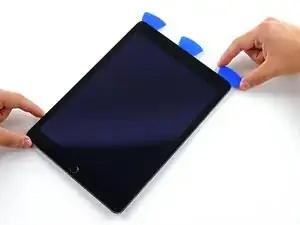
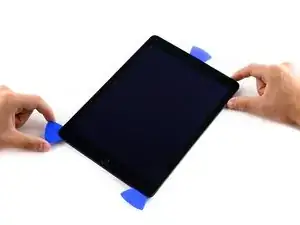
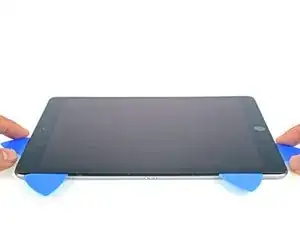
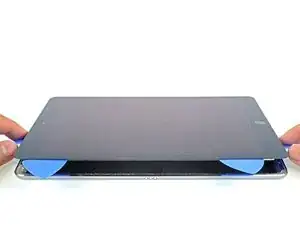
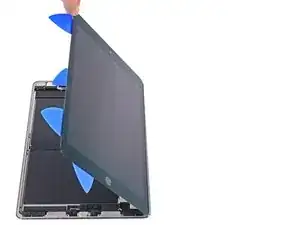
Gira las púas superior e inferior para separar el ensamblaje de la pantalla de la carcasa trasera.
-
-
-
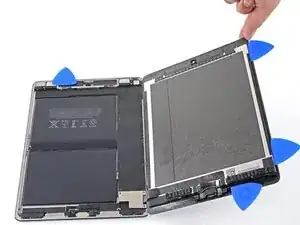
Gira el ensamblaje de la pantalla hacia la derecha de la carcasa, utilizando el borde derecho como bisagra.
-
A medida que mueve el ensamblaje de la pantalla, asegúrate de que el cable plano de la pantalla no esté sometido a tensión.
-
Continúa balanceando el ensamblaje de la pantalla hasta que quede plano junto a la carcasa trasera.
-
-
-
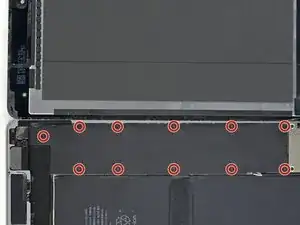
Usa un destornillador Phillips para quitar los once tornillos de 1,3 mm que sujetan el escudo EMI.
-
-
-
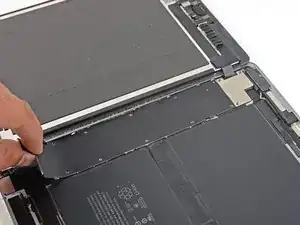
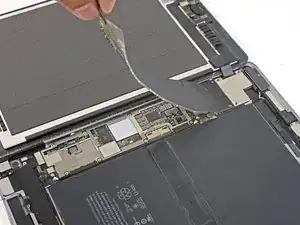
Levanta el escudo EMI de la placa lógica, comenzando por el borde más cercano a la parte superior del iPad.
-
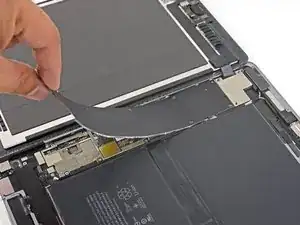
Retira lentamente el escudo EMI de la placa lógica.
-
Retira el escudo EMI de la placa lógica.
-
-
-
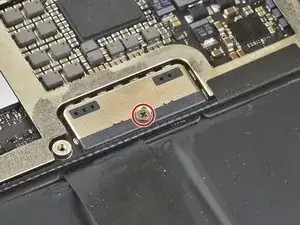
Utiliza un destornillador Phillips para quitar el tornillo de 1,7 mm de largo que sujeta el conector de la batería.
-
-
-
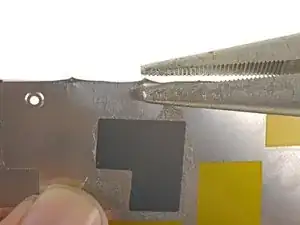
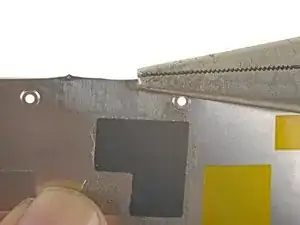
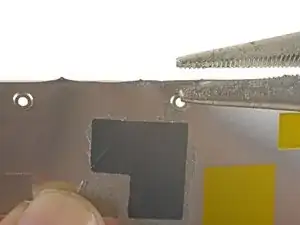
Aprieta la protuberancia afilada con unas pinzas para aplanarla.
-
Repite el proceso para todas las protuberancias afiladas a lo largo de los bordes del escudo EMI.
-
-
-
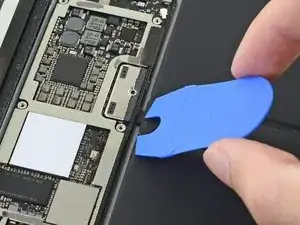
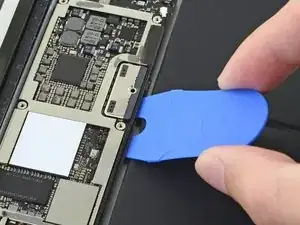
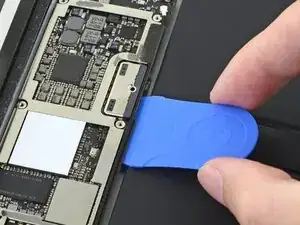
Desliza el bloqueador de la batería debajo del lado izquierdo del conector de la batería de la placa lógica en un ángulo de 35 grados.
-
Deja el bloqueador de batería en su lugar mientras trabajas.
-
-
-
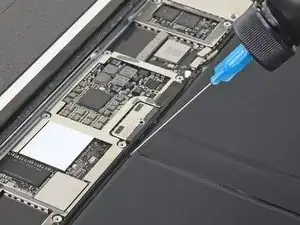
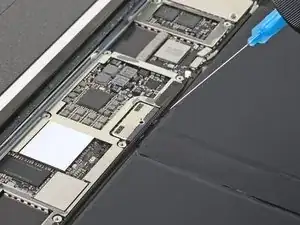
Aplica unas gotas de alcohol isopropílico de alta concentración (90% o más) debajo de la placa lógica a la izquierda y derecha de la conexión de la batería.
-
Espera un minuto para que el alcohol isopropílico debilite el adhesivo debajo de la placa lógica.
-
Intenta insertar el bloqueador de batería. Si la placa lógica no se levanta fácilmente, aplica unas gotas más de alcohol isopropílico.
-
-
-
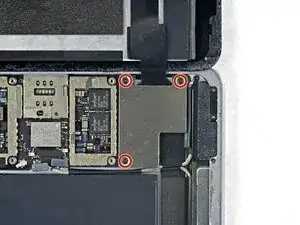
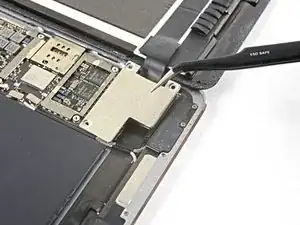
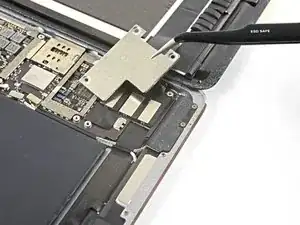
Utiliza un destornillador Phillips para quitar los tres tornillos Phillips de 1,3 mm que sujetan el soporte del cable de la pantalla.
-
-
-
Usa el extremo plano del spudger para desconectar el conector del ensamblaje de la pantalla del zócalo de la placa base.
-
-
-
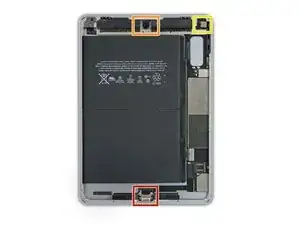
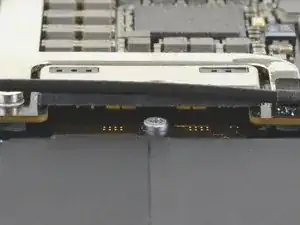
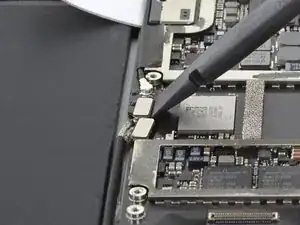
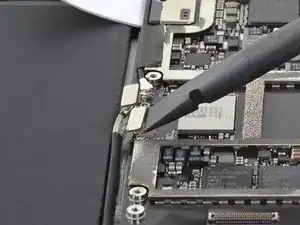
Usa el extremo plano de un spudger para desconectar el conector coaxial de la antena derecha de su zócalo.
-
-
-
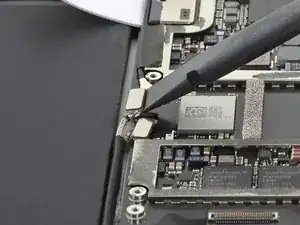
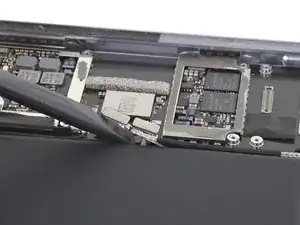
Usa el extremo plano de un spudger para desconectar el conector coaxial de la antena izquierda de su zócalo.
-
-
-
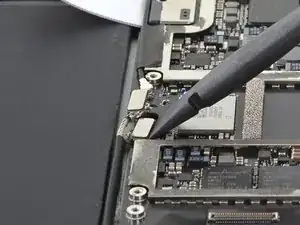
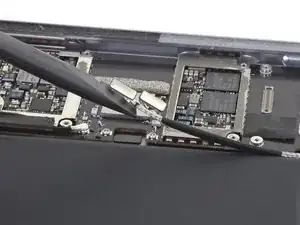
Usa el extremo plano de un spudger para levantar los cables de antena izquierdo y derecho del marco.
-
-
-
Usa un par de pinzas para quitar el adhesivo que sujetaba los cables de antena incluidos al marco.
-
-
-
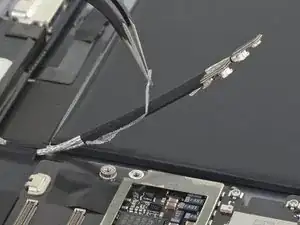
Usa un par de pinzas para despegar la etiqueta que une los cables de antena izquierdo y derecho.
-
-
-
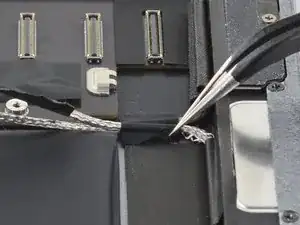
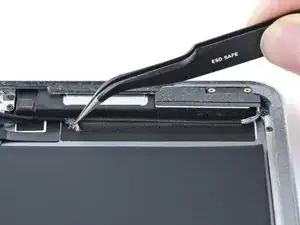
Usa un par de pinzas para levantar la pequeña etiqueta junto al altavoz inferior derecho que sujeta el cable de la antena izquierda al marco.
-
-
-
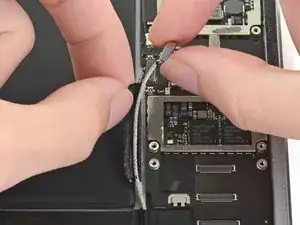
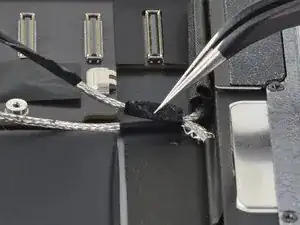
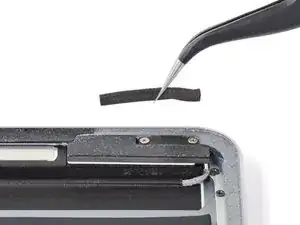
Usa un par de pinzas para separar la etiqueta grande del cable de la antena izquierda cerca del altavoz inferior derecho.
-
-
-
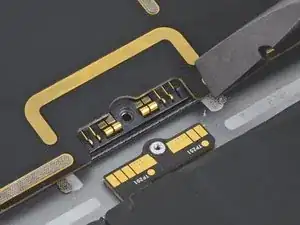
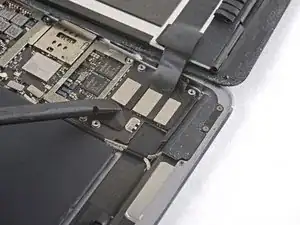
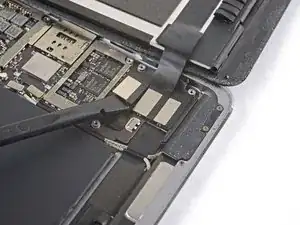
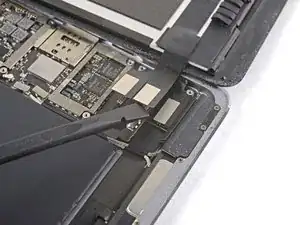
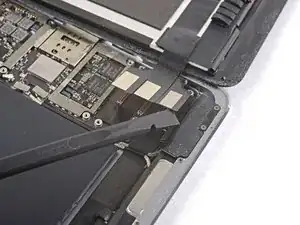
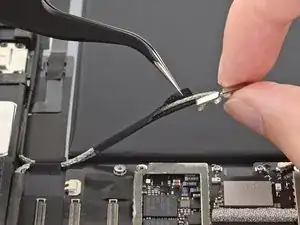
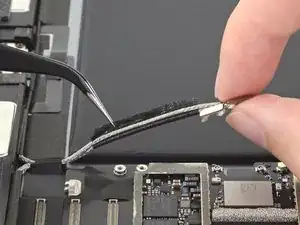
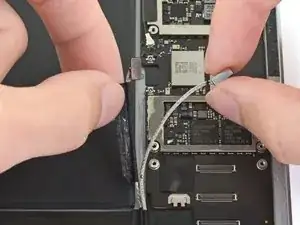
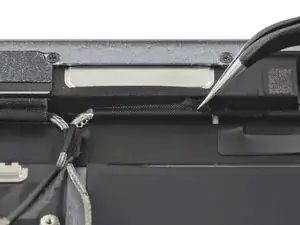
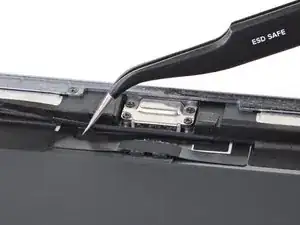
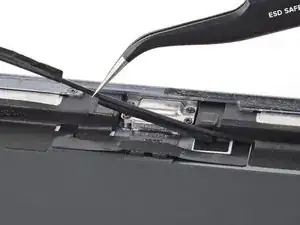
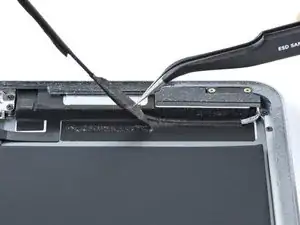
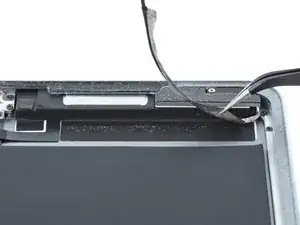
Usa un par de pinzas para levantar la antena izquierda y su tercer adhesivo del área del puerto Lightning del marco.
-
-
-
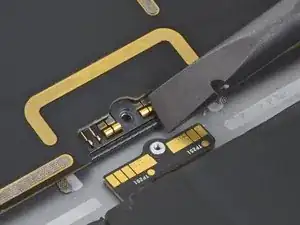
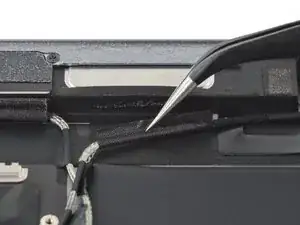
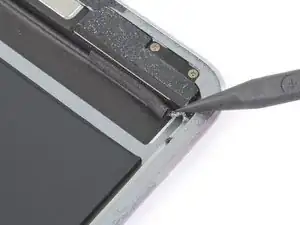
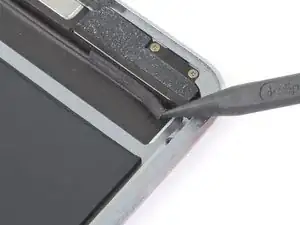
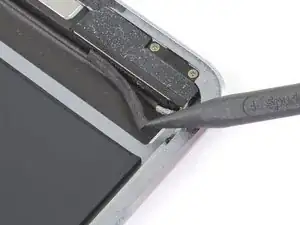
Usa el extremo puntiagudo de un spudger para separar el espaciador de espuma adherido a la cuarta etiqueta adhesiva del cable de antena izquierdo.
-


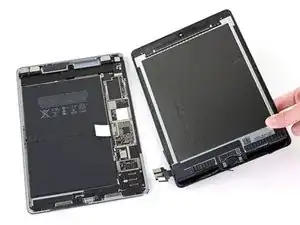
Para volver a armar tu dispositivo, sigue estas instrucciones en orden inverso.

Covering the screen with tape proved an essential safety step with the ipad display/lcd I just replaced. The screen was so badly broken that a part of it was almost powder, but the combination of the tape and sticky adhesive residue kept most of that together, and cleanup was pretty easy as a result. One caveat, though, is that the tape will probably make the suction cup useless for pulling up on the display. It did for me, anyway.
John Lasseter -