Introducción
-
-
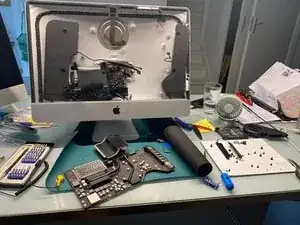
Acabo de reemplazar el HDD con un SSD y actualicé la memoria a 32 Gb.
-
Después de volver a armarlo, descubrí que el micrófono sonaba muy amortiguado con el programa Zoom. Encontré un artículo de alguien que desarmó un iMac 2017 y encontró el mismo problema. Escribió una solución y la voy a compartir contigo.
-
-
-
Aquí se ve la antigua posición del Micrófono en la parte inferior de la pantalla justo entre las dos tiras adhesivas del medio.
-
-
-
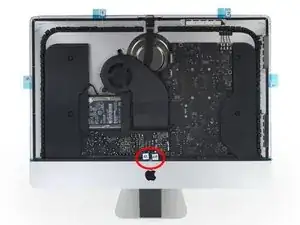
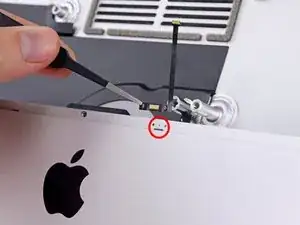
Esta es la nueva posición del micrófono del iMac Intel 21,5 pulgadas Retina 4K Display 2019 y al parecer también en el iMac 21,5 pulgadas de mediados de 2017...
-
El juego de tiras adhesivas que se recomienda usar para este iMac cubre el orificio del micrófono. Esa es la razón del sonido apagado/sin sonido después del montaje.
-
Aprendí esto de la manera difícil y necesito desmontar el iMac nuevamente y pedir un nuevo juego de tiras adhesivas, pero espero evitar que tú cometas el mismo error.
-
La solución es sencilla. ¡Simplemente corta la tira adhesiva inferior derecha en el lugar donde ahora se encuentra el micrófono y listo!
-
Para volver a armar tu dispositivo, sigue estas instrucciones en orden inverso.

3 comentarios
Hi, I have the same issue. I completely removed the lower-right adhesive strip altogether but still, my mic is muffled. Now I don't know what to do. If anyone has any idea kindly please chime in!
Sam Bat -
Hi Sam. I've not delt with this issue, but I'd suggest double checking that the mic is positioned right where it should be. If you're still having issues getting it to work properly, post your question on our Answers forum and our community can help you troubleshoot your issue. Best of luck!!
Open audio preferences and drum with your finger on the display glass near the Apple logo. Do you see the signal level moving on the preference pane? If not, check the mic connector. If yes, you might still need that right strip, but with a hole cut for the mic. Completely removing it may influence the sound as well.