Introducción

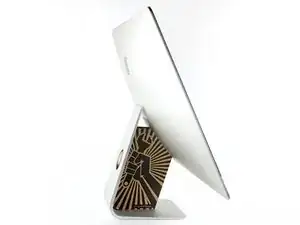
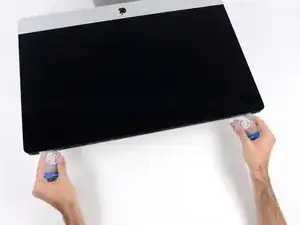
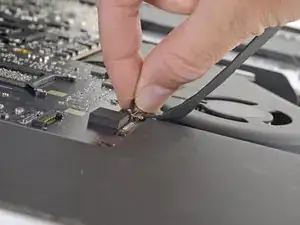
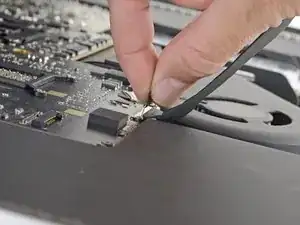
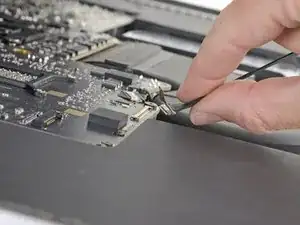
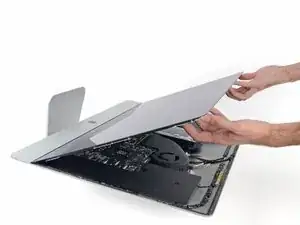
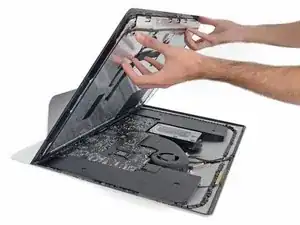
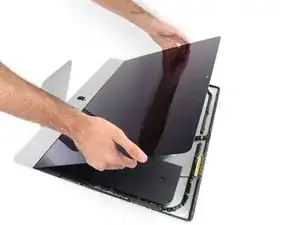
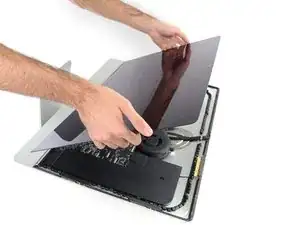
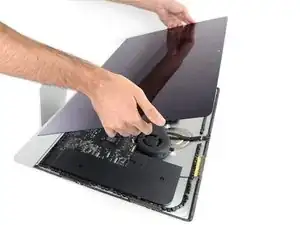
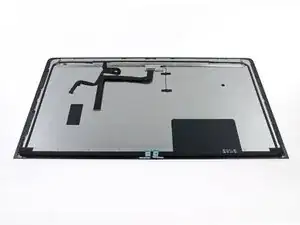
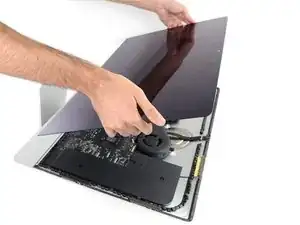
Sigue esta guía para sustituir el conjunto de la pantalla en un iMac 2020 Intel 27" Retina 5K.

Algunas fotos de esta guía son de un modelo diferente y pueden contener ligeras discrepancias visuales, pero no afectarán al procedimiento de la guía.

Para retirar la pantalla del iMac 2020 Intel 27" Retina 5K Display es necesario cortar el adhesivo con una herramienta especializada para abrir el iMac. Una vez que hayas completado la reparación, tendrás que seguir nuestra guía de adhesivos para pantallas para raspar el adhesivo antiguo y sustituirlo por nuevas tiras adhesivas de doble cara.

Antes de empezar a trabajar en tu iMac: Desenchufa el ordenador y mantén pulsado el botón de encendido durante diez segundos para descargar los condensadores de la fuente de alimentación.

Ten mucho cuidado de no tocar los cables de los condensadores ni las juntas de soldadura expuestas en la parte posterior de la fuente de alimentación.

Este procedimiento implica la retirada de la pantalla defectuosa/rota, así como la transferencia del cable de datos de la pantalla y del sensor térmico a una nueva pantalla.

  1. osHwwTsVGOoGRyLD
  2. FkIZHINdYQaFYLVW
    FkIZHINdYQaFYLVW
    SaBSMhWoyPaOMStr
    b1vsQZmYLT5uGp1K
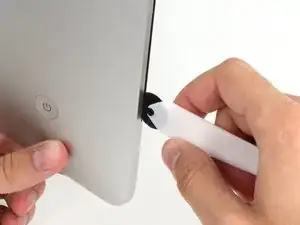
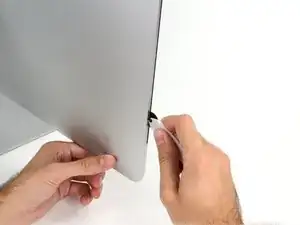
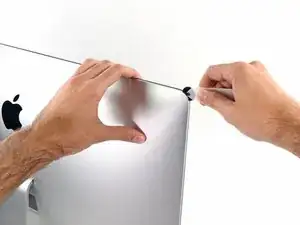
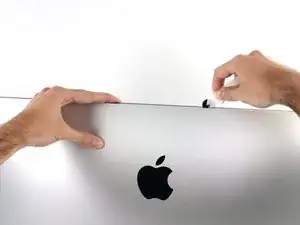
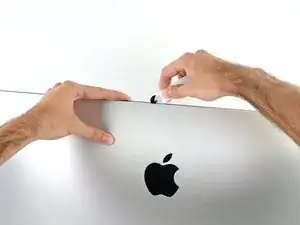
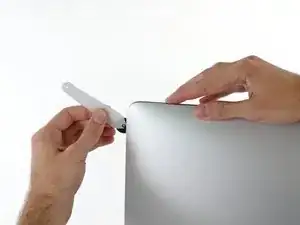
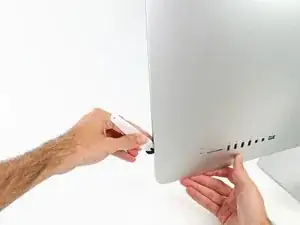
    • Desde la la izquierda de la pantalla, cerca del botón de encendido, inserta la herramienta de apertura de la iMac en el hueco entre el panel de cristal y la carcasa posterior.

    • El eje de la herramienta de apertura de la iMac evitará que empujes la rueda demasiado hacia adentro. Si utilizas otra herramienta, no la insertas más de 9.5 mm (3/8") en la pantalla. Corres el riesgo de cortar los cables de la antena y causar daños graves si insertas la herramienta demasiado lejos.

  3. YBXnnZvqvcCXc3Dh
    YBXnnZvqvcCXc3Dh
    LKTY6fnxuTkhOFEZ
    GplU2x5KlWXrhqPW
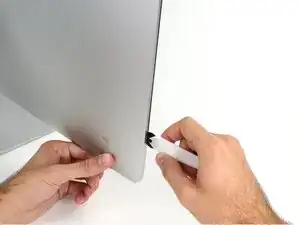
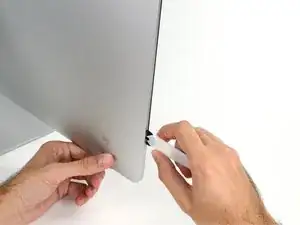
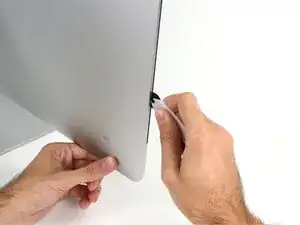
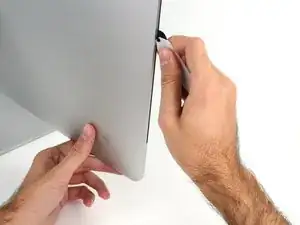
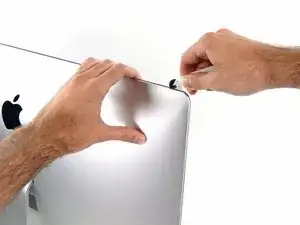
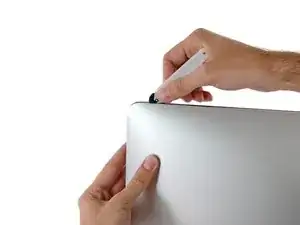
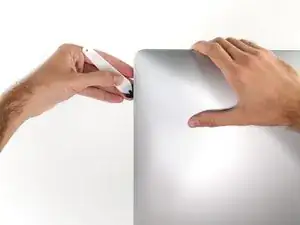
    • Usa la herramienta como un cortador de pizza, pásala por el hueco y cortará el adhesivo de espuma por el centro.

    • Asegúrate de empujar siempre con el mango detrás de la rueda de corte. Si tiras, la rueda podría salirse del mango.

    • Pasa la herramienta por el lado izquierdo de la pantalla.

  4. SqUGmWPNJAPDStKv
    SqUGmWPNJAPDStKv
    3R6TSjlIyerQQ2AX
    cOQGUrU1ekuPaBed
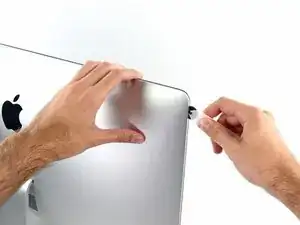
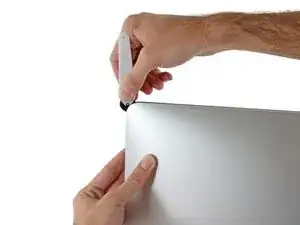
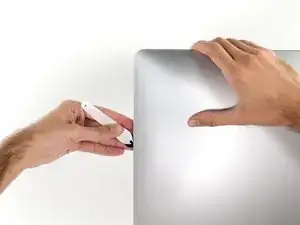
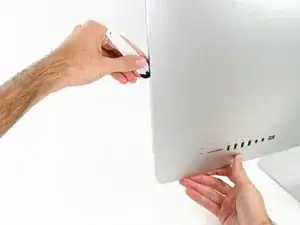
    • Continúa pasando la rueda alrededor de la esquina superior izquierda.

  5. bfYMgtBPICJ4ROqy
    bfYMgtBPICJ4ROqy
    CXhC5LNJ6jdiHu4w
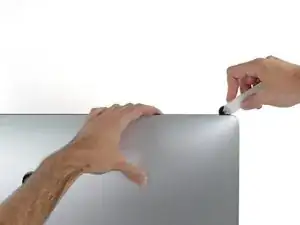
    • Corta el adhesivo a lo largo de la parte superior izquierda de la pantalla.

  6. QVGwDDiKZB3UZvNN
    QVGwDDiKZB3UZvNN
    iBtbvCLPV2KZgoVd
    • Continúa a lo largo de la parte superior de la pantalla.

    • Tal vez quieras pasar la herramienta de un lado a otro a través de lo que ya has cortado unas cuantas veces, para asegurarte de que se separe lo máximo posible del adhesivo.

  7. qpQxBHqvRfjvmcID
    qpQxBHqvRfjvmcID
    NNJxPC1uZ4wLkFiT
    ZTZAVaPN1NX5O4ps
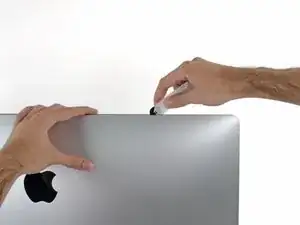
    • Empuja la herramienta alrededor de la esquina superior derecha de la pantalla.

  8. BVZmfm5LTcwa1QrC
    BVZmfm5LTcwa1QrC
    qm3gY6CAvA1tKZEU
    • Desplaza la herramienta a lo largo del lado derecho de la pantalla.

  9. oRxMayHO2sLbQc1s
    oRxMayHO2sLbQc1s
    o5OdKdGHEAt4Pty3
    • Termina de empujar la herramienta de apertura a la parte inferior del lado derecho de la pantalla.

    • En este punto, querrás volver a pasar la herramienta por toda la pantalla, para asegurarte de que cortas la mayor cantidad de adhesivo posible.

  10. Muy6AIw1J2wEDPvF
    Muy6AIw1J2wEDPvF
    nbPL3P3VBylPcyhZ
    uJQxYDCVYwnx6Qbv
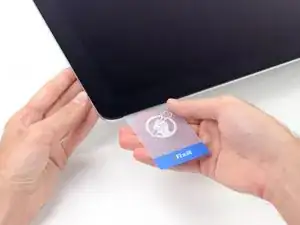
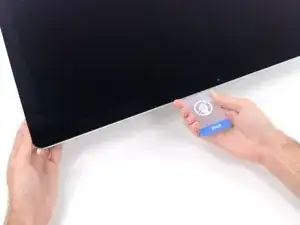
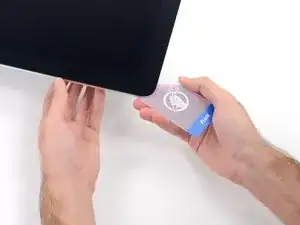
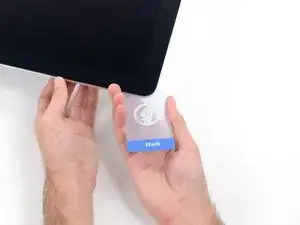
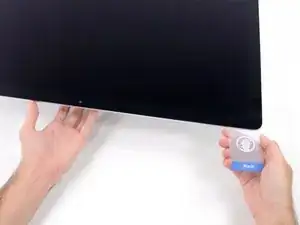
    • Aunque la herramienta de apertura hizo la mayor parte del trabajo, la pantalla seguirá estando ligeramente adherida a la caja. Será necesaria una tarjeta de plástico para liberar lo que queda de este adhesivo.

    • Coloca el iMac boca arriba sobre una mesa.

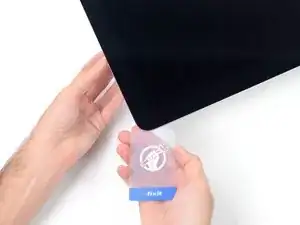
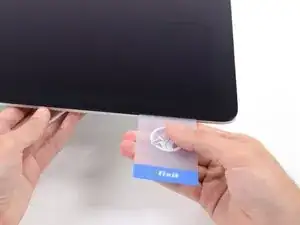
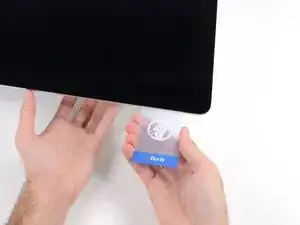
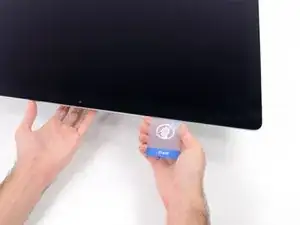
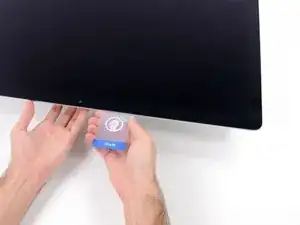
    • Empezando por la esquina superior derecha del iMac, introduce una tarjeta de plástico entre la pantalla y el marco.

    • Ten cuidado de no insertarla más de 9.5 mm (3/8"), o podría dañar los componentes internos.

  11. NjIxZSSHogTThAMd
    NjIxZSSHogTThAMd
    QRGOYnlsZyP6T5Py
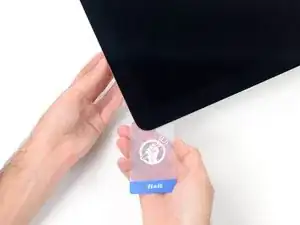
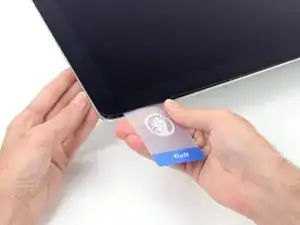
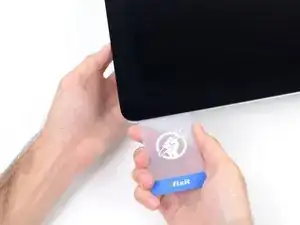
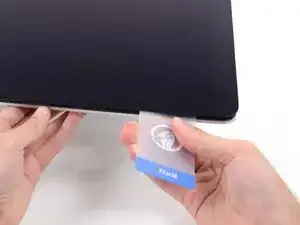
    • Gira suavemente la tarjeta de plástico para abrir el espacio entre la pantalla y el marco, y corta cualquier adhesivo restante cerca de la esquina.

    • Usar demasiada fuerza romperá el cristal. Trabaja con cuidado, y no trates de crear un espacio más grande de aproximadamente 1/4" (6 mm).

  12. jQAyIj6HrrdJJAJk
    jQAyIj6HrrdJJAJk
    xYIoQCXxGkKCZsDe
    uTgLtnrRgljTV3SV
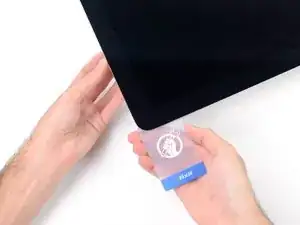
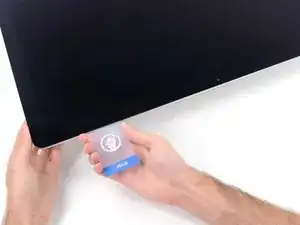
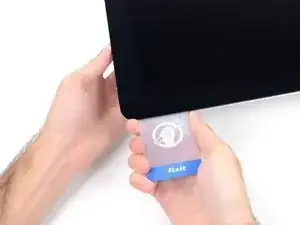
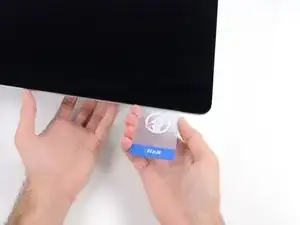
    • Asegúrate de dejar de cortar antes de la cámara iSight en este paso, o podrías dañarla.

    • Desliza la tarjeta hacia el centro de la pantalla, para cortar cualquier adhesivo restante.

  13. 3JgNS4JkPQitgWmT
    3JgNS4JkPQitgWmT
    oZxopX4GBdr2IZND
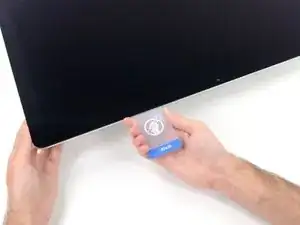
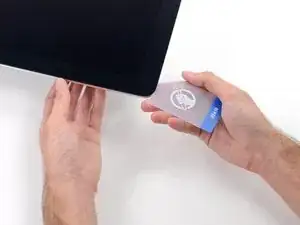
    • Pon la tarjeta en la esquina de nuevo y deja que se quede ahí para evitar que el adhesivo se reajuste.

  14. CKqSXChbW1Q5J2Mj
    CKqSXChbW1Q5J2Mj
    M3mumpuHF6DuGG5d
    uZeaiM2Ss3Nhp6l1
    • Inserta una segunda tarjeta en el espacio entre la pantalla y el marco en la esquina superior izquierda.

  15. WVS45JD1UFeUkafQ
    WVS45JD1UFeUkafQ
    tpW1SBUu3OVBWWFf
    • Gira suavemente la tarjeta, aumentando ligeramente el espacio entre la pantalla y el marco.

    • Al igual que con el otro lado, mueve lentamente para permitir que el adhesivo se rompa, y ten cuidado de no sobrecargar el vidrio de la pantalla

  16. FRjlwMRyCnMiL5uI
    FRjlwMRyCnMiL5uI
    Bk1FEUAstoZL5kPG
    AkYFNYjFGlOHPpfP
    • Desliza la tarjeta plástica hacia el centro, deteniéndote de nuevo justo antes de la cámara iSight.

  17. IJOHHiD2GtNNew33
    IJOHHiD2GtNNew33
    mimwcClnvQR6kwT4
    • Inserta la tarjeta de nuevo en la esquina superior izquierda.

  18. yXXU4PGlmjAVts3U
    yXXU4PGlmjAVts3U
    JwFEwvPQsHIaxQ6C
    JQV5vHS5gLW2hiCT
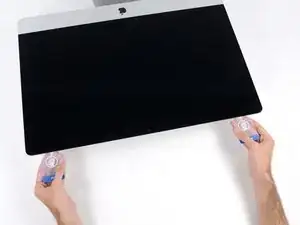
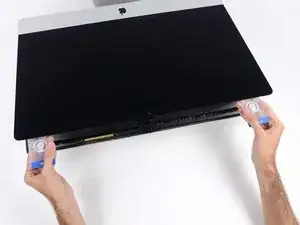
    • Con las tarjetas insertadas como se muestra cerca de las esquinas, gira suavemente las tarjetas para aumentar el espacio entre la pantalla y la caja.

    • Si hay alguna sección que parece pegarse y no se separa, deje de retorcer y use una de las tarjetas para cortar el adhesivo en el área del problema.

    • Comienza a levantar la parte superior de la pantalla del marco.

    • Levanta la pantalla sólo unos centímetros, ya que aún está unida a la iMac por cables de datos y de alimentación.

  19. wHjJRVLAFXewfnyp
    wHjJRVLAFXewfnyp
    CpBnbf1FNgAfIZn1
    • Mientras sostienes la pantalla con una mano, usa la otra para desenchufar el cable de alimentación de la pantalla.

    • Levanta la pantalla lo suficiente para tener fácil acceso a las conexiones, pero no tanto como para estirar los cables y tensar sus conexiones (unas 8").

    This is not a picture of the 2019 model. On the 2019, the cable is angled and very close to a metal part that looks like it could be a wireless card. This makes it difficult to squeeze in the edges required to release the cable. I was able to unfasten it using my fingernail, doing one side at a time.

    maccentric -
  20. VdsiAgtUyYorMen1
    VdsiAgtUyYorMen1
    KHHFi452QTQMTeBV
    CsKrEVrGRnpfrDwC
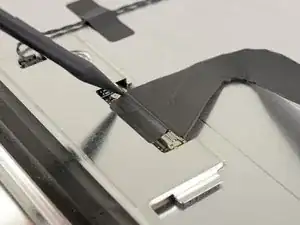
    • Levanta el soporte metálico de retención del cable de datos de la pantalla.

    • Desconecta el cable de datos de la pantalla.

    • Esta es una conexión delicada que puede romperse fácilmente. Asegúrate de sacar el conector del cable de datos de la pantalla directamente de su zócalo, hacia la parte superior de la iMac.

    on the 2020 model there is also a connector from the camera that is connected ted to the screen.

    Erwin Biermans -
  21. eJ1ZlYNHPi6CWHyZ
    eJ1ZlYNHPi6CWHyZ
    iJ1harXteIPLEIKd
    • Levanta la pantalla hasta una posición casi vertical.

    • En este punto todavía hay una tira de adhesivo a lo largo de la parte inferior de la pantalla que sostendrá la pantalla al marco como una bisagra. Puedes aflojar este adhesivo trabajando la pantalla hacia arriba y hacia abajo unas cuantas veces.

  22. lACpgXcvlGFyrLvA
    lACpgXcvlGFyrLvA
    ISMvuLCodAhiRMwB
    hpHSWgP6FbSE133b
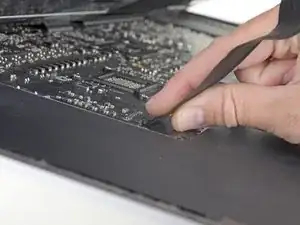
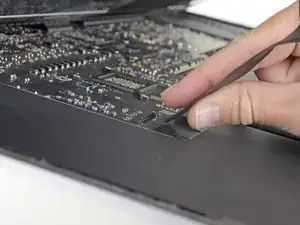
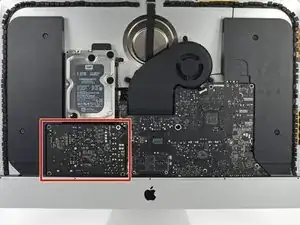
    • Ten mucho cuidado de no tocar los cables del condensador o cualquier unión soldada expuesta en la parte posterior de la fuente de alimentación (en la caja en rojo).

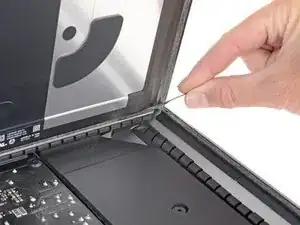
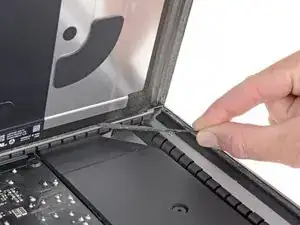
    • Agarra la pequeña pestaña al final de una de las tiras adhesivas de la pantalla del borde inferior y tira del adhesivo hacia la parte superior de la iMac para quitarlo

    • Repita este paso con la otra tira adhesiva y quítala.

    • Si alguna de las tiras adhesivas se rompe antes de retirarla, usa una tarjeta plástica para cortar el adhesivo restante.

  23. k6S2mPdemkHANTQd
    k6S2mPdemkHANTQd
    JZD2kebALoGllJpG
    gAqAXTZm1QxOsqZu
    • Ten mucho cuidado al manejar la pantalla, es grande, pesada y está hecha de vidrio. La pantalla tiene bordes frágiles. Evita levantar la pantalla por las esquinas.

    • Levanta la pantalla del marco y sácala del iMac. Coloca la pantalla boca abajo sobre una superficie plana y suave.

    • Puede que sea necesario levantarla lentamente por un lado, para despegar el adhesivo restante.

    • Después de cortar el adhesivo, no se puede utilizar para volver a sellar la pantalla en su lugar, Sigue la guía de reemplazo de adhesivo cuando termines la reparación para reemplazar las tiras adhesivas que fijan la pantalla a la carcasa trasera.

  24. 1OnjVEFYHhSh3W3v
    1OnjVEFYHhSh3W3v
    Ul6QX1JF12NUIyrv
    Oe4ML2vbqXKOZMfT
    • Pon suavemente la pantalla boca abajo en una superficie robusta y plana. Puede ser útil ponerla sobre una toalla o un paño para protegerla de la suciedad o los desechos que pueden rayar el vidrio frontal

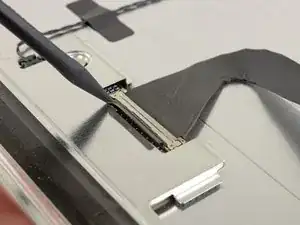
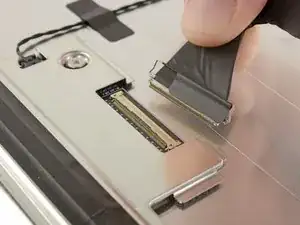
    • Utiliza tu uña o la punta de un spudger para levantar la solapa de retención en el conector de datos de la pantalla.

    • Saca el conector del cable de datos de la pantalla directamente de su enchufe en la parte posterior de la pantalla.

  25. VQ5RFKTLL5UhhMtB
    VQ5RFKTLL5UhhMtB
    baIAvc6LAQAdnAGR
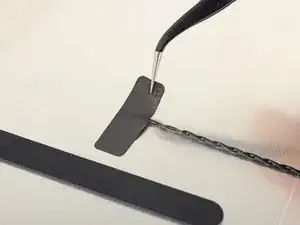
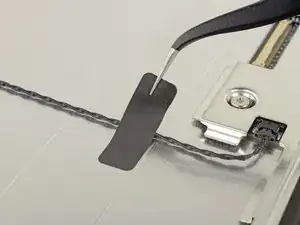
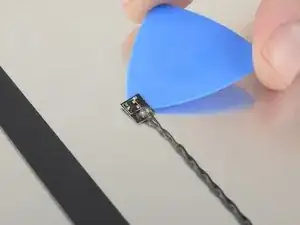
    • Si es necesario, usa un iOpener para calentar y suavizar el adhesivo en los dos trozos de cinta que mantienen el sensor térmico en su lugar.

    • Usa pinzas para despegar la cinta de sensor térmico y su cable.

  26. cZmvD5SlQxaATdyt
    cZmvD5SlQxaATdyt
    irxSgttCXmSQD5Ke
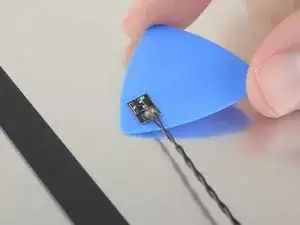
    • Desliza una púa de apertura bajo el sensor térmico para separarlo de la pantalla.

    • Si el adhesivo del sensor térmico es resistente, es posible que tengas que aplicar más calor para suavizarlo

  27. 5lFiSlnAJTXFAZdT
    5lFiSlnAJTXFAZdT
    x2TsB5bCqmiPHja1
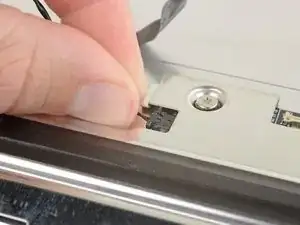
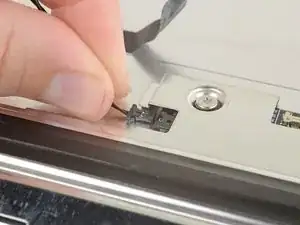
    • Desconecta el sensor térmico de su zócalo en la parte posterior de la pantalla.

    • Retira el sensor térmico y transfiérelo a su nuevo conjunto de pantalla.

  28. o3iNQEqaRuuBarsE
    • Puede que tengas que transferir componentes adicionales del viejo panel al nuevo. Compara la parte trasera de la pantalla antigua con la pantalla de reemplazo y transfiera los componentes que falten.

    • Desliza una púa de apertura debajo de los trozos de espuma para separarlos de la pantalla, y tira suavemente de ellos. Es posible que necesites cinta adhesiva de doble cara para volver a colocarlos en la nueva pantalla.

Conclusión

Compara tu nueva pieza de repuesto con la pieza original: es posible que tenga que transferir los componentes restantes o retirar los adhesivos de la nueva pieza antes de instalarla.

Para volver a montar el dispositivo, sigue los pasos anteriores en orden inverso.

Lleva tus residuos electrónicos a un centro de reciclaje certificado.

¿La reparación no ha ido como estaba previsto? Consulta nuestra comunidad de respuestas para obtener ayuda en la resolución de problemas.

Sam Omiotek

Miembro Desde 25/02/19

59803 Reputación

Un comentario

Anybody know where I can get a display Assembly?

Macrepair SF -