Introducción
Utiliza esta guía para sustituir una pantalla rota, agrietada o defectuosa en tu Apple Watch Series 4'.
Asegúrate de actualizar tu Apple Watch a watchOS 5 o posterior (y el iPhone emparejado a iOS 12' o posterior) para evitar problemas de emparejamiento tras la sustitución de la pantalla.
La sustitución de la pantalla puede causar problemas con Apple Pay. Si es posible, para reducir la probabilidad de problemas, borra toda la información de tu cuenta de Apple Pay antes del reemplazo y luego vuelve a introducirla con la nueva pantalla instalada.
Esta guía muestra el procedimiento en la versión estándar, sólo GPS, del reloj, pero la versión celular/LTE es similar.
Herramientas


-
-
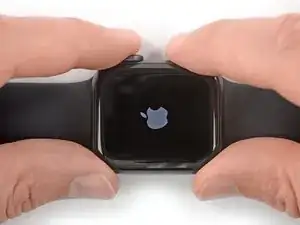
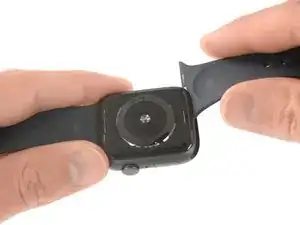
Antes de comenzar las reparaciones, quita el reloj del cargador y apágalo.
-
Si la pantalla táctil está rota y no puedes apagar el reloj, utiliza este método alternativo para apagarlo.
-
-
-
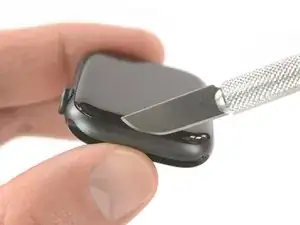
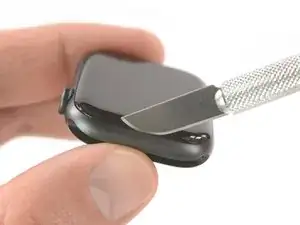
Debido a que el espacio entre la pantalla y el cuerpo del reloj es tan delgado, se necesita una cuchilla afilada para separar ambos. Lee las siguientes advertencias cuidadosamente antes de continuar.
-
-
-
Prepara un iOpener (o usa un secador de pelo o una pistola de calor) y calienta la esfera del reloj para aflojar el adhesivo de la pantalla.
-
Deja el iOpener en el reloj durante al menos dos minutos para calentar completamente la pantalla y suavizar el adhesivo que la sujeta a la caja.
-
-
-
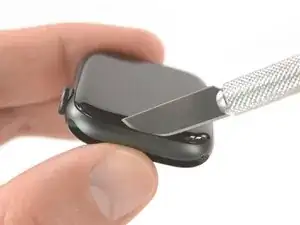
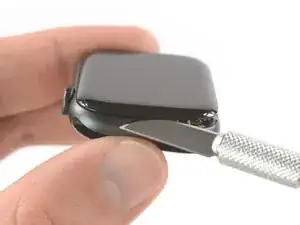
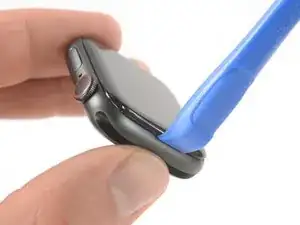
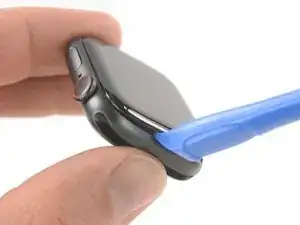
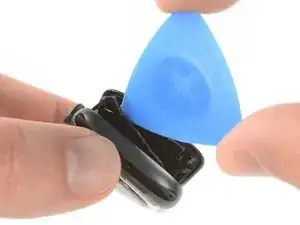
Coloca el borde de una hoja curva en el delgado espacio entre la pantalla y la caja exterior. Empieza por el lado corto de la pantalla, más cercano a la corona digital.
-
Presiona firmemente hacia abajo en el espacio.
-
Una vez insertada, inclina la cuchilla para abrir ligeramente la pantalla.
-
-
-
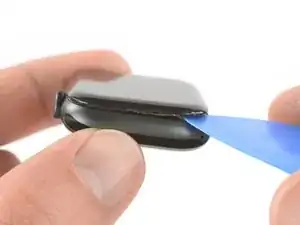
Una vez que hayas abierto un pequeño hueco con la hoja curvada, retira la hoja e inserta el borde más delgado de una herramienta de apertura en el hueco.
-
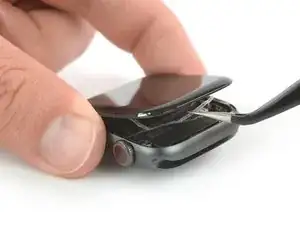
Empuja la herramienta de apertura en el hueco, usando su pulgar como pivote para levantar la pantalla abierta un poco más.
-
-
-
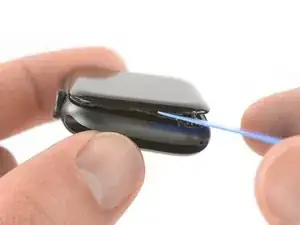
Es probable que el sensor Force Touch se pegue al marco de la pantalla en vez de al cuerpo del reloj. En este caso, inserta una púa de apertura debajo de la pantalla y separe cuidadosamente la junta de Force Touch de la pantalla.
-
Desliza la púa alrededor de la pantalla para separar el adhesivo entre la junta de Force Touch y la pantalla.
-
-
-
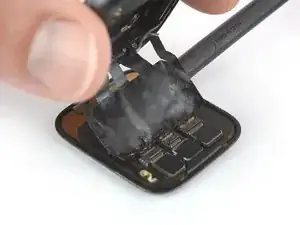
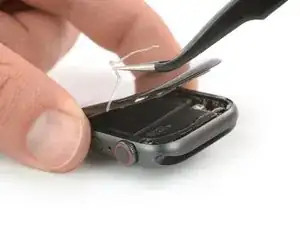
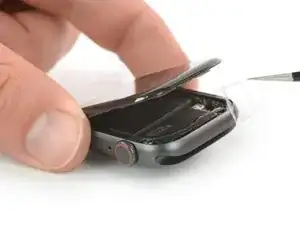
Abra la pantalla al máximo a un ángulo de 45°, y usa pinzas para despegar el adhesivo entre la pantalla y la junta Force Touch.
-
Enrosca el adhesivo alrededor y detrás de los cables de la pantalla para quitarlo completamente. Como el adhesivo debe ser reemplazado de todas formas, puedes cortarlo si eso te facilita su remoción.
-
-
-
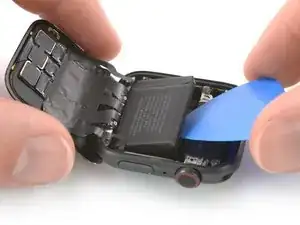
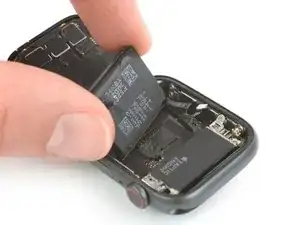
Dobla cuidadosamente la pantalla hacia atrás hasta que tengas suficiente espacio para sacar la batería.
-
Inserta una púa de apertura entre la batería y el Motor Táctico.
-
-
-
Desliza la púa de apertura a lo largo del borde de la batería para soltar el adhesivo.
-
Usa una presión constante y constante para levantar lentamente la batería, separándola del adhesivo que la fija al tablero del sistema.
-
-
-
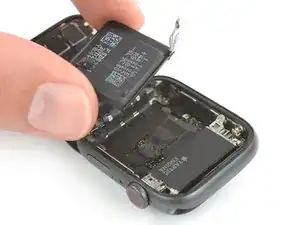
Levanta con cuidado la batería y llévala en un ángulo de 75°.
-
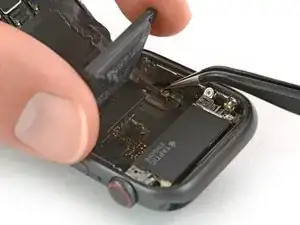
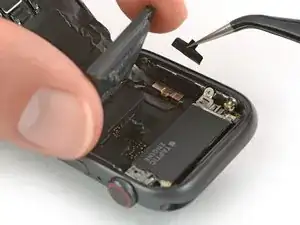
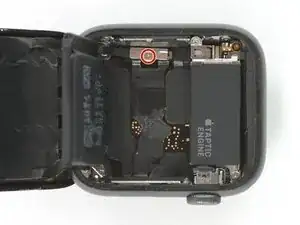
Usa un par de pinzas para despegar la pegatina negra de la placa de metal que cubre el conector de la batería.
-
-
-
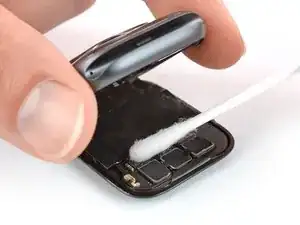
Aplica un poco de alcohol isopropílico de alta graduación (>99%) en un hisopo y aplícalo sobre la lámina adhesiva negra. Deje que penetre en el adhesivo durante unos dos minutos.
-
También puedes colocar un iOpener caliente sobre la pantalla para aflojar el adhesivo. Aplica el iOpener al menos durante dos minutos.
-
-
-
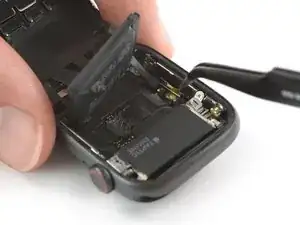
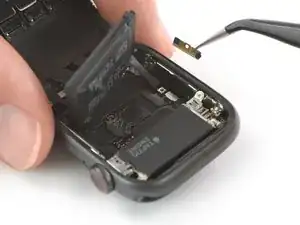
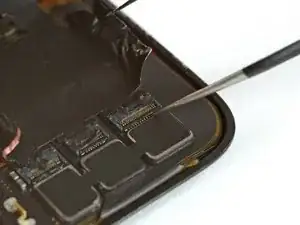
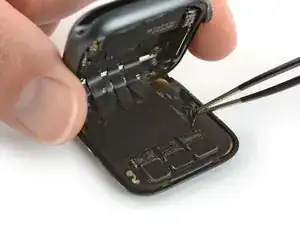
Usa un par de pinzas con cuidado para despegar la cinta que cubre los tres conectores de pantalla.
-
-
-
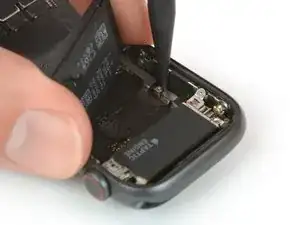
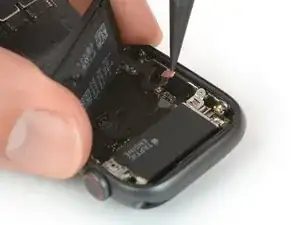
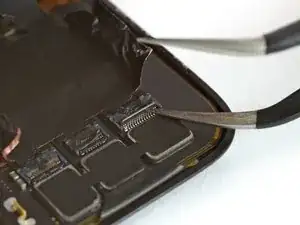
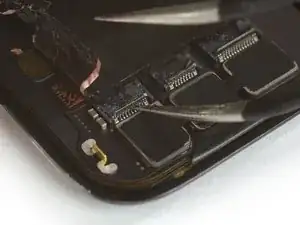
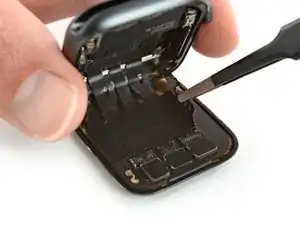
Utiliza un brazo de unas pinzas para abrir con cuidado los tres conectores ZIF de la parte trasera de la pantalla.
-
-
-
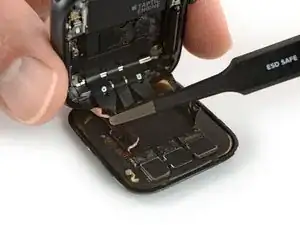
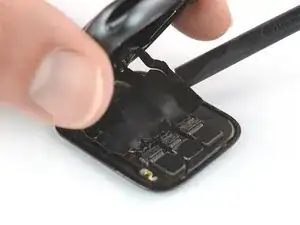
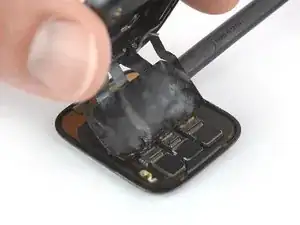
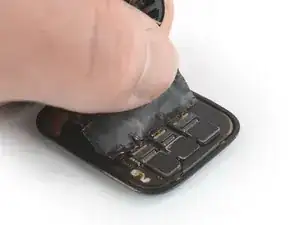
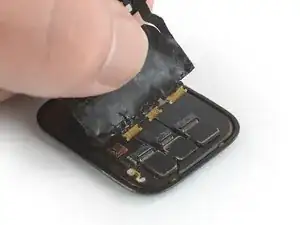
Utiliza unas pinzas de punta roma para despegar los lados de la lámina negra que adhiere el cable a la parte trasera de la pantalla.
-
-
-
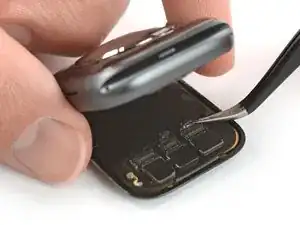
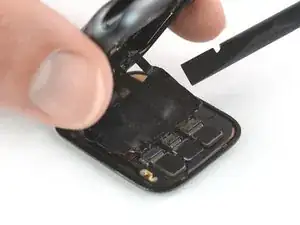
Levanta el cuerpo del reloj y desliza con cuidado una espátula por debajo del cable flexible de la pantalla para aflojar el adhesivo restante.
-
-
-
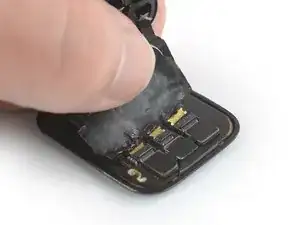
Saca con cuidado los cables flexibles de la pantalla de sus conectores ZIF.
-
Separa el conjunto del reloj y la pantalla
-


Lleva tus desechos electrónicos a un centro de reciclaje certificado.
¿La reparación no salió como planificaste? Consulta nuestra comunidad de respuestas para ayuda en la resolución de problemas.

Hi. I changed the screen on an apple watch series 4, now the screen works, whcih is great, but when I charge it, the green snake comes on but never charges. It heats up the bottom, gets very warm. Could it be the battery itself? Maybe needs a new one? Is rthere anything else that woudl be causing the battery to not charge and or heat up on the bottom when chaging the screen?
Derrick Brewer -