Introducción
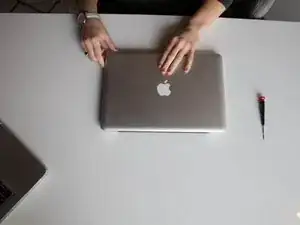
Esta guía te mostrará cómo eliminar el disco duro de tu Macbook Pro.
Nota: Recuerden que abrir el dispositivo anulará cualquier tipo de garantía de Apple.
Herramientas

-
-
Apaga la Macbook Pro y desconecte todas las fuentes de alimentación. Existe la posibilidad de peligro eléctrico si la Macbook Pro tiene energía cuando se extrae el disco duro
-
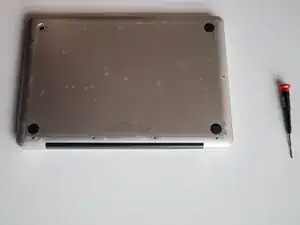
Da la vuelta a la Macbook Pro para que el logotipo de Apple esté sobre la mesa y la bisagra negra de la computadora portátil esté más lejos de ti.
-
-
-
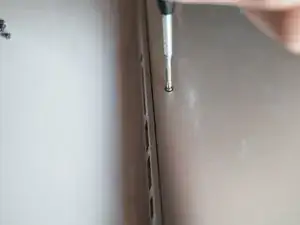
Desatornilla diez tornillos con un destornillador Phillips # 000. Empuja el destornillador en el tornillo y luego gíralo, manteniendo una presión firme sobre el destornillador, para evitar dañar el tornillo.
-
Después de desatornillar un tornillo, colócalo junto al orificio del que se extrajo. Cuando llegue el momento de reemplazar los tornillos, esto evitará cualquier confusión, ya que hay varios tornillos más largos.
-
-
-
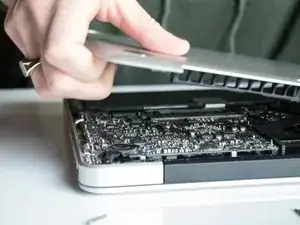
Levanta la tapa trasera de tu MacBook Pro y déjala a un lado. Puede hacer un sonido fuerte al retirarla.
-
-
-
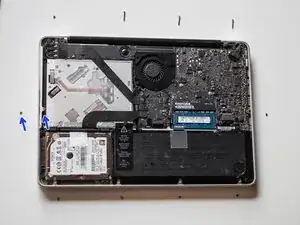
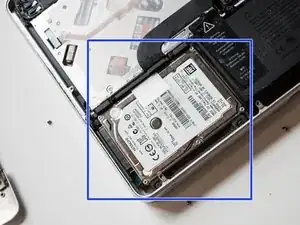
Con la bisagra de espaldas a ti, el disco duro se puede encontrar en la esquina inferior izquierda más cercana a ti. Es rectangular y plateado.
-
-
-
Busca la barra negra que sostiene el disco duro en su lugar. Esta barra está en la parte superior del disco duro.
-
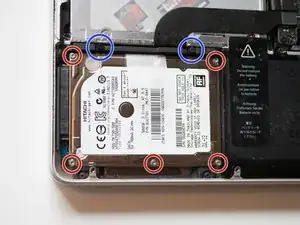
Afloja los dos tornillos negros de la barra negra con el destornillador. Asegúrate de no destornillar los tornillos plateados marcados en un circulo rojo en la imagen
-
Saca y aparta la barra negra del disco duro.
-
-
-
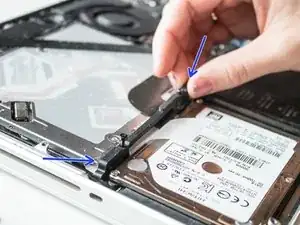
Extrae on cuidado la barra negra unida al costado del disco duro. Esta barra negra seguirá estando conectada a la computadora.
-
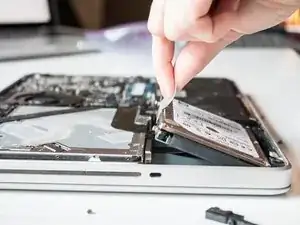
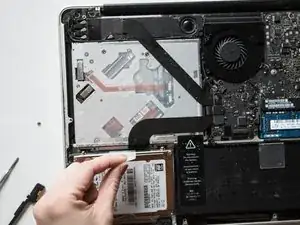
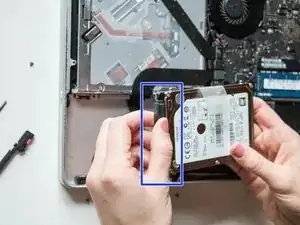
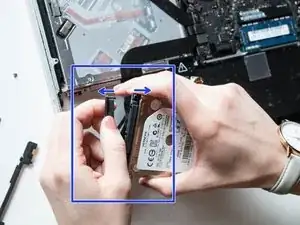
Para instalar un nuevo disco duro en esta computadora, siga estas instrucciones en orden inverso. Comienza por desatornillar los tornillos de montaje del disco duro antiguo y atornillarlos en el nuevo disco duro.
Si planeas usar el disco duro actual como un disco duro externo, deja los tornillos de montaje en su lugar. Compra una caja de disco duro para guardar el disco duro.
10 comentarios
Great documentation, photography was very good.
wonderful, thank you very much.
Will a T6 screwdriver work to remove the screws holding the back and hard drive?
Iris R -