Introducción
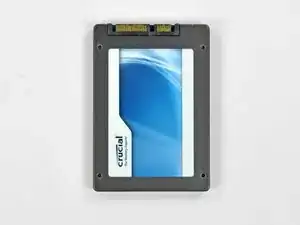
Usa esta guia para instalar un segundo disco SATA de 2.5" en tu iMac de 21.5". "Este kit solo funcionara para los modelos Mid2011 EMC 2428


-
-
Desenchufa el cable CA de tu iMac junto con cualquier otro dispositivo periférico.
-
Coloca su iMac boca abajo sobre una superficie suave y limpia como se muestra.
-
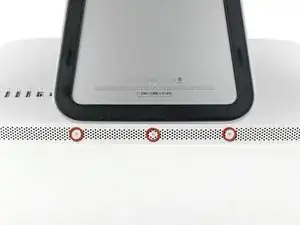
Afloja los tres tornillos Phillips que sujetan la puerta de acceso al borde inferior de su iMac.
-
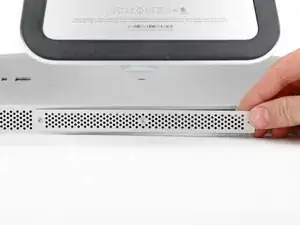
Retira la puerta de acceso.
-
-
-
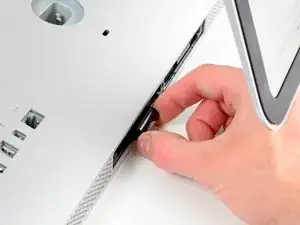
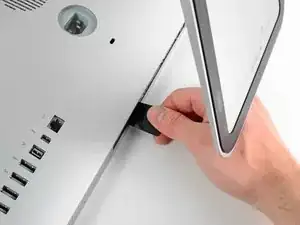
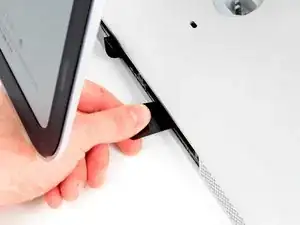
Desliza suavemente la lengüeta extraíble de plástico negro de la RAM hacia afuera de la ranura de RAM.
-
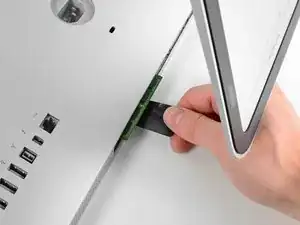
Tira de la lengüeta de plástico negro del borde inferior del iMac para expulsar los módulos en ese lado del compartimiento de RAM.
-
-
-
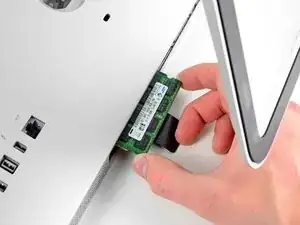
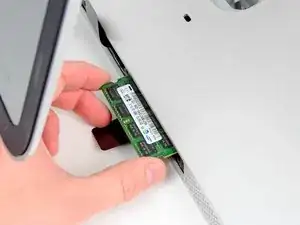
Desliza el (los) módulo (s) RAM anterior (s) de sus ranuras en la bahía de RAM y déjalos a un lado.
-
-
-
Repite el proceso en los pasos anteriores para eliminar los módulos de RAM del otro lado de la bahía de RAM.
-
-
-
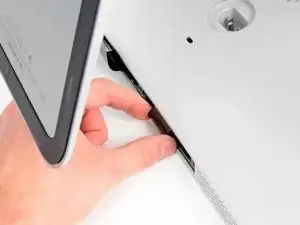
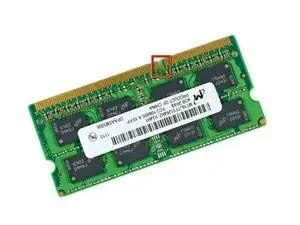
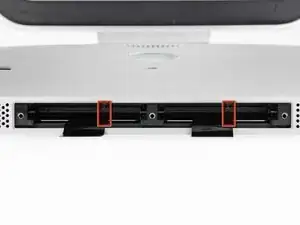
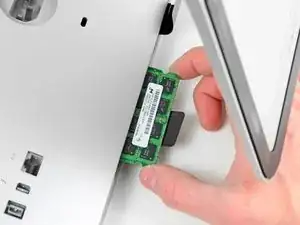
Asegúrate de que la pequeña muesca cortada en cada módulo de RAM (que se muestra en la primera imagen) coincida con la protuberancia en cada ranura de RAM (que se muestra en la segunda imagen).
-
-
-
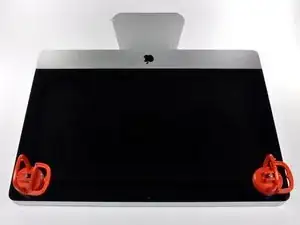
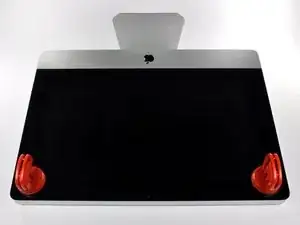
Adhiera una ventosa en los 2 angulos superiores del panel de vidrio.
-
Si sus ventosas no se pegan, limpie la superficie del vidrio y la goma de sus ventosas con un solvente liviano.
-
Insertar traducción aquí
-
-
-
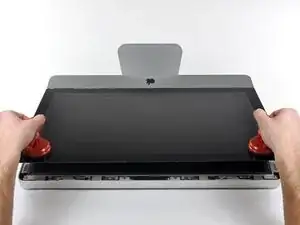
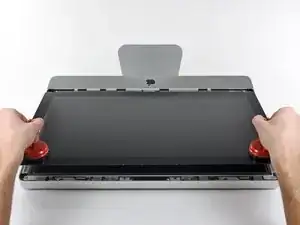
Tire despacio el panel de vidrio perpendicular a la cara del LCD con cuidado ya que hay pestañas de metal en la parte inferior del panel de vidrio.
-
Remueva el panel de vidrio hacia arriba sacando cuidadosamente las pestañas de acero y coloque sobre una superficie limpia.
-
-
-
Extrae el conector del cable de sincronización vertical de su zócalo en la placa del controlador de LED cerca de la esquina superior izquierda de su iMac.
-
-
-
Gira la pantalla fuera de la carcasa exterior lo suficiente como para desconectar el cable de alimentación de la luz de fondo del LED de la placa del controlador del LED.
-
-
-
Agarra la lengüeta de plástico que está asegurada al bloqueo del cable de datos de la pantalla y gírala hacia arriba.
-
Extrae el cable de datos de la pantalla de su zócalo en la placa lógica.
-
-
-
Tira con cuidado de la pantalla hacia el borde superior de su iMac y sácala de la carcasa exterior, sin importar los cables que puedan quedar atrapados.
-
-
-
Retire los siguientes cuatro tornillos:
-
Un tornillo Torx T10 de 9,3 mm con cabeza grande
-
Tres tornillos Torx T10 de 9,3 mm con cabeza de tamaño normal
-
-
-
Tira del conector del sensor térmico de la unidad óptica hacia arriba desde su zócalo en la placa lógica. Tira paralelo a la placa.
-
-
-
Levanta el borde interior de la unidad óptica y maniobra su conector más allá del marco de la GPU conectado a la placa lógica.
-
Retira con cuidado la unidad óptica de sus clavijas de montaje en el lado derecho de la carcasa exterior para tener espacio para desconectar el cable de la unidad óptica.
-
Deja que la unidad óptica cuelgue mientras desvías el conector del sensor térmico de la unidad óptica de detrás del disipador de calor de la GPU.
-
-
-
Desconecta el cable de la unidad óptica tirando de su conector para sacarlo de la unidad óptica.
-
Retira la unidad óptica del iMac.
-
-
-
Retira el único tornillo Torx T10 de 13 mm que sujeta el ventilador de la unidad óptica a la carcasa exterior.
-
-
-
Extrae el conector del ventilador de la unidad óptica de su zócalo en la placa lógica.
-
Retira el ventilador de la unidad óptica del iMac.
-
-
-
En los siguientes pasos, desconectarás los siguientes cables:
-
Tarjeta SD
-
Bocina izuierda/derecha y micrófono
-
Puerto de audio
-
Antena Wi-Fi
-
Sensor de temperatura derecho, Bluetooth/Sensor de luz ambiental/Cámara/Temperatura izquierdo, y ventilador del disco duro.
-
Ventilador de CPU/Temperatura ambiente y Botón de encendido
-
Sensor IR
-
-
-
Desconecta los cables del micrófono, bocina izquierda y bocina derecha jalando sus conectores directamente del lado derecho de la iMac.
-
-
-
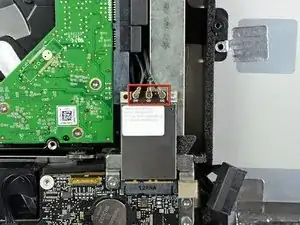
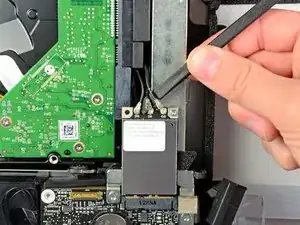
Usa la punta plana de una espátula para hacer palanca en todos los conectores de la antena Airport de sus sockets en la tarjeta Airport.
-
-
-
Jala el conector del ventilador del disco duro hacia el borde superior de la iMac para desconectarlo de su socket de la tarjeta lógica.
-
-
-
Usa tus pulgares en ambos lados del conector de Bluetooth/sensor de luz ambiental/cámara/temperatura izquierdo para presionarlos hacia el borde superior de la iMac y fuera de su socket en la tarjeta lógica.
-
-
-
Usa las uñas de tus pulgares para empujar el conector del sensor derecho de temperatura hacia el borde superior de la iMac y fuera de su socket.
-
-
-
Jala el conector del ventilador del CPU/ sensor de temperatura ambiente hacia el borde inferior izquierdo de la iMac y fuera de su socket en la tarjeta lógica.
-
-
-
Jala el conector del botón de encendido hacia la esquina inferior izquierda de la iMac para desconectarla de su socket en la tarjeta lógica.
-
-
-
Usa tus pulgares para empujar el conector del sensor IR hacia el borde superior de la iMac y fuera de su socket en la tarjeta lógica.
-
Jala la tarjeta del sensor IR de atrás de la carcasa frontal en la carcasa exterior.
-
Remueve el sensor IR y colócalo a un lado.
-
-
-
Jala el conector del cable del puerto de audio hacia el lado izquierdo de la iMac para desconectarlo de su tarjeta lógica.
-
Pela el cable del puerto de audio de la cara frontal de la tarjeta lógica y déjala colgada como se muestra en la segunda foto.
-
-
-
Remueve los siete tornillos siguientes:
-
Dos tornillos T10 torx de 7mm
-
Un tornillo T10 torx de 30 mm
-
Dos tornillos T10 torx de 25 mm
-
Dos tornillos T10 torx de 21 mm
-
-
-
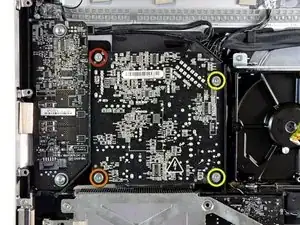
Remueve los siguientes cuatro tornillos de la fuente de alimentación:
-
Un tornillo de rosca gruesa T10 de 9.3 mm
-
Un tornillo de rosca gruesa T10 de 25 mm
-
Dos tornillos de rosca fina de 22 mm
-
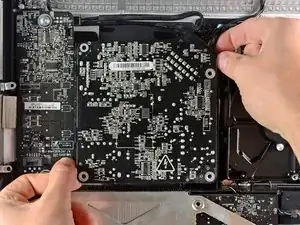
Jala las esquinas superior derecha e inferior izquierda de la fuente de alimentación lejos de la carcasa trasera para desalojar los postes de montaje unidos a las esquinas de la fuente de alimentación.
-
-
-
Con cuidado levanta la fuente de alimentación fuera de la carcasa exterior y rótala para exponer el candado del cable como se muestra, tomando en cuenta que los cables CD -fuera y CA dentro- siguen conectados a la iMac.
-
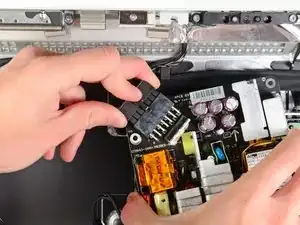
Desconecte el cable de salida de CD presionando el mecanismo de bloqueo del conector mientras retira el conector de su toma en la fuente de alimentación.
-
Una vez que el mecanismo de bloqueo no este en el socket, jala el conector CD fuera de la fuente de alimentación.
-
-
-
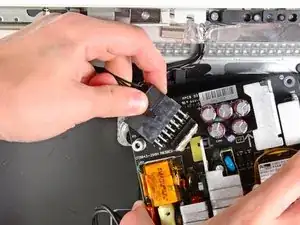
Desconecta el cable CA presionando el mecanismo de bloqueo mientras jalas el conector fuera de su socket.
-
Remueve la fuente de alimentación de su caja exterior.
-
-
-
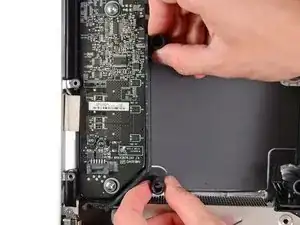
Remueve la pared plástica que esta instalada directamente a la derecha de la tarjeta de unida LED.
-
-
-
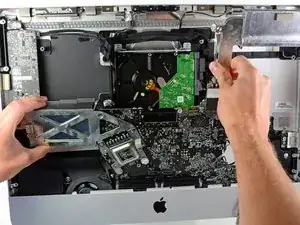
Ligeramente jala la tarjeta lógica fuera de la parte trasera de la caja exterior, después levántala hacia arriba para limpiar la cara frontal inferior de la caja exterior.
-
-
-
En los siguientes pasos, sostendrás la tarjeta lógica ligeramente afuera de la carcasa exterior conforme conectas el nuevo disco duro cables incluidos con el kit de disco duro compartido.
-
-
-
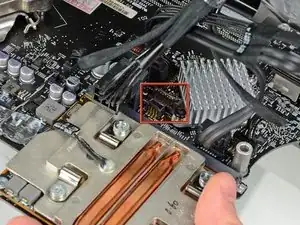
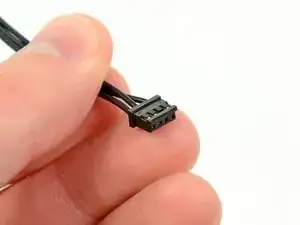
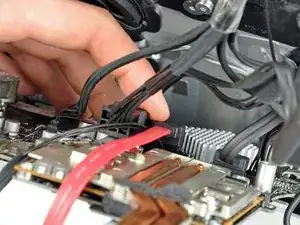
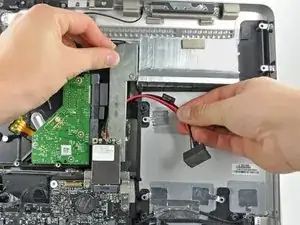
Conecta el pequeño conector en el cable SATA de alimentación a el socket nombrado SSD Power en la tarjeta lógica.
-
-
-
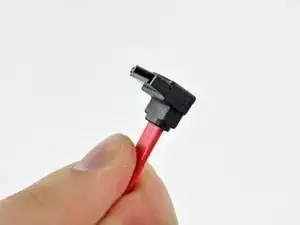
Conecta un extremo del cable de datos SATA de 90° a la tarjeta lógica a lado del conector de alimentación SATA.
-
-
-
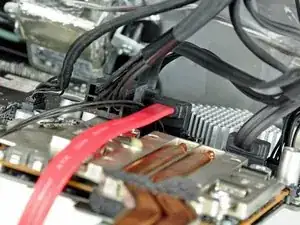
Con ambos cables SATA conectados, deberían lucir como la tarjeta lógica mostrada en la foto.
-
-
-
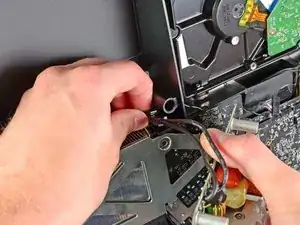
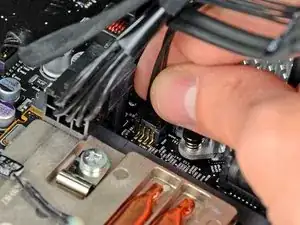
Siguiente, mientras sostienes los cables del nuevo disco duro contra el disipador de calor de la GPU, rebaja el borde inferior de la tarjeta lógica dentro de du carcasa exterior.
-
Antes de empujar la tarjeta lógica contra el fondo de la carcasa exterior, primero guía los cables del disco duro en el canal cerca del conjunto de cables de alimentación.
-
Conforme colocas la tarjeta lógica en su hendidura, guía los cables del disco duro a través del canal pequeño cortado en la pared de plástico cerca de las aletas del disipador de calor.
-
-
-
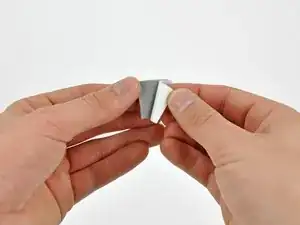
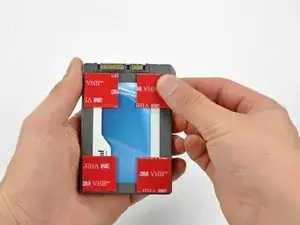
Despega un lado de la cinta doble cara y coloca las piezas en las cuatro esquinas del disco duro.
-
-
-
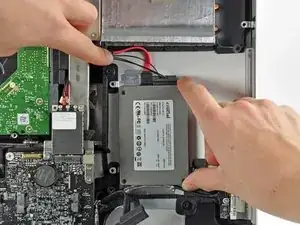
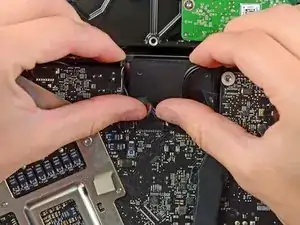
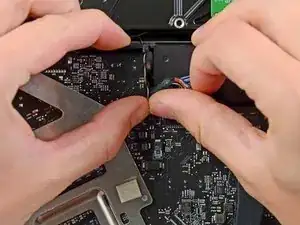
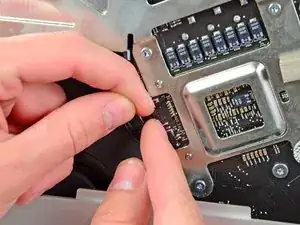
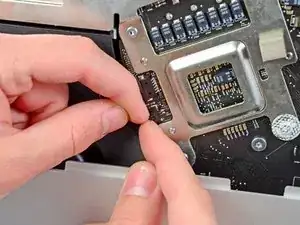
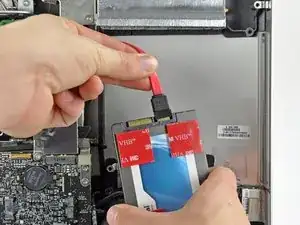
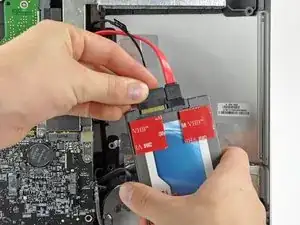
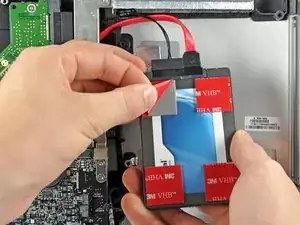
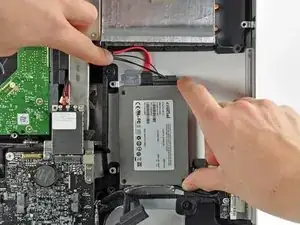
Remueve la parte trasera de la cinta doble cara y coloca el disco duro dentro de la iMac.
-
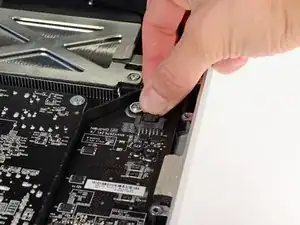
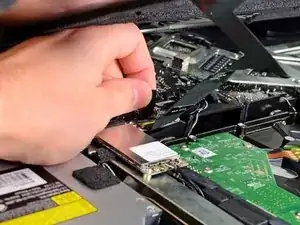
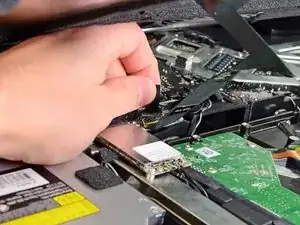
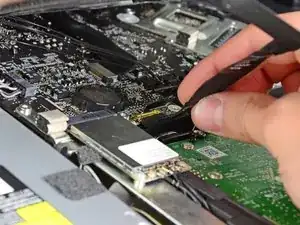
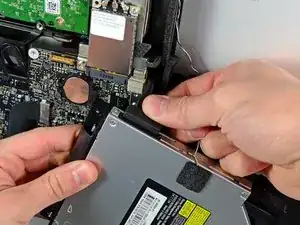
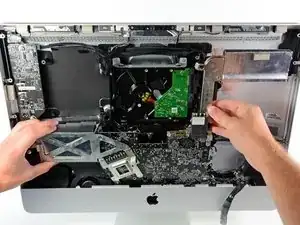
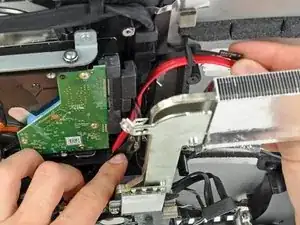
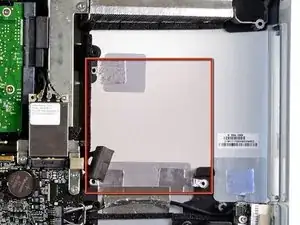
Con cuidado coloca la unidad el la bahía óptica de la iMac tan cerca posible de la esquina inferior izquierda.
-
Una vez que estés contento con la posición del disco duro, presiona firmemente a lo lardo de sus bordes para asegurar una adhesión completa.
-
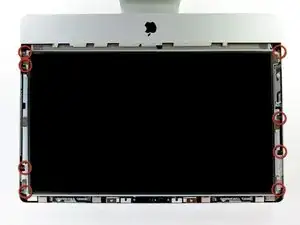
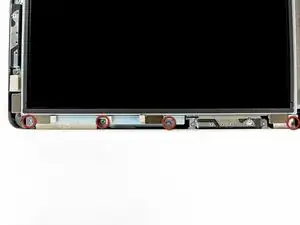
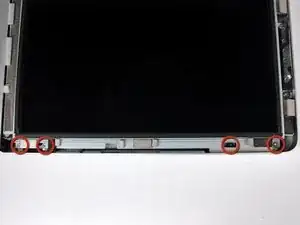
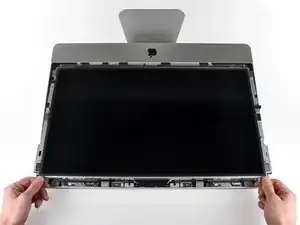
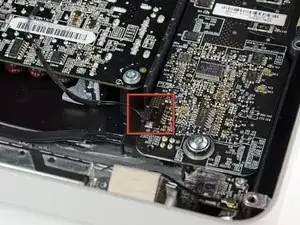
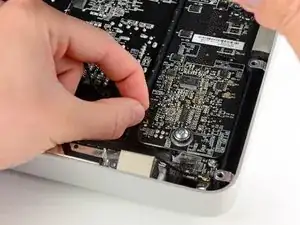
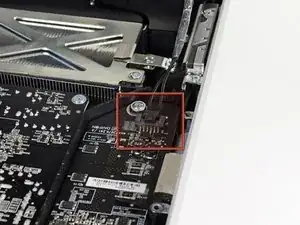
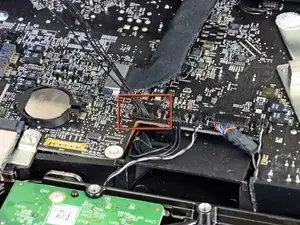
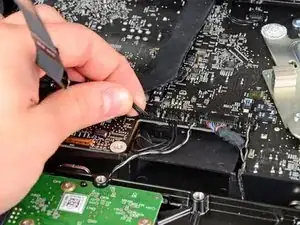
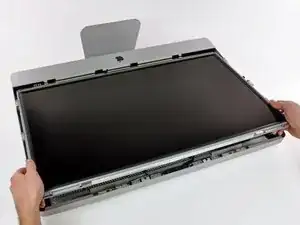
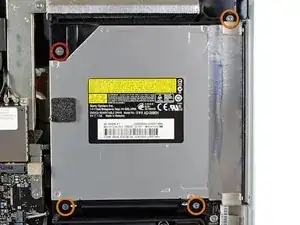
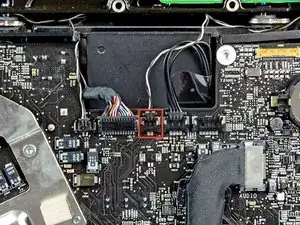
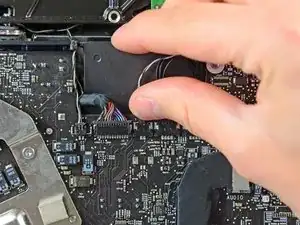
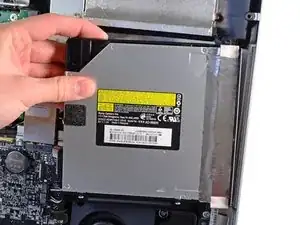
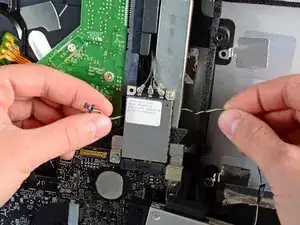
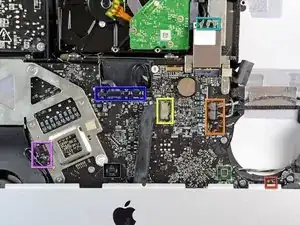
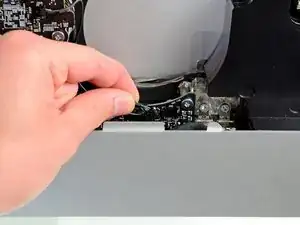
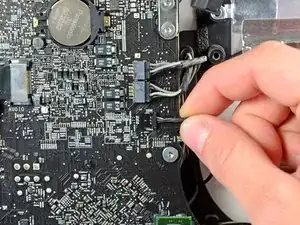
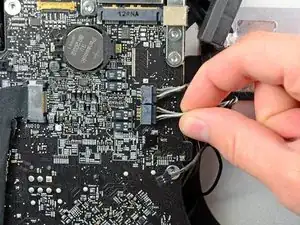
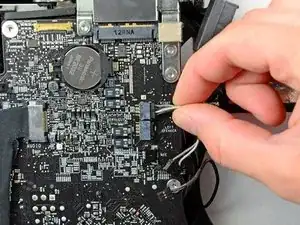
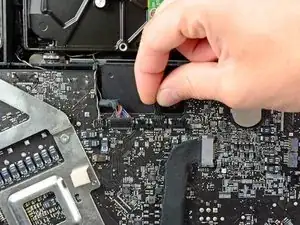
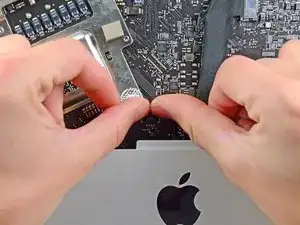
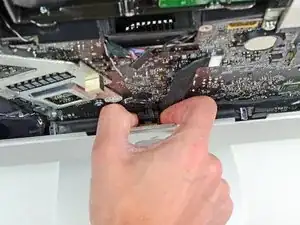
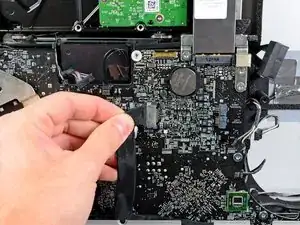
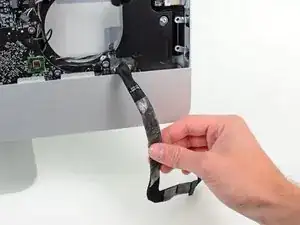
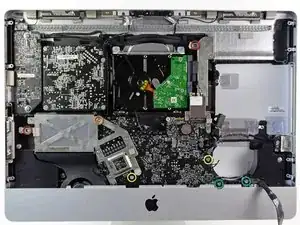


Para volver a ensamblar tu dispositivo, sigue estas instrucciones en orden inverso Paso 33.

72 comentarios
It should be noted to anyone doing this that RAM should be removed first. When you get towards the end things go bad if your RAM is still in there and you start moving the mainboard around.
azkaban1 -
You are correct. I followed the ifixit guide on youtube and it was not mentioned to remove the RAMs. But in fact the RAMs should be removed in order to pull the logic board.
Seconded ... remove ram first! Spent more time reinstalling main board than anything else.
Added bigger HDD as well as SSD. Buy HDD Fan Control to fix fan speed.
A curse on Jobs & Apple for making it this tedious to add SSD & HDD.
Cudos to ifixit!
Did it, my imac is extreamly speedy now with the ssd compared with the origional hdd.
Tool me about two hours to do, had to have my brother help me when i was removing the logic board and screen.
Found that the logic board was extreamly hard to remove.
Good tip is to selotape the cables before removing / inserting the logic board as i traped my microphone connector underneath. Luckely i could reach it with a pair of tweesers.
Over all glad i did it.
Before beginning unplug your iMac.
Henry Barnett -
The screws are not phillips #1 as implied above. My phillips#2 bit fit.
John McWilliams -
Yes phillips #2 is the correct Bit
Heath -
Whenever I go this “deep” into any computer that has a motherboard battery, like the CR2032 for this iMac, I’ll add a new battery to my workflow. I’m in the “neighborhood” anyway.
The battery is in a spring-loaded compartment, which requires patience and persistence.
I make sure to test the new battery before installation. (The “3-2-1 Rule” applies: 3 of something means 2, 2 means 1, and 1 means none - I keep spare batteries on hand.)
When I took part in my dual-drive adventure, I also added a thorough dusting (outside/outdoors) - phew!
Carrick -