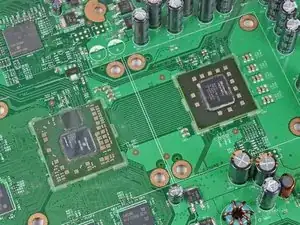
Introducción
Usa esta guía para instalar el kit de IFixit
Resoldando la placa base tras completar el paso 48 de esta guía(antes de instalar el kit RROD)provee una instalación más segura y soluciona posibles fallos que pudieran ocurrir.
Herramientas


-
-
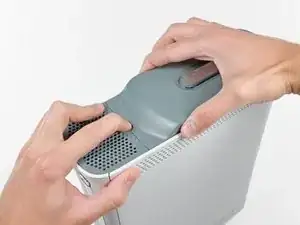
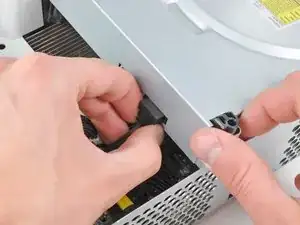
Agarra el conjunto del disco duro y presiona el botón de liberación mientras levantas su borde delantero.
-
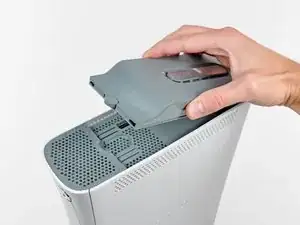
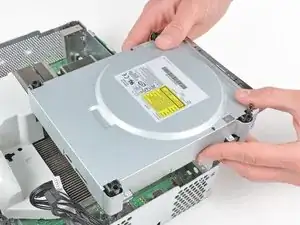
Quita el conjunto del disco duro de la ventilación superior.
-
-
-
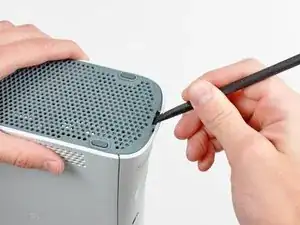
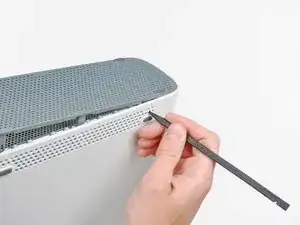
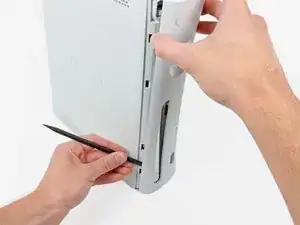
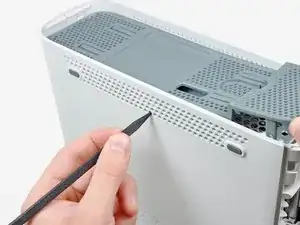
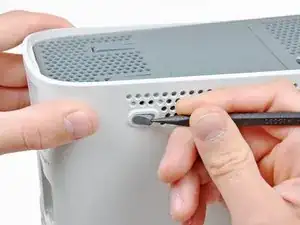
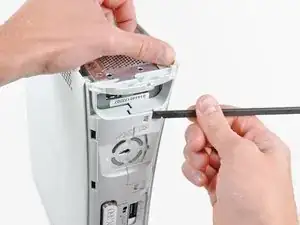
Inserta el extremo plano de un spudger o el borde de una herramienta de apertura de Xbox 360 en el pequeño hueco en el borde frontal de la ventilación inferior.
-
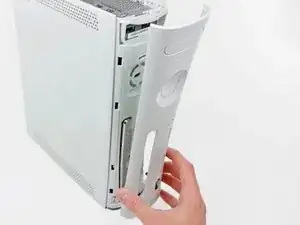
Levanta el borde frontal de la parte inferior de la ventilación de la placa frontal.
-
-
-
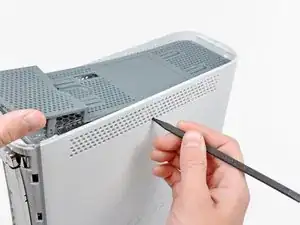
Para soltar los clips, trabaja desde el borde frontal de la ventilación inferior.
-
Mientras levantas ligeramente el borde frontal de la ventilación inferior, usa la punta de un spudger para empujar los clips lo más cerca del frontal de la ventilación inferior hacia adentro de la consola.
-
-
-
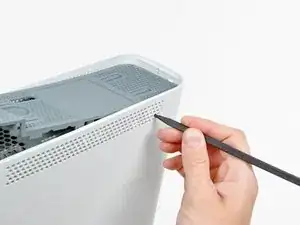
Usa la punta de un spudger para soltar los clips en la ventilación inferior muy cerca de la parte trasera de la Xbox.
-
-
-
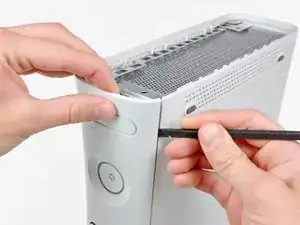
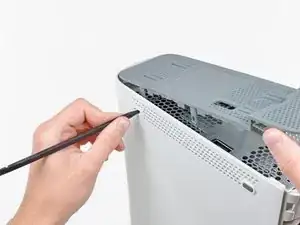
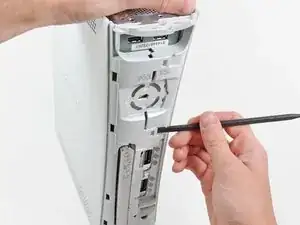
Inserta el extremo plano de un spudger entre la placa frontal y la carcasa exterior cerca del botón de encendido.
-
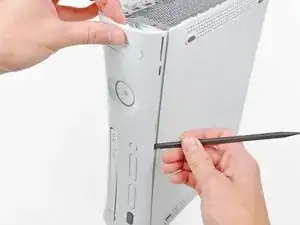
Pasa el spudger por el borde de la placa frontal para liberar los clips que lo sujetan al frontal de la consola.
-
-
-
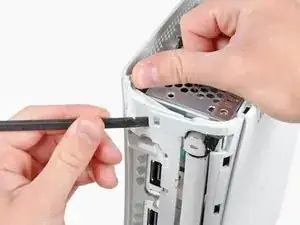
Repite los mismos movimientos que se mencionaron anteriormente para liberar el lado izquierdo de la placa frontal.
-
-
-
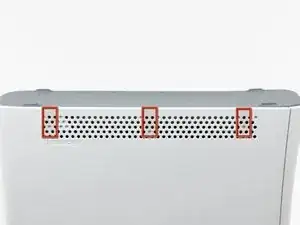
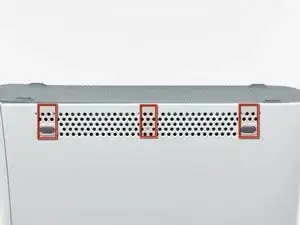
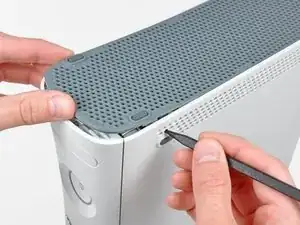
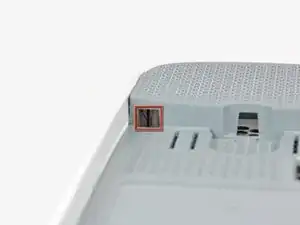
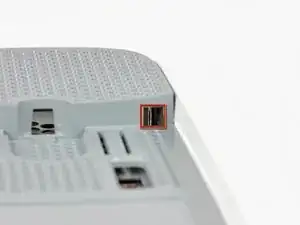
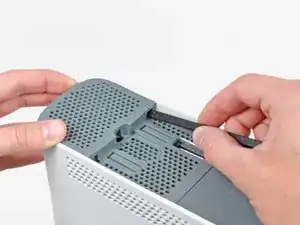
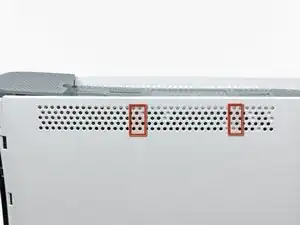
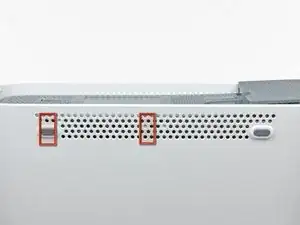
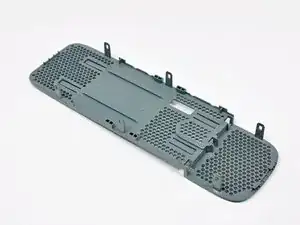
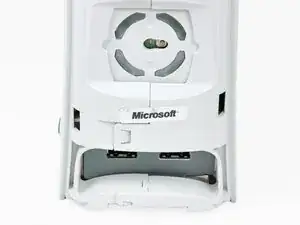
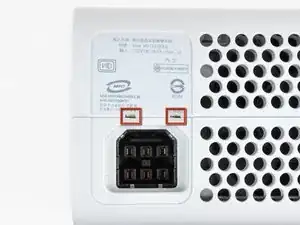
La ventilación superior está sujeta a la consola con clips. Los dos primeros clips están debajo de la ventilación superior, lo más cerca de la placa frontal, como se muestra en las fotos.
-
-
-
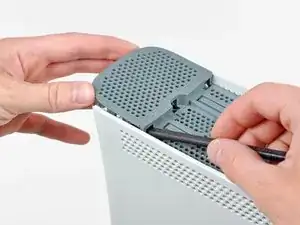
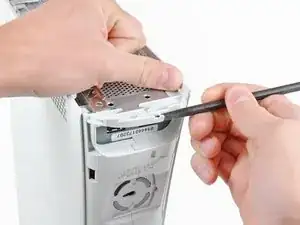
Inserta el extremo plano de un spudger en los pequeños huecos previamente mencionados para soltar los clips.
-
-
-
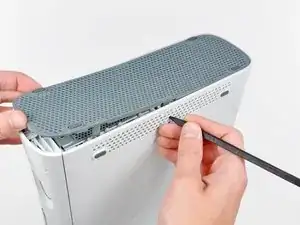
Para soltar los clips, trabaja desde el medio de la ventilación superior.
-
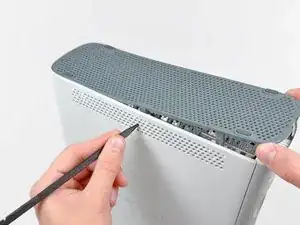
Mientras levantas ligeramente el borde frontal de la ventilación superior, usa la punta de un spudger para empujar los clips lo más cerca del centro de la ventilación superior hacia adentro de la consola.
-
-
-
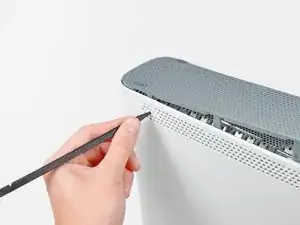
Usa la punta de tu spudger para soltar el clip en la ventilación superior más cercana a la parte posterior de la carcasa superior de la Xbox.
-
-
-
Usa la punta de tu spudger para soltar el clip en la ventilación superior más cercana a la parte posterior de la Xbox.
-
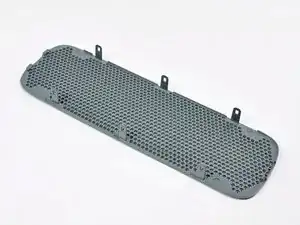
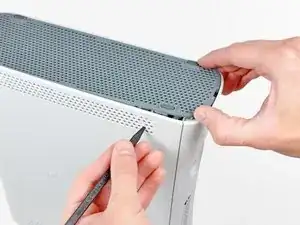
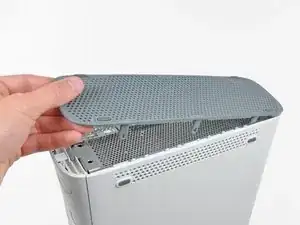
Quita la ventilación superior de la 360.
-
-
-
Pon la consola en vertical con el borde superior hacia abajo.
-
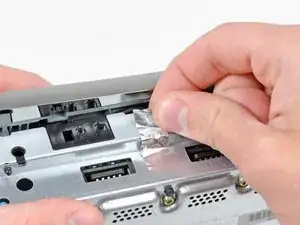
Con cuidado quita la etiqueta de la garantía de la consola.
-
-
-
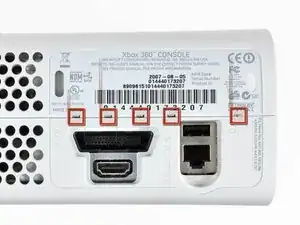
Usa el extremo plano de un spudger para soltar los siguientes pestillos:
-
Encima de los puertos USB delanteros.
-
Debajo de los puertos USB delanteros.
-
Encima de las ranuras de la unidad de memoria.
-
-
-
Inserta el extremos plano de un spudger y haz palanca hacia arriba para soltar el último pestillo localizado encima del botón de ejección.
-
-
-
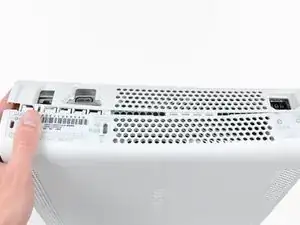
Levanta ligeramente la porción frontal de la carcasa inferior para asegurar que las pestañas en el frontal se han solatdo completamente.
-
-
-
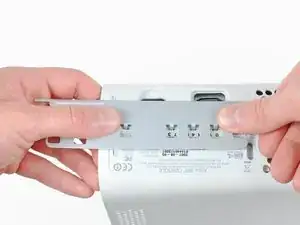
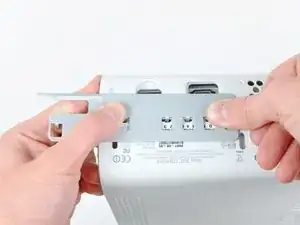
Presiona la herramienta de apertura de la Xbox 360 en las pestañas que sujetan la carcasa inferior a la carcasa superior cerca de los puertos de E/S.
-
Mientras presionas hacia abajo la herramienta, separa las carcasas inferior y superior para liberar las pestañas restantes.
-
-
-
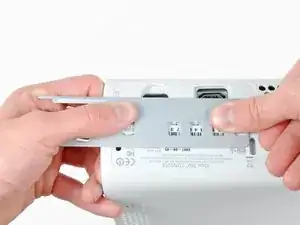
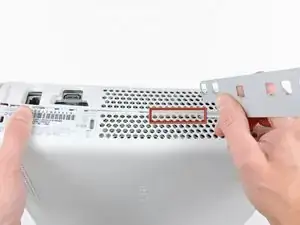
Mientras separas las carcasas superior e inferior, usa la punta de un spudger o el dedo de una herramienta de apertura de Xbox 360 para empujar la pestaña larga resaltada en rojo hacia el centro de la 360.
-
La pestaña debería soltarse, dejando las pestañas cerca del conector de corriente como la única parte que sujeta las carcasas superior e inferior juntas.
-
-
-
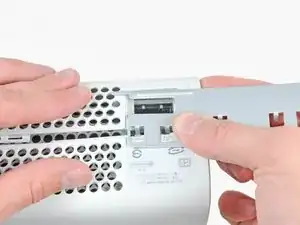
Empuja la herramienta de apertura de Xbox 360 hacia abajo en las dos pestañas que quedan cerca del conector de corriente.
-
Separa las carcasas superior e inferior para soltar completamente las pestañas restantes.
-
-
-
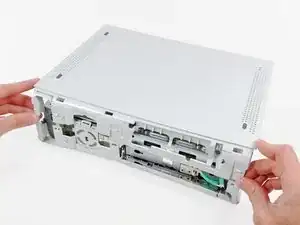
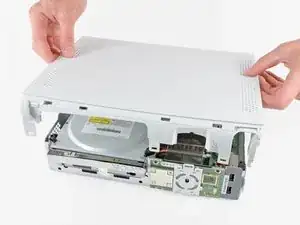
Agarra la porción trasera de la carcasa inferior y levántala hacia arriba para separarla de la consola.
-
-
-
Usa la punta de un spudger para soltar la pestaña que sujeta el botón de eyección a la carcasa de metal.
-
Inserta el extremo plano de un spudger entre el botón de eyección y la unidad óptica
-
Apalanca el botón de eyección de sus postes de sujeción y quítalo de la 360.
-
-
-
Quita los seis tornillos plateados T10 Torx de 64 mm que sujetanla carcasa superior a la carcasa de metal.
-
-
-
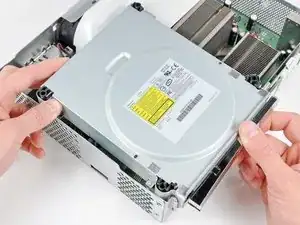
Levanta ligeramente la unidad óptica para poder acceder a desconectar los conectores SATA y de alimentación localizados en la parte trasera de la unidad óptica.
-
-
-
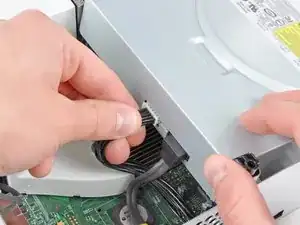
Agarra el conector de alimentación por sus cables y tira recto hacia afuera de su zócalo en la unidad óptica.
-
Desconecta el conector de datos SATA de su zócalo en la unidad óptica tirando de manera recta.
-
-
-
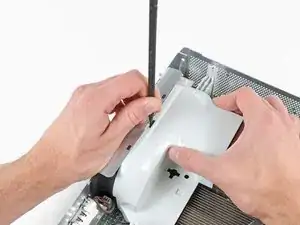
Inserta el extremos plano de un spudger en la pequeña abertura rectangular en la parte superior del conducto del ventilador de refrigeración.
-
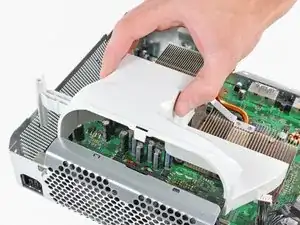
Con cuidado suelta la pestaña que sujeta el conducto del ventilador y quítalo de la Xbox.
-
La pestaña se puede soltar alternativamente usando el dedo de metal de un herramienta de apertura de Xbox 360.
-
-
-
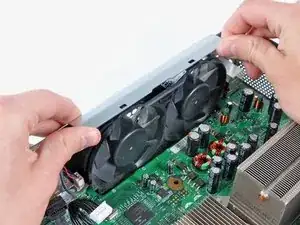
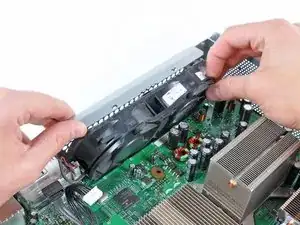
Mientras levantas la tira del chasis de metal que hay encima de los ventiladores dualesm tira los ventiladores hacia el centro de la placa base.
-
-
-
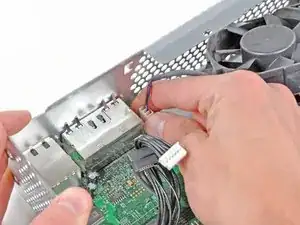
Levanta el conector de lso ventiladores duales recto hacia arriba de su zócalo en la placa base.
-
Quita el conjunto de los ventiladores duales de la consola.
-
-
-
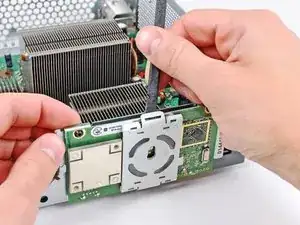
Utiliza el extremo plano de un spudger para soltar los clips que sujetan el escudo del módulo de RF a lo largo de la parte superior y del borde izquierdo del módulo de RF.
-
Retira el escudo del módulo RF de la consola.
-
-
-
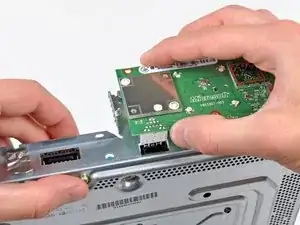
Agarra el módulo de radiofrecuencia y levántalo en línea recta para desconectarlo de su zócalo en la placa madre.
-
Retira el módulo de radiofrecuencia de la consola.
-
-
-
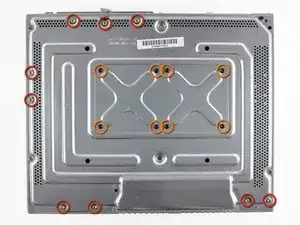
Retira los siguientes tornillos que fijan la placa madre a la carcasa metálica:
-
Nueve tornillos Torx dorados de 11 mm T10.
-
Ocho tornillos negros T8 Torx de 5.6 mm.
-
-
-
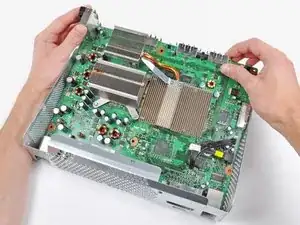
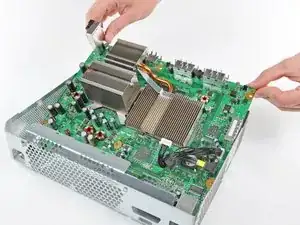
Levanta el conjunto de la placa madre por su borde frontal.
-
Retira el conjunto de la placa madre de la carcasa metálica.
-
-
-
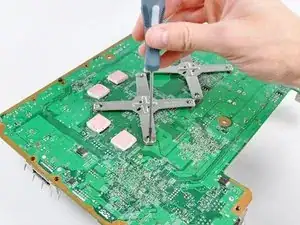
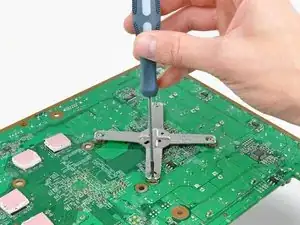
Introduce la punta de un pequeño destornillador plano entre la abrazadera en X y su poste de sujeción en el disipador de calor.
-
Haz palanca para separar la abrazadera en X de su poste de sujeción hasta que se levante por encima de la pequeña ranura cortada en el poste de sujeción.
-
-
-
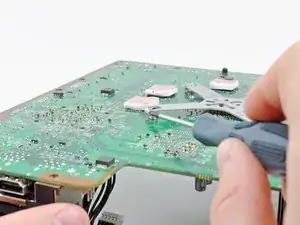
Introduce el destornillador en paralelo a la placa madre entre la abrazadera en X y su poste de sujeción.
-
Gira el destornillador para liberar completamente la abrazadera en X de su poste de sujeción.
-
-
-
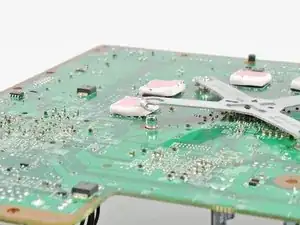
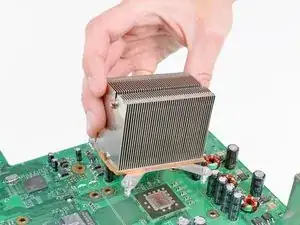
Introduce la punta de un pequeño destornillador plano entre la abrazadera en X y su poste de sujeción en el disipador de calor.
-
Haz palanca para separar la abrazadera en X de su poste de sujeción hasta que se levante por encima de la pequeña ranura cortada en el poste de sujeción.
-
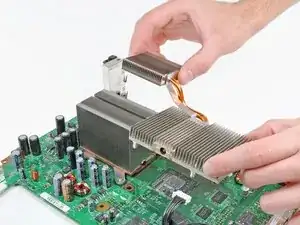
Retira el disipador de calor de la CPU de la placa madre.
-
-
-
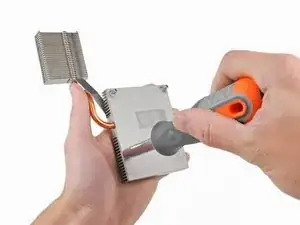
Ahora que los disipadores de calor están fuera de los dos procesadores, utiliza una spudger de plástico para eliminar todos los residuos de pasta térmica antiguos de las caras de ambos procesadores y de las caras interiores de los disipadores de calor.
-
-
-
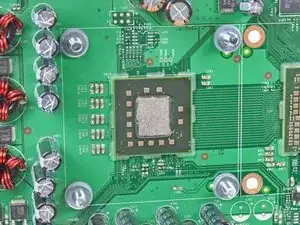
Tras la limpieza, las caras de contacto de los disipadores de calor y los procesadores deben tener el aspecto que se muestra.
-
-
-
Dale la vuelta a la placa madre.
-
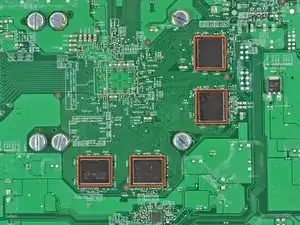
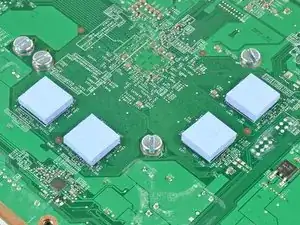
Despega las cuatro almohadillas térmicas de silicona pegadas a los chips de RAM en la parte inferior de la placa.
-
-
-
Utiliza el extremo de la llave de vaso de 1/4" del destornillador incluido, sin la broca insertada, para retirar los cuatro postes de sujeción en X de los disipadores de la CPU y la GPU.
-
-
-
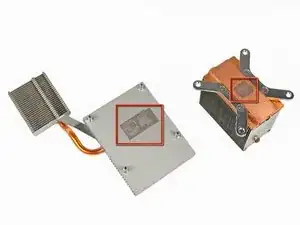
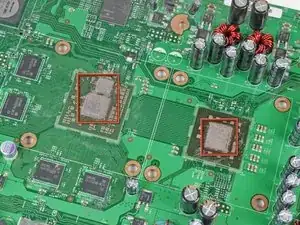
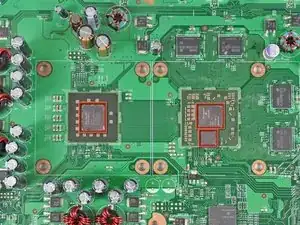
Aplica una fina capa de pasta térmica en las zonas resaltadas en rojo.
-
Después de aplicar la pasta térmica a los procesadores, es el momento de volver a colocar los disipadores de calor de uno en uno. En nuestro caso, hemos colocado primero el disipador de la CPU.
-
-
-
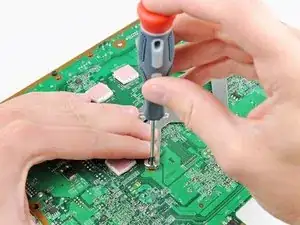
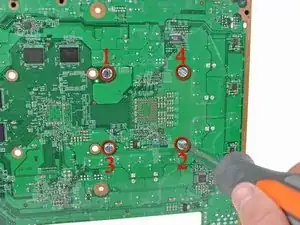
Introduce un tornillo de máquina por cada uno de los cuatro agujeros que rodean el disipador de calor de la CPU, con sus cabezas en la parte posterior de la placa.
-
Mientras sujetas la cabeza del tornillo, coloca una arandela de nylon y luego una arandela metálica sobre las roscas.
-
Con la broca del destornillador plano grande, aprieta los tornillos en el disipador de la CPU. Primero aprieta ligeramente los cuatro tornillos en forma de X, como se ve en la segunda imagen, y luego sigue la misma secuencia en forma de X para apretar realmente los tornillos.
-
-
-
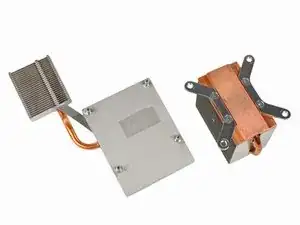
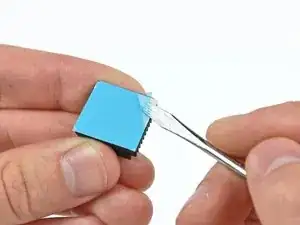
Utiliza el filo de tu pequeño destornillador plano u otro objeto fino y afilado para arrancar con cuidado una esquina de la lámina de plástico azul o blanca que cubre el adhesivo de la parte inferior de ambos disipadores.
-
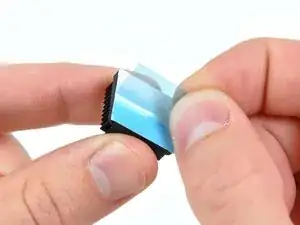
Despega las láminas protectoras del adhesivo de ambos disipadores.
-
-
-
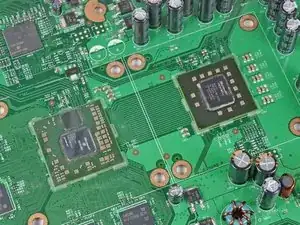
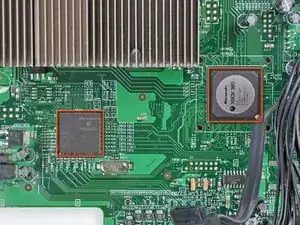
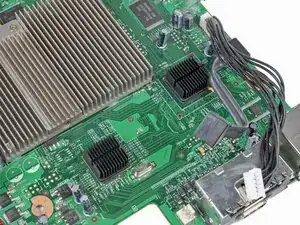
Limpia ligeramente la superficie de los dos chips resaltados en rojo en la primera imagen.
-
Pega los dos disipadores de calor contra la parte superior de los dos chips resaltados en rojo en la primera imagen, asegurándote de que las aletas están alineadas como se ve en la segunda imagen.
-
-
-
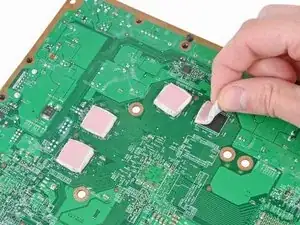
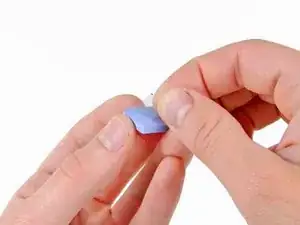
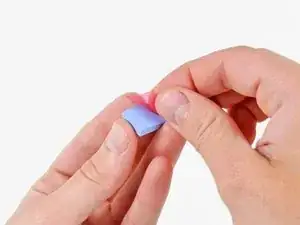
Retira el material de soporte de plástico transparente y de color de las cuatro almohadillas térmicas.
-
-
-
Pega las almohadillas térmicas contra los chips de la RAM en la parte inferior de la placa.
-
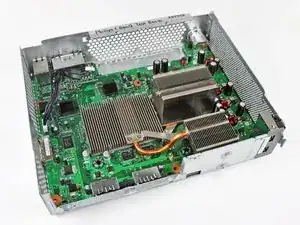
Vuelve a instalar la placa madre en el chasis y vuelve a montar tu Xbox 360.
-
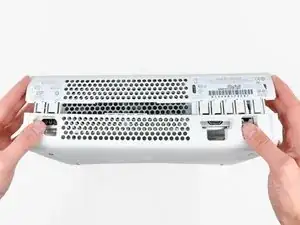
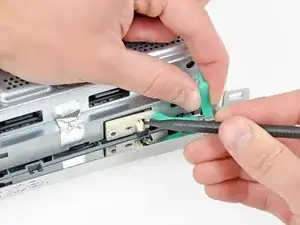
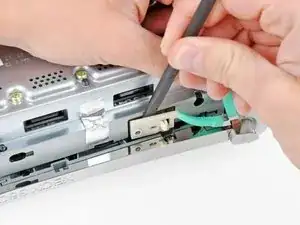
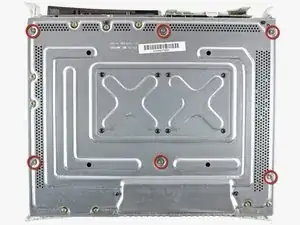
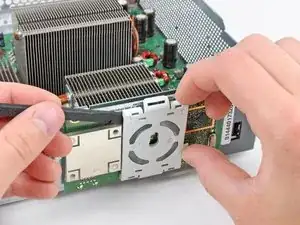
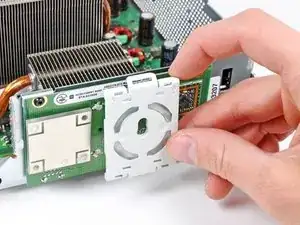
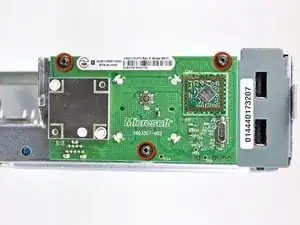
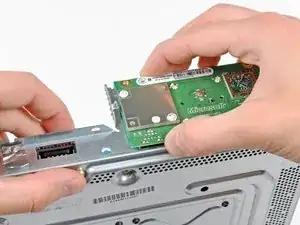
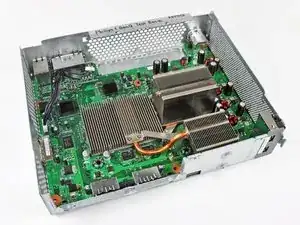
Para volver a montar el dispositivo, sigue estas instrucciones Step 42 en orden inverso.

67 comentarios
I didn't have a heat gun so I disabled the fan and left the 360 on for 1/2 hour to heat up the weak solder points and then let it cool down for 1/2 hour before re-assembling the 360. This gave me all green lights.
Unfortunately this repair only lasted a few months on my xbox, going to try it again and hope for better results.
zima539 -
When you take it apart, I recommend following our reflow guide before installing the RROD fix kit. I recently did this to an X360 that the RROD kit fixed only momentarily and afterwards it worked good as new.
I did the relowing of the motherboard this weekend, hopefully it lasts longer than the previous repair.
zima539 -
I followed this guide and even performed the reflowing procedure. It worked perfectly. I noticed that when I took my Xbox 360 apart there were no existing thermal pads on the RAM chips on the underside of the mobo. Perhaps this caused the problem...? Either way this guide was thorough and easy to follow. Be sure to read ahead a step or two because some things are described generally in one step, then in better detail in the step after.
joekane1 -
WARNING: Just replacing the drive will not make it work correctly. Microsoft has married the drives to the motherboard. Hence, in order to get full operation out of the drive you'll have to perform more steps not listed here. Search in the FAQ on this specific topic for more details. Otherwise, before buying a new drive, try cleaning the inside of the old one and/or replace the belt involved in opening and closing the drive door.
- Good Luck
Eric -
Thanks..helped!
joseph zulu -
bress the button and lift with the same hand! i thought mine was stuck because of this pic!!!
Maths with Luigi -