Introducción


-
-
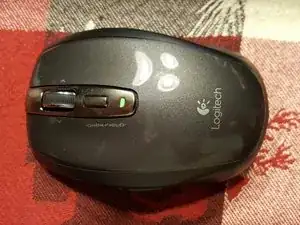
Algunas variantes anteriores del Anywhere Mouse tienen un acabado mate en los botones. Se desconoce si la construcción interna difiere de esta versión posterior con botones brillantes.
-
-
-
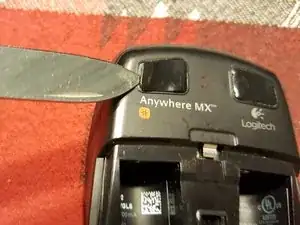
Usa la cuchilla para hacer palanca debajo de los pies del ratón y quítalos. Ten cuidado de no doblar excesivamente los pies, ya que se deforman fácilmente de su forma plana original.
-
-
-
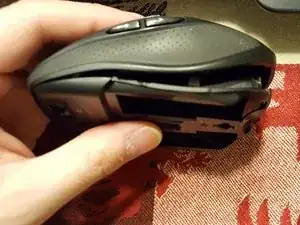
Haz palanca para abrir el mouse con una hoja de plástico o un spudger. La cubierta superior del mouse debe desprenderse con relativa facilidad ya que no hay clips para desenganchar entre las dos mitades.
-
-
-
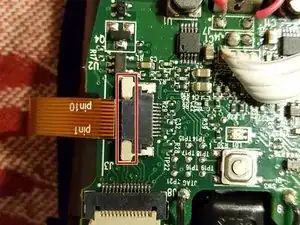
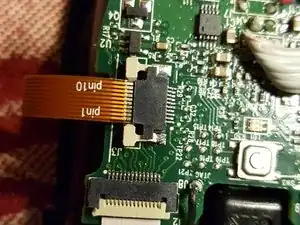
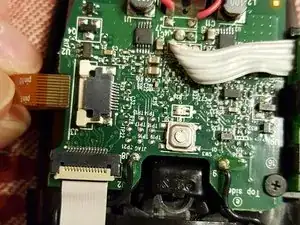
Desconecta el cable plano naranja tirando con cuidado de la barra de bloqueo blanca horizontalmente hacia fuera del enchufe. El cable plano debería deslizarse fácilmente fuera del enchufe desbloqueado.
-
-
-
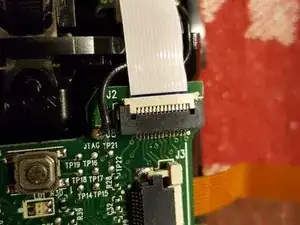
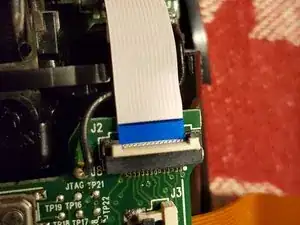
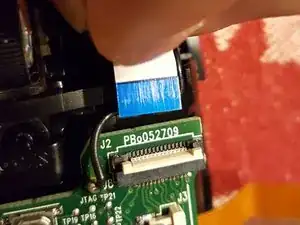
Desconecta el cable plano blanco levantando la palanca de retención blanca. El cable plano debería deslizarse fácilmente fuera del enchufe desbloqueado.
-
-
-
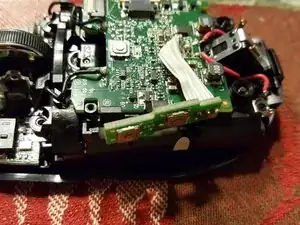
Retira la placa de botones de avance/retroceso de su soporte en la carcasa del mouse tirando con cuidado de los dos clips de retención y deslizando la placa hacia afuera.
-
Ten cuidado de no tirar con fuerza de la placa una vez que la haya extraído de su soporte, ya que el cable plano que conecta esta placa a la placa principal está soldado y no tiene un conector extraíble.
-
-
-
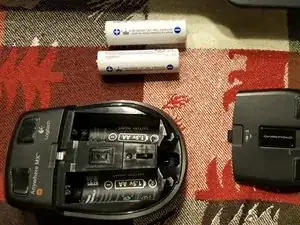
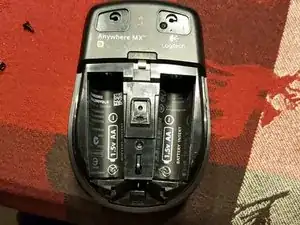
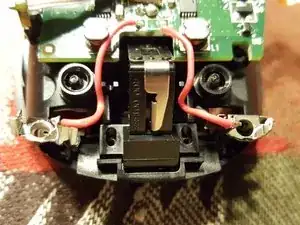
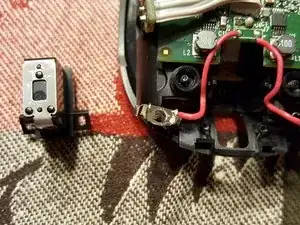
Tira suavemente de los contactos traseros de la batería para deslizarlos fuera de su ubicación en la carcasa.
-
-
-
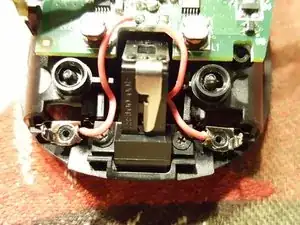
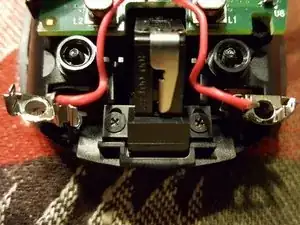
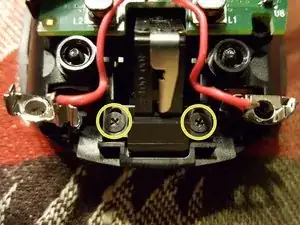
Desatornilla los dos tornillos marcados en amarillo. Esto te permitirá quitar el soporte de almacenamiento del receptor Unifying.
-
-
-
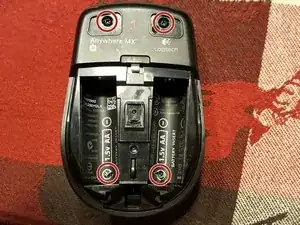
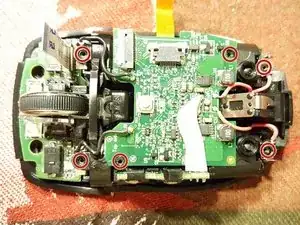
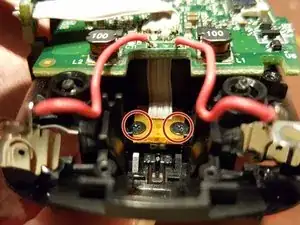
Retira los dos tornillos de las ubicaciones marcadas con un círculo rojo. Esto te permitirá quitar la placa del interruptor de alimentación.
-
Ten cuidado de no tirar con fuerza de la placa una vez que la haya extraído de su soporte, ya que el cable plano que conecta esta placa a la placa principal está soldado y no tiene un conector extraíble.
-
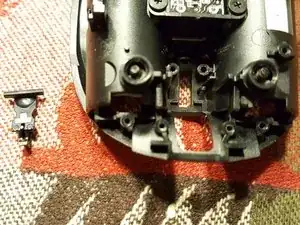
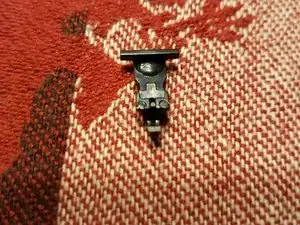
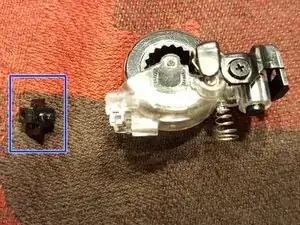
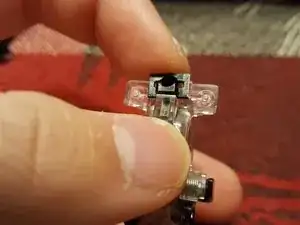
Una vez que se desenrosca la placa de circuito del interruptor de alimentación, una pequeña pieza de plástico puede caerse de la carcasa. Esta pieza sirve para presionar el interruptor de encendido cuando la tapa de la lente del mouse está cerrada.
-
-
-
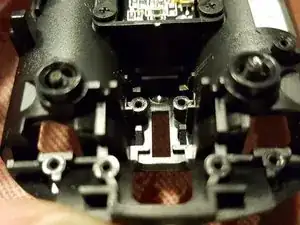
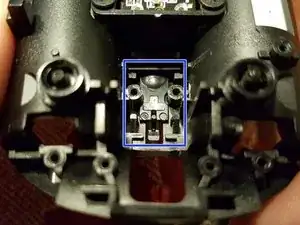
Si la pieza de plástico se cayó, así es como debe colocarse al volver a montar el ratón. La pieza de plástico está marcada en azul.
-
-
-
Con la placa del interruptor de alimentación desenroscada, ahora deberías poder darle la vuelta a la placa principal hacia arriba.
-
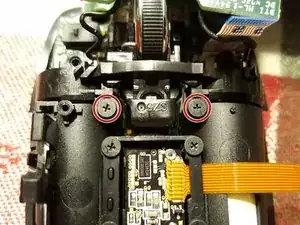
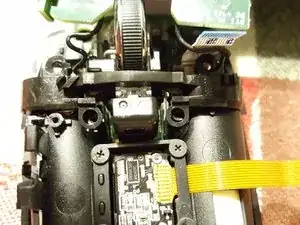
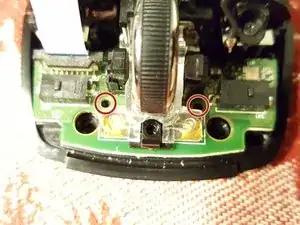
Desatornilla los dos tornillos indicados en rojo.
-
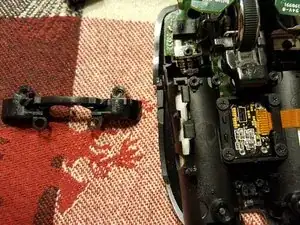
El puente de retención ahora debería salir fácilmente.
-
-
-
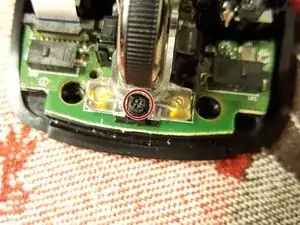
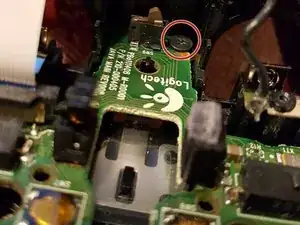
Retira el tornillo con un círculo en rojo.
-
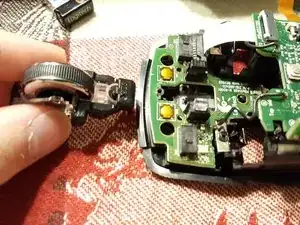
El ensamblaje de la rueda de desplazamiento ahora se puede levantar hacia arriba y quitar del mouse.
-
La pieza de plástico negro donde se encuentra el tornillo retirado en este paso tiene un resorte y puede caerse del conjunto de la rueda de desplazamiento. Asegúrate de no perder esta pieza.
-
-
-
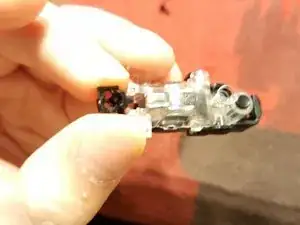
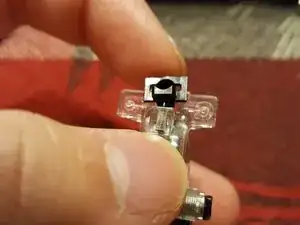
Si la pieza de plástico negro se ha caído del conjunto de la rueda de desplazamiento, debe orientarse de esta manera cuando se vuelva a ensamblar.
-
La pieza de plástico tiene una clavija pequeña que se inserta en un orificio con resorte en el conjunto de la rueda de desplazamiento.
-
-
-
Retira los tornillos de las tres ubicaciones marcadas con un círculo rojo.
-
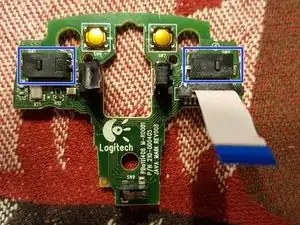
El tablero de botones izquierdo/derecho ahora se puede quitar fácilmente de la carcasa del mouse.
-
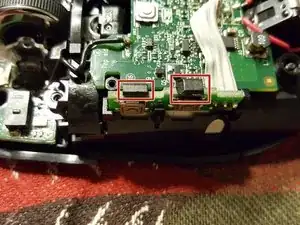
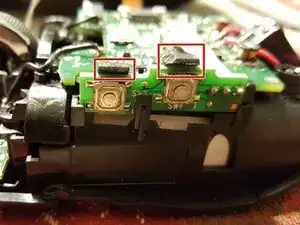
Los dos microinterruptores principales se indican en azul.
-
-
-
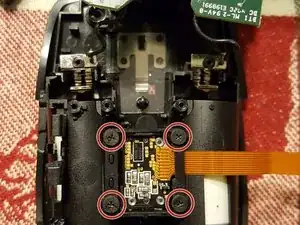
Retira los cuatro tornillos circulados en rojo. Luego, el conjunto del sensor se puede quitar fácilmente tirando de él hacia arriba y sacándolo de la carcasa.
-
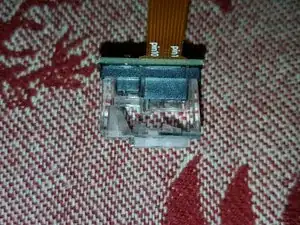
Ahora puedes limpiar la lente del mouse. Sin embargo, el sensor en sí está permanentemente unido a la lente.
-
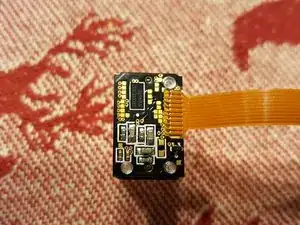
Este sensor en particular integra los diodos láser infrarrojos en el mismo paquete. Tiene una sensibilidad de 1000 DPI.
-
-
-
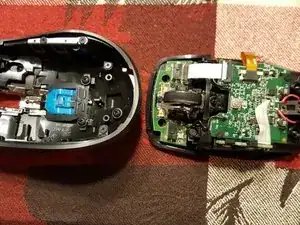
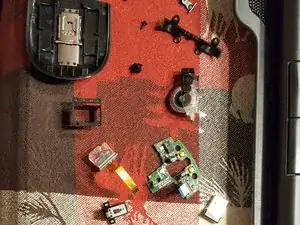
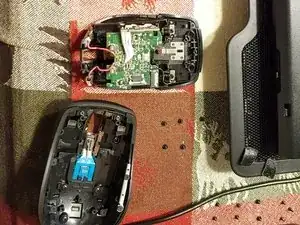
El mouse ahora está completamente desarmado. La placa de circuito principal no se quitó de la carcasa, ya que no fue necesario acceder al sensor y quitar todas las demás partes del mouse.
-
Las partes principales del mouse son visibles en las dos primeras imágenes de este paso.
-
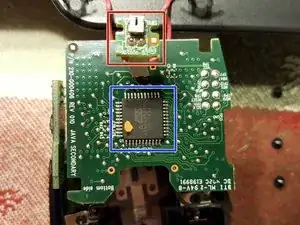
Aquí hay una foto de la parte inferior de la placa de circuito principal. La placa de circuito del interruptor de encendido se indica en rojo, mientras que el microprocesador del mouse se indica en azul.
-
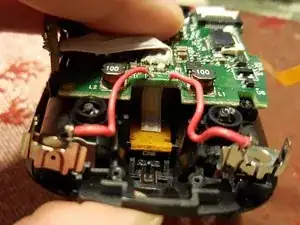
Para volver a armar tu dispositivo, sigue estas instrucciones en orden inverso.

9 comentarios
Where can you order new switches when I want to replace them?
An electronics parts supply website like Mouser should have them. I don't know what specific switch you would need to replace the ones on this mouse. They are smaller than the usual microswitch. You would also need to desolder the existing switches to remove them and then solder the new ones back on to replace.
I just saw this from the other guide on how to replace the mouse switches:
"I have found 3 different manufacturers which sell micro switch replacement part for Logitech Anywhere. I only have tried E-Switch.
E-Switch TS20100F070S (Digi-Key | Mouser Electronic)
Omron D2LS (eBay | Digi-Key | Mouser Electronic)
Kailh MI873101S01 (eBay)
ZIPPY DA T Type (Original micro switch)"