Introducción
Use esta guía para reemplazar el trackpad.


-
-
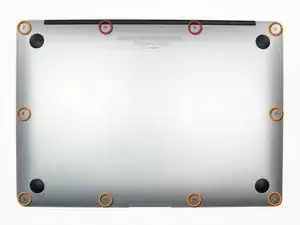
Retira los siguientes diez tornillos:
-
Dos tornillos Pentalobe de 9 mm y 5 puntos
-
Ocho tornillos Pentalobe de 2,6 mm y 5 puntos
-
-
-
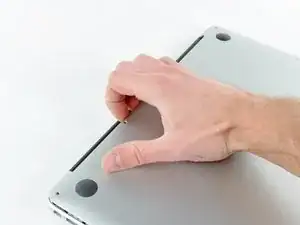
Coloca tus dedos entre la pantalla y la caja inferior y jala hacia arriba para sacar la caja inferior de la Air.
-
Remueve la caja inferior y apártala.
-
-
-
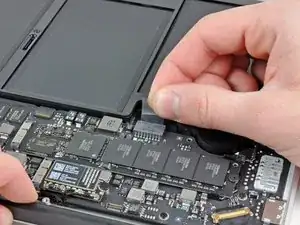
Toma la lengüeta de plástico transparente conectada al conector de la batería y jálala hacia el borde frontal de la Air para desconectar la batería de la placa lógica.
-
-
-
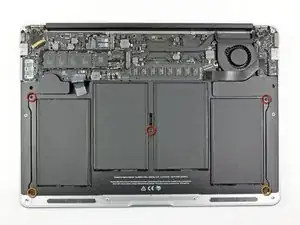
Remueve los siguientes cinco tornillos que sujetan la batería a la caja superior:
-
Tres tornillos T5 Torx de 6.3 mm
-
Dos tornillos T5 Torx de 2.4 mm
-
-
-
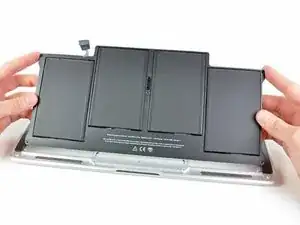
Levanta la batería de su borde más cercano a la placa lógica y retírela de la caja superior.
-
Cárgala hasta el 100% y luego sigue cargándola durante al menos 2 horas más. Luego, desenchúfala y úsala normalmente para drenar la batería. Cuando veas la advertencia de batería baja, guarda tu trabajo y mantén tu laptop encendida hasta que se duerma. Espera al menos 5 horas, luego cárgala de forma ininterrumpida hasta 100%.
-
Si notas alguna conducta o problema inusual luego de instalar tu batería nueva, podrías necesitar restablecer el SMC de tu MacBook Pro.
-
-
-
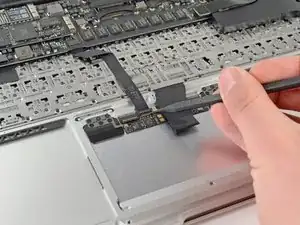
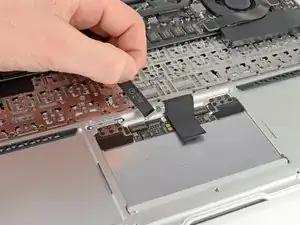
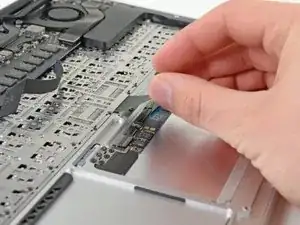
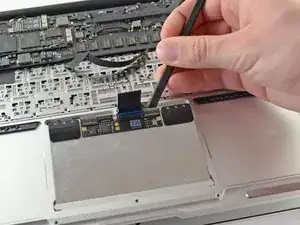
Use la punta de un spudger o la uña para levantar la aleta de retención en el zócalo ZIF del cable de cinta del trackpad.
-
Tire del cable plano del panel táctil hacia afuera de su zócalo hacia el borde posterior del Air.
-
-
-
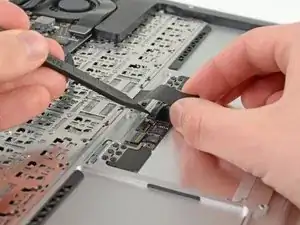
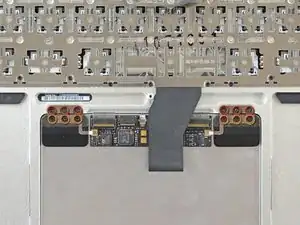
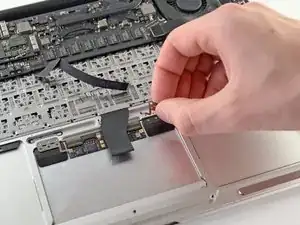
Mientras levanta con cuidado el cable plano del teclado con una mano, use la punta de un spudger o la uña para levantar la solapa de retención del zifón ZIF del cable plano del teclado.
-
Tire del cable de cinta del teclado directamente fuera de su zócalo hacia el borde frontal del Air.
-
-
-
Retire los siguientes doce tornillos:
-
Seis tornillos Phillips de 1,6 mm que sujetan los soportes del trackpad al trackpad.
-
Seis tornillos Phillips de 1,6 mm que sujetan el panel táctil a la carcasa superior.
-
Un Phillips # 000 debería ser suficiente, pero un JIS # 000 también podría funcionar.
-
-
-
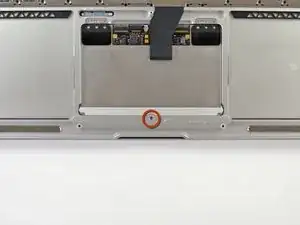
Retire el tornillo de ajuste Torx T5 de 1,4 mm de su orificio roscado cerca del borde frontal de la carcasa superior.
-
-
-
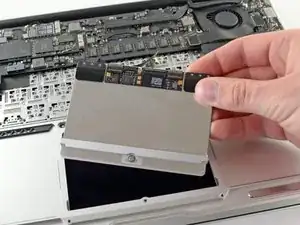
Use el borde plano de un spudger para levantar con cuidado el borde del trackpad más cercano al teclado desde su rebaje en la carcasa superior, levantándolo de los soportes unidos a la carcasa superior.
-
Retire el panel táctil de la caja superior.
-
Para volver a armar su dispositivo, siga estas instrucciones en orden inverso.

3 comentarios
The screws are not Philips 00. They are smaller than Philips 000. I am looking for a screwdriver in that size.
I have the iFixit toolkit, and the PH000 tip simply did not fit into the head. The J000 tip could remove a couple screws, but started to strip the head of two others before I stopped. The tip almost stripped the two I removed on reinsertion.
The replacement trackpad comes with a set of these screws.
No pictures : impossible to use
Hey Pierre! There was an Amazon service outage that affected the images on this page. Take another look, you should be able to follow this guide now! =)