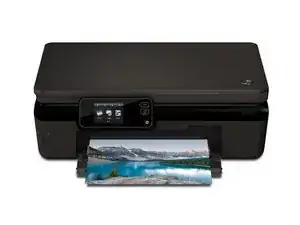
Introducción
Esta guía te ayudará a quitar el cabezal de impresión y a limpiar la impresora: el zócalo de reposo del cabezal de impresión está normalmente lleno de tinta y polvo mezclados.
Herramientas


-
-
Enciende la impresora.
-
Levanta el cristal del escáner y la cubierta superior, entonces el cabezal de impresión se centra en la carcasa de la impresora.
-
Quita los cartuchos.
-
Desenchufa la impresora sin apagar el botón frontal I/O. De lo contrario, el cabezal volverá a su posición de reposo.
-
Usa cinta adhesiva para mantener unidos el cristal del escáner y la cubierta.
-
-
-
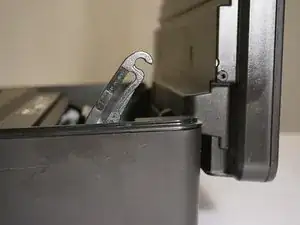
Tira suavemente del gancho. Sujeta el cristal del escáner y la cubierta una vez que sueltes el gancho.
-
-
-
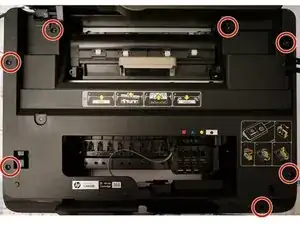
Quita los 7 tornillos torx. No olvides el que está debajo de la etiqueta de la impresora (tienes que quitar la etiqueta en la esquina inferior derecha.
-
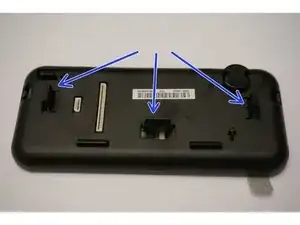
Empuja los clips en la parte posterior del panel LCD y tira del panel LCD hacia afuera al mismo tiempo.
-
Luego, tira de la cinta conectada al panel LCD para desconectar el panel LCD de la impresora.
-
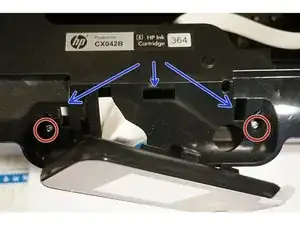
Quita los 2 tornillos torx restantes ocultos por el panel LCD
-
Fíjate dónde están los clips (flechas azules)
-
-
-
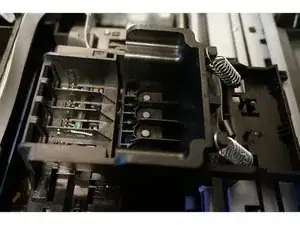
Quita los muelles que sujetan el cabezal.
-
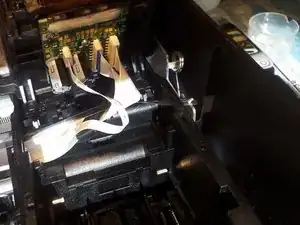
Quita el cabezal tirando de las cintas.
-
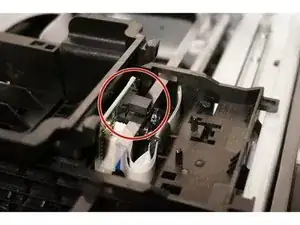
Al insertar el cabezal después de la limpieza o el recambio, asegúrate de que la cinta de plástico horizontal queda en medio de las guías de plástico, como se muestra en la última foto.Insertar esta pieza de forma errónea puede causar que el cabezal se enganche cuando, al final, vuelvas a enchufar el aparato a la corriente .
-
-
-
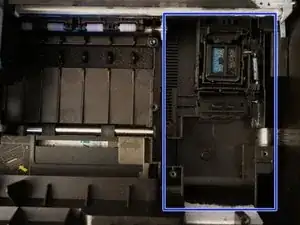
La impresora tiene una función automática para limpiar el cabezal de impresión. Por lo general, hay mucha tinta (probablemente derretida con polvo) en el área donde se limpia el cabezal de impresión.
-
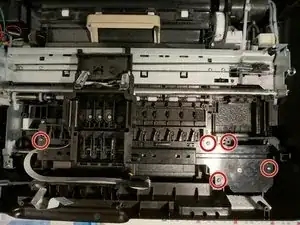
Quita los 5 tornillos torx como se muestra en la imagen.
-
Suponiendo que el cabezal de impresión se haya retirado (no se muestra en la imagen), ahora inclina suavemente la placa de plástico y retírela.
-
Si aún no te pusiste guantes, ¡es hora de hacerlo!
-
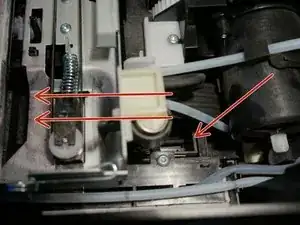
Ahora, empuja el carro que sostiene el sistema de limpieza del cabezal de impresión (flechas rojas).
-
El carro que sostiene el sistema de limpieza del cabezal de impresión ahora está limpio (Última imagen).
-
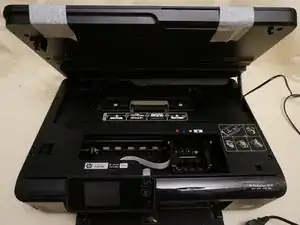
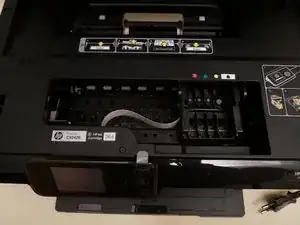
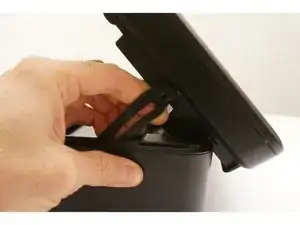
Para volver a reensamblar tu dispositivo, sigue las instrucciones en sentido contrario.
34 comentarios
A l'étape 3, je n'arrive pas à retirer l'écran LCD. quand on me dit de pousser les deux clips à l'arrière, je ne vois les pas. tout semble solide et j'ai peur de casser quelque chose en forçant. comment franchir cette étape?
Joeblues -
J'ai aussi eu un peu de difficulté à enlever l'écran LCD. Il ne faut pas hésiter à tirer dessus. Quand un clip est enlevé, les autres viennent plus facilement
LENNON -
J'ai étais ravie d'avoir ce tutoriel entre les mains car j'avais de gros problèmes et la tout est très bien détaillé en image c'est parfait même les références pour les pièces à changer d'indiquer c'est très bien
The print head cleaning system carriage can be completely removed. Need to push the carriage to back of printer. Remove screw in back right corner, next to the black cylindrical pump with rubber hoses, and another in the gear assembly that runs this pump. Then wiggle and remove this pump/gear assembly. Now the carriage can be moved forward on the track till a slot allows getting past a small metal shaft and a gear. Now you can clean it in the sink with hot water. Be careful to put the two springs back on this carriage before putting it back into the printer.
And be sure all the tubing will freely flow water, or the pumping action will not work!
Hi John, Thanks for your detailed instructions. I went as far as removing the pump/gear assembly. But whatever I tried, I could not manage to take out the "print head cleaning carriage". A photo would help if you have. Thanks & Merci! Chris
Druckkoüpf fährt nicht in Mittelstellung? Wie kann man das beheben?
claudiakornetzky -