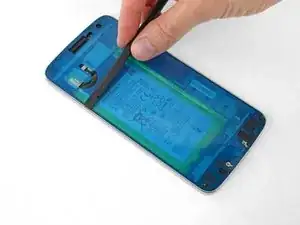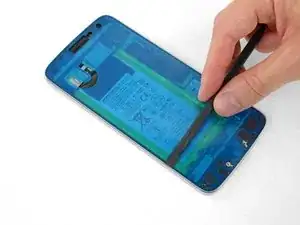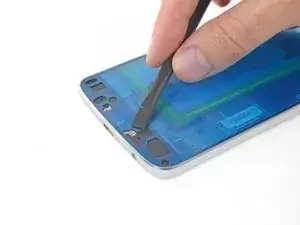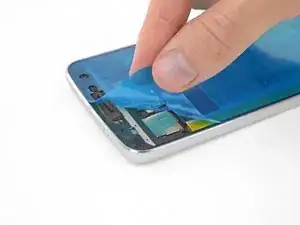
Introducción

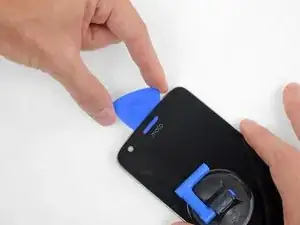
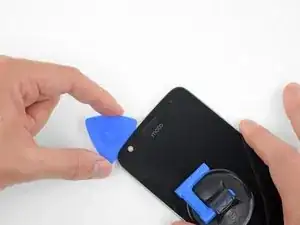
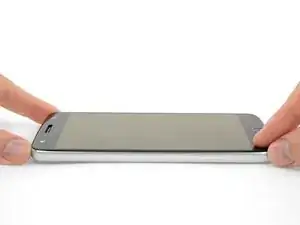
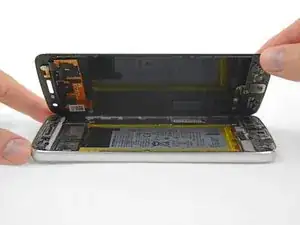
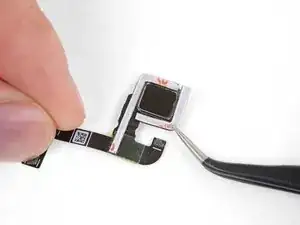
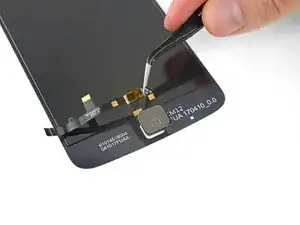
Usa esta guía para reemplazar la pantalla de tu Motorola Moto Z Play intercambiando la unidad de pantalla . El ensamblaje de la pantalla de reemplazo normalmente no incluye el sensor de huellas digitales o el flash de la cámara frontal. Si estas partes no se reemplazan con la pantalla, deberán transferirse de la pantalla anterior.

Advertencia : Debido a que el adhesivo fuerte asegura la pantalla, el espacio mínimo para insertar tus herramientas y el alto calor requerido, existe una gran posibilidad de dañar la pantalla al retirarla. Si estás reemplazando la pantalla de todas formas, entonces no tienes que preocuparse, pero si deseas reutilizar la pantalla, presta atención a todas las advertencias y trabaja con mucho cuidado.

  1. ydABkfhovuuJPnWv
    • Apaga tu teléfono antes de comenzar.

    • Si es posible, drena la batería antes del desmontaje. Cuando la batería está cargada, hay más riesgo de un evento término peligroso si la batería se sobrecalienta o se daña durante la reparación.

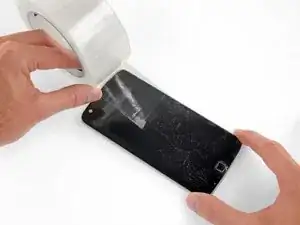
    • Si tu pantalla está rota, cúbrela completamente con cinta de embalaje para contener los fragmentos de vidrios y prevenir lesiones.

  2. bGmTDlgJgUDWSmSJ
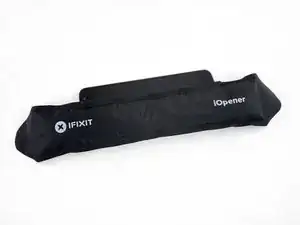
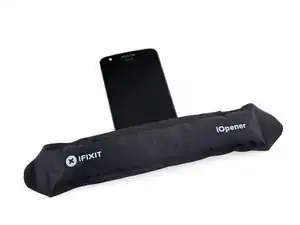
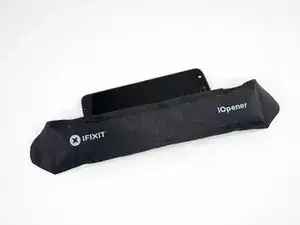
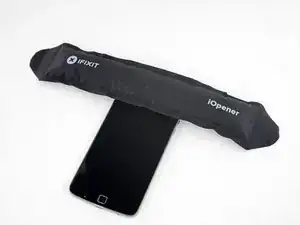
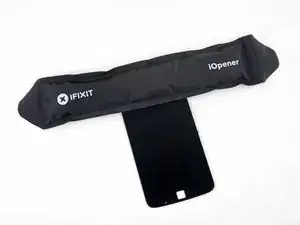
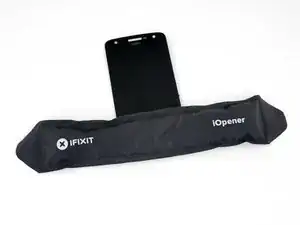
    • Prepara un iOpener y calienta la parte posterior del teléfono a lo largo del borde izquierdo durante dos minutos. Esto ayudará a ablandar el adhesivo que sujeta la pantalla.

    • Puede que tengas que volver a calentar y aplicar el iOpener varias veces para que el teléfono se caliente suficientemente. Sigue las instrucciones del iOpener para evitar el sobrecalentamiento.

    • Se puede utilizar un secador de pelo, pistola de calor u hornillo, pero debes tener cuidado de no sobrecalentar el teléfono. La pantalla y la batería interna son susceptibles al daño por calor.

  3. 6E54EjDJiPsEjyLK
    6E54EjDJiPsEjyLK
    jTXCAF4o5IZKIHyK
    EQXJDYfnpFQckAQ2
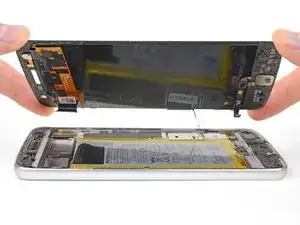
    • En los siguientes pasos, separarás el ensamblaje de la pantalla del chasis del Moto Z Play.

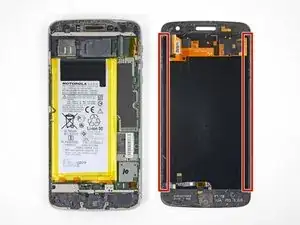
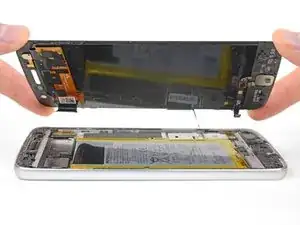
    • Para referencia, consulta la primera imagen que muestra la parte trasera del ensamblaje de pantalla (derecha) luego de haber sido removida del teléfono (izquierda).

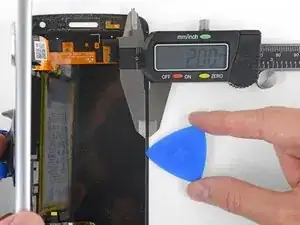
    • Si planeas volver a usar el ensamblaje de pantalla, presta atención especialmente a los bordes laterales. Al cortar el pegamento en esta área, debes tener cuidado de insertar la herramienta no más de 2 mm o tu herramienta tocará el panel de pantalla y lo dañará.

    • Los naipes o cartas para jugar son más seguras, pero mucho más lentas como herramientas. Es menos probable que las cartas de papel suave dañen el panel de pantalla Esto es una buena noticia si planeas volver a usar la pantalla.

  4. nEjKhNtyfldf3XIR
    nEjKhNtyfldf3XIR
    rLvX2byhouDmjZqN
    eDXT1YXSpFLXxVde
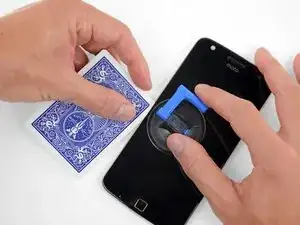
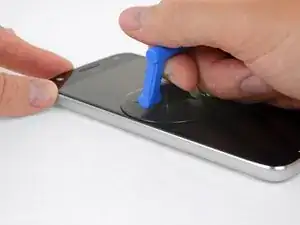
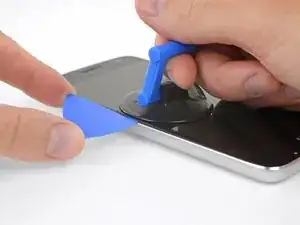
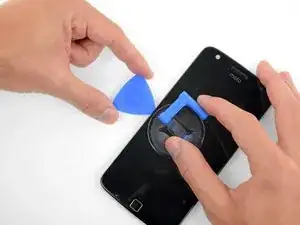
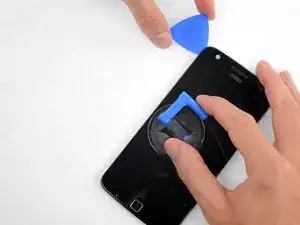
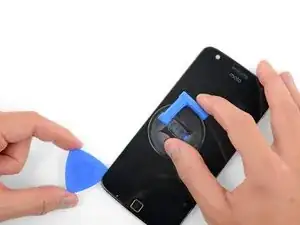
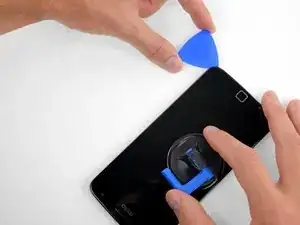
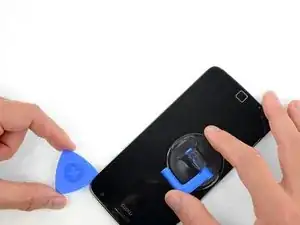
    • Aplica una ventosa en la pantalla cerca del medio del borde izquierdo.

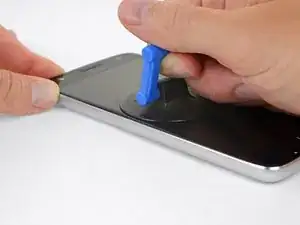
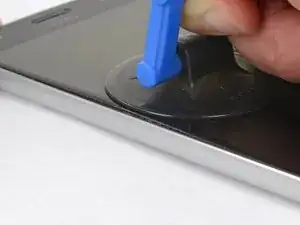
    • Levanta la ventosa con presión constante y firme para crear un pequeño espacio entre el panel frontal y la caja trasera.

    • Si la pantalla esta rota, la ventosa podría no adherirse. Intenta levantarla con una cinta resistente o pega la ventosa con pegamento permanente y permite que se adhiera antes de proceder.

    • Esto podría requerir hacer mucha fuerza, pero solo necesitas abrir un espacio muy pequeño con la ventosa para insertar la herramienta.

    • Si tienes problemas, aplica más calor para ablandar aún más el adhesivo e intenta nuevamente. El adhesivo se enfría muy rápido así que podrías tener que calentarlo varias veces.

  5. dLFYQBw6yfKIgcii
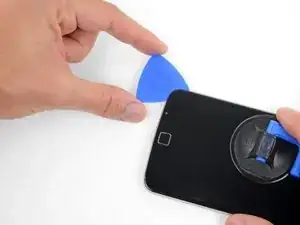
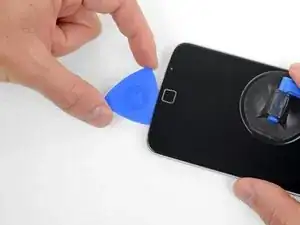
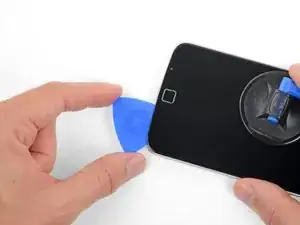
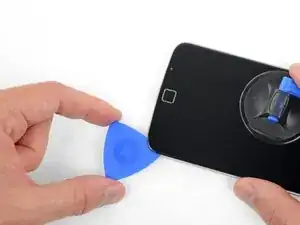
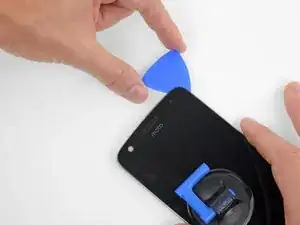
    • Inserta una púa de apertura (o carta) en el espacio que abriste detrás de la pantalla.

  6. VEvSRwhsVMInQvnc
    VEvSRwhsVMInQvnc
    gtBmvEvOcPKH4N2t
    fNyo2YQuSqrbIwO1
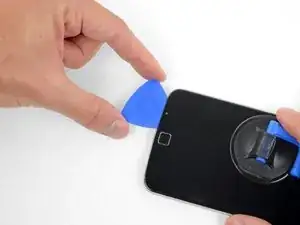
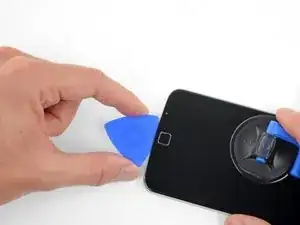
    • Desliza la herramienta a lo largo del borde izquierdo del teléfono para cortar el adhesivo que sujeta la pantalla.

  7. pHUOUroCXegrKrgL
    • Calienta la parte frontal del teléfono entre la pantalla y el borde izquierdo para ablandar el adhesivo debajo.

  8. FQ6mTwZUjEaTgsBG
    FQ6mTwZUjEaTgsBG
    l62vQGPMnMaGUURn
    SPKVhuiLdkSD2EFh
    • Corta el pegamento debajo del bisel inferior, teniendo cuidado de no dañar el sensor de huella digital.

    • Desliza o roda tu herramienta pasando el borde inferior del sensor de huella digital y continúa al otro lado. No hagas palanca directamente por debajo del sensor.

    • Si planificas volver a usar la pantalla, ten cuidado de no cortar o hacer palanca en el panel de pantalla. Consulta esta imagen para ayudarte a identificar las áreas pegadas y evitar el panel de pantalla (resaltado en rojo)

  9. NYCk6gMfOdtSA6eA
    NYCk6gMfOdtSA6eA
    ZhyxJUZmhGo5qQJW
    xwJH2HRKH4A4NVqj
    • Continua separando el pegamento por debajo del resto del bisel inferior.

  10. BfMU5NE1AwN6KRTj
    • Calienta el borde derecho del teléfono para ablandar el adhesivo que sujeta el borde derecho de la pantalla.

  11. NfntAnBUKWeHSj2q
    NfntAnBUKWeHSj2q
    ULfZLWPalsTGMtXg
    • Desliza tu herramienta a lo largo del borde derecho del teléfono para separar el pegamento que sujeta la pantalla.

  12. vP5QF6CQehUAMcuj
    • Calienta la parte frontal del teléfono entre la pantalla y el borde superior.

  13. GxSlwfpI5iQhHp3A
    GxSlwfpI5iQhHp3A
    kg1iSYEKxrtpDCGl
    CiFMePvKpwYXNl2r
    • Inserta tu herramienta en la esquina derecha superior del teléfono y comienza a deslizarla por debajo del bisel superior para separar el pegamento.

    • Como antes, si quieres volver a utilizar la pantalla, no insertes la herramienta hasta que toque el panel de pantalla.

    • Deténte cuando tu herramienta pase el borde izquierdo del altavoz auricular.

    • Desliza o rueda tu herramienta sobre la parte superior del módulo flash para la cámara selfie para evitar dañarla.

  14. Chx4qbup6QMxcMJJ
    Chx4qbup6QMxcMJJ
    Cb5hC35RfvDWx6ww
    • Si la pantalla sigue atascada, vuelve a calentar y corta el adhesivo repetidamente según sea necesario.

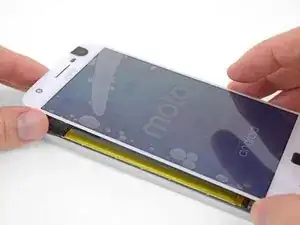
    • Levanta la pantalla del borde izquierdo y ábrela apartándola del teléfono.

  15. DDQbiYscMxtvZYOC
    DDQbiYscMxtvZYOC
    3rqUB1X4LvUSo1du
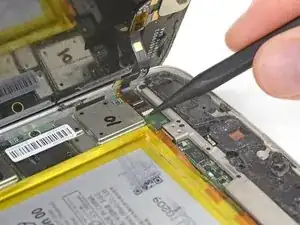
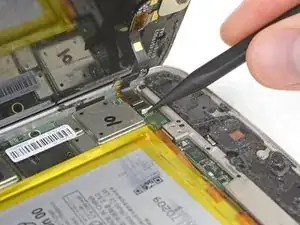
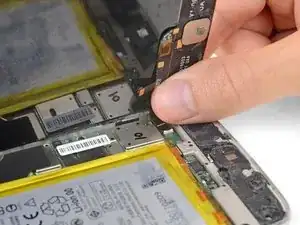
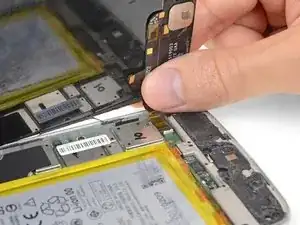
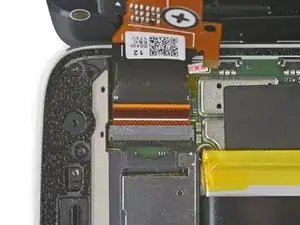
    • Mientras mantienes la pantalla abierta, usa la punta de un spudger para hacer palanca en la lengüeta de cierre en el conector ZIF del cable del sensor de huella digital.

  16. LrEqWK2mDwLbxVZV
    LrEqWK2mDwLbxVZV
    1FysILV6FnvbLFth
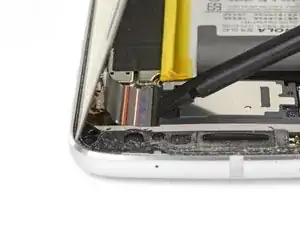
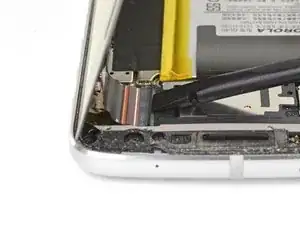
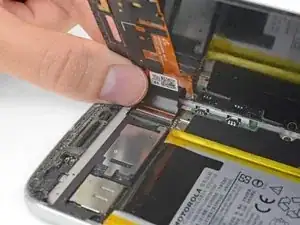
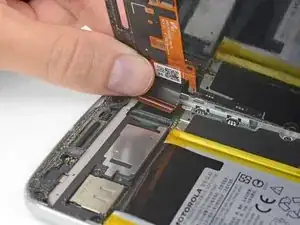
    • En el extremo opuesto del teléfono, usa tu spudger para abrir la lengüeta del cierre en el conector del cable de la pantalla.

    The locking tab on the is dark colored and runs almost the entire width of the ZIF connector. It is located on the opposite side from where the cable connects into. Pry upward from the bottom- it works like a hinge.

    Dewayne James -
  17. AFPTO3TvpVUkv5mK
    AFPTO3TvpVUkv5mK
    jHiSHvQUDuumKDwI
    • Con cuidado jala el cable del sensor para deslizarlo hacia afuera de su zócalo, desconectándolo de la placa madre.

  18. dLEP6WbnSNUElsLS
    dLEP6WbnSNUElsLS
    BHbrlFImWW434IK4
    • Con cuidado jala el cable de la pantalla para deslizarlo de su zócalo en la placa madre.

  19. EDf4lQUQLUCjqlMM
    • Remueve el ensamblaje de pantalla.

  20. Cn2NblIhcIGwlPyx
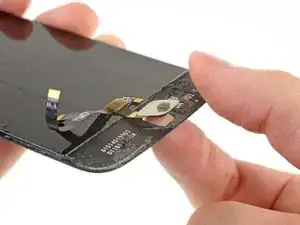
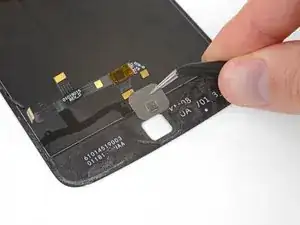
    • Si tu pantalla de reemplazo no incluye un ensamblaje de flash y sensor de huellas digitales, completa los siguientes pasos para transferir esos componentes desde su pantalla vieja a tu pantalla nueva.

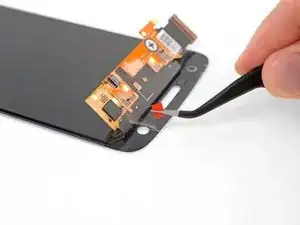
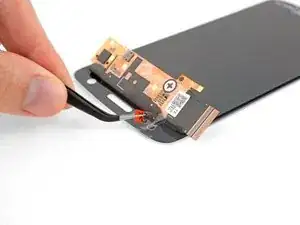
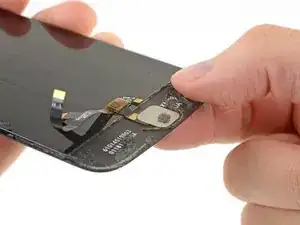
    • Aplica calor durante 2-3 minutos en el área de bisel debajo de la pantalla en tu ensamblaje de pantalla vieja para ablandar el adhesivo que sujeta el sensor de huella digital.

  21. MJVWO4sLLJ53FcYC
    MJVWO4sLLJ53FcYC
    dURVVkGBKyppVaWX
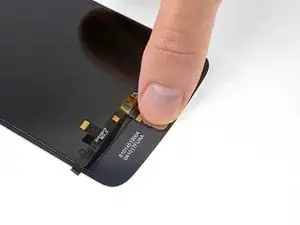
    • Utilizando tu dedo, presiona firmemente en el lado externo del sensor de huella digital hasta que se separa del ensamblaje de pantalla.

  22. PMBJrAPHHFseaeLE
    PMBJrAPHHFseaeLE
    FLhQYnbHVA4JixvW
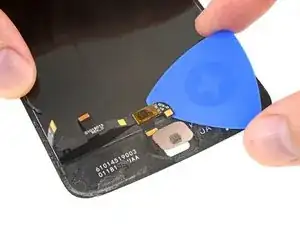
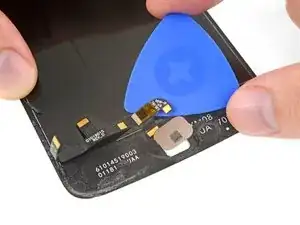
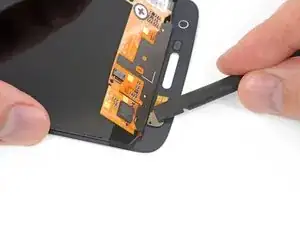
    • Desliza una púa de apertura por debajo de cable flexible del sensor de huella digital y con cuidado corta el adhesivo que lo sujeta en su lugar.

    • Ten cuidado de no dañar el cable flexible. Si es necesario, aplica más calor para ablandar el adhesivo aun más.

  23. sqUWWjFGGHQCDvAV
    • Remueve el sensor de huella digital de la pantalla vieja y apártalo.

  24. exnVBQYWU2kZIAQa
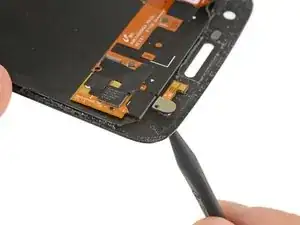
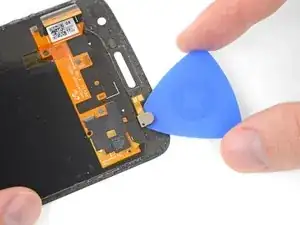
    • Aplica calor durante 2-3 minutos al área de bisel superior pro arriba de la pantalla en tu ensamblaje de pantalla vieja para ablandar el adhesivo que sujeta el flash de cámara frontal.

  25. OsSt12sxCsLZobMJ
    OsSt12sxCsLZobMJ
    VE65Nth3FKFaIVwr
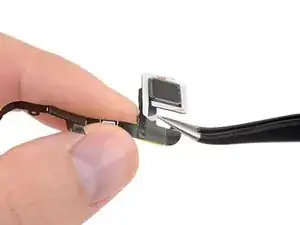
    • Usa la punta de un spudger para empujar el lado externo del flash de la cámara hasta que se separe del ensamblaje de pantalla.

  26. B2hg3rJ5XArSmS3p
    B2hg3rJ5XArSmS3p
    4XbDxOsHH1kvZnGX
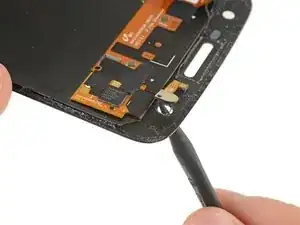
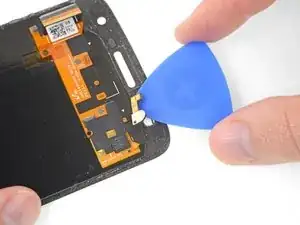
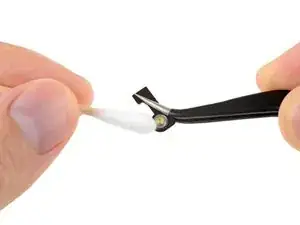
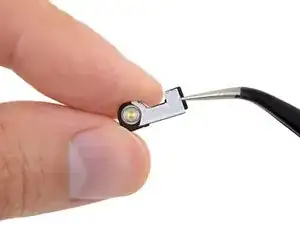
    • Desliza una púa por debajo del cable flexible del flash y con cuidado corta el adhesivo que lo sujeta en su lugar.

    • Remueve el flash de la cámara frontal y apártalo.

  27. k1XhhJD5iIRrJwoX
    k1XhhJD5iIRrJwoX
    Hr1AFrDt4Hb1Mo6p
    MfT4S4QkeLphhgBS
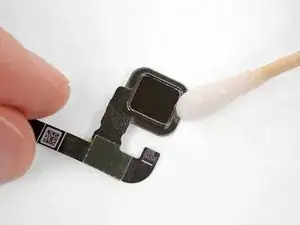
    • Con cuidado despega y remueve cualquier resto de adhesivo viejo del sensor de huellas digitales.

    • Para mejores resultados, limpia las áreas adheridas con alcohol isopropílico para ayudar a preparar la superficie para el adhesivo nuevo.

  28. nLJrR2WWyKCuTFvE
    • Remueve cualquier resto de adhesivo desde el ensamblaje también. Si quieres, límpialo completamente con alcohol isopropílico.

  29. y6n1SDZIHuejXK1K
    y6n1SDZIHuejXK1K
    FVgXF35vvGHpSjYe
    iHRT1AvFs3WVsSIl
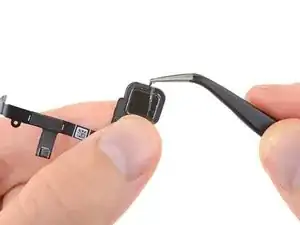
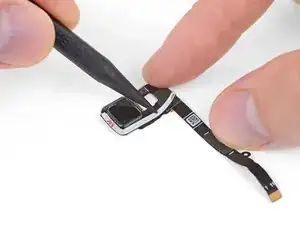
    • Corta dos piezas en forma de L de cinta de adhesivo de doble cara y pégalo firmemente al perímetro del sensor de huella digital como se muestra.

  30. xJcCq4FhcVcBJDnx
    xJcCq4FhcVcBJDnx
    VZbNJpNh6kUdQJUK
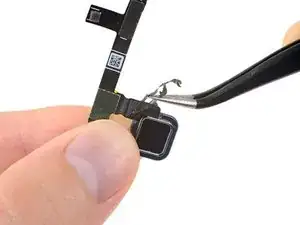
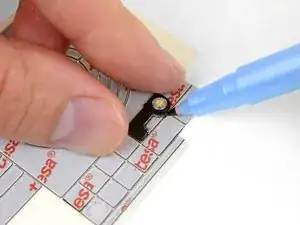
    • Usa el ensamblaje de flash y un marcador o bolígrafo de punta fina para trazar apropiadamente un pedazo de cinta de doble cara.

    • Corta la cinta con el tamaño y la forma correcta y aplícala sobre el lado frontal del ensamblaje de flash.

  31. rKeZo1ksZYYbvGyh
    rKeZo1ksZYYbvGyh
    K1sCpVdlqEOvh6Ew
    eoEsDORMKyGRALql
    • Remueve las cintas y los films protectores de la parte trasera de tu ensamblaje de pantalla nueva.

  32. nrnobik1pjlKGOKj
    nrnobik1pjlKGOKj
    leJKBtSrNEIOXVfj
    DWYHtUXRaoIOuaTb
    • Despega y remueve el revestimiento de la cinta adhesiva en el sensor de huella digital.

    • Coloca tu pantalla boca abajo y con cuidado baja el sensor de huella digital en su posición en la parte trasera.

    • Presiona firmemente en la parte trasera del sensor de huella digital durante segundos para permitir que el adhesivo se pegue y se sujete a su lugar.

  33. kowwGMDqvDPAkZIr
    • Retira el revestimiento de la cinta adhesiva del ensamblaje del flash y presiona el flash en su lugar en la parte posterior de la nueva pantalla.

    • Asegúrate de instalar el ensamblaje del flash en su alineación original, horizontal, o las almohadillas de cobre en la parte posterior no se alinearán con los contactos de resorte en el teléfono y el flash no funcionará.

  34. 4UkeHa4pxU6tGr3q
    4UkeHa4pxU6tGr3q
    xqYOPPrbvsTd6TIj
    nDE4tvK4PTCZ1QRc
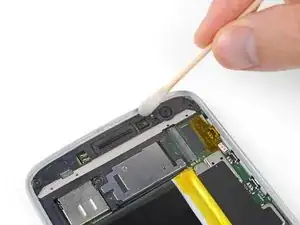
    • Despega y remueve todo el adhesivo de pantalla viejo del cuerpo de tu teléfono.

    • Si estás instalando tu pantalla existente, remueve todo el adhesivo viejo de allí también.

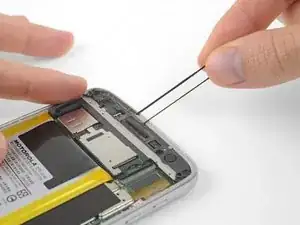
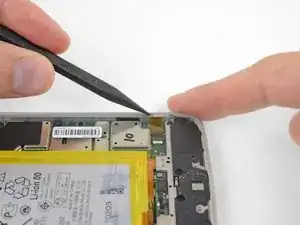
    • Usa la punta de tu spudger para remover pequeños trozos de adhesivo que quedaron pegados.

    • Ten mucho cuidado de no perforar accidentalmente la batería con tu spudger.

    • Para mejores resultados, limpia el área por debajo del adhesivo removido con alcohol isopropílico para ayudar a prepara la superficie para que el adhesivo nuevo se pegue más fuerte.

  35. JDETM2xBqY1DHXGx
    JDETM2xBqY1DHXGx
    YZneQLUmLUasiMYu
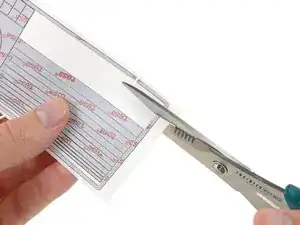
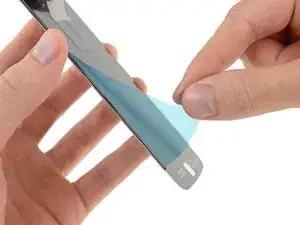
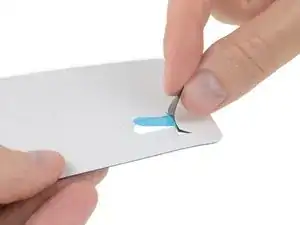
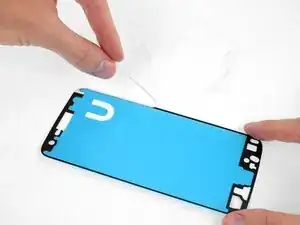
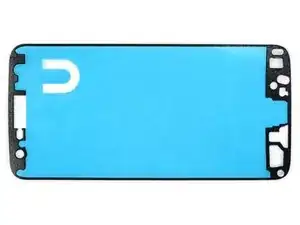
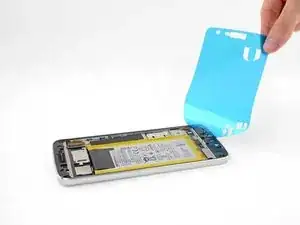
    • Unas hojas de adhesivo precortada para la pantalla contienen hasta tres capas: una revestimiento de plástico (usualmente azul), una capa de adhesivo en la mitad (negro) y un forro de papel encerado (blanco).

    • Si las tuyas vinieron con el forro de papel, despégalo y remuévelo.

    where i buy this plastic

    ynwiam1990 -
  36. 3YnceihtryxeBwFX
    3YnceihtryxeBwFX
    3vOhWywnaDWOvSkZ
    DXuQKCyvpRDBTbDV
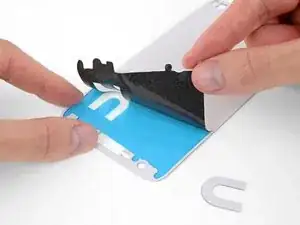
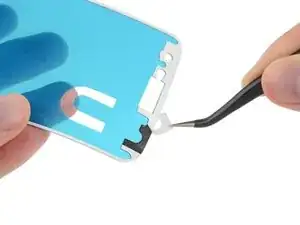
    • Despega y descarta cualquier resto de forro de papel, exponiendo el adhesivo de un lado.

    • Antes de continuar, la hoja de adhesivo debe verse como en la tercera imagen.

  37. Zp4ZYk3R5Shusdp1
    Zp4ZYk3R5Shusdp1
    UYaSLUbmQiYIUwfT
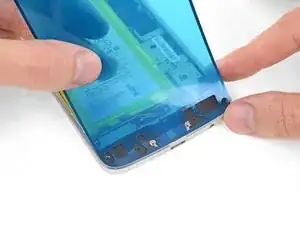
    • Mantén la hoja de adhesivo con el adhesivo expuesto hacia abajo y con cuidado alinea la hoja en el borde inferior del teléfono.

    • Asegúrate de que la hoja adhesiva está orientada correctamente: el borde con múltiples agujeros se alinea con el borde inferior, y el recorte rectangular para el altavoz del auricular se alinea en la parte superior.

    • Cuando este alineada correctamente, baja el resto de la hoja de adhesivo en el teléfono.

  38. JmsLiRkeNbLZnshi
    JmsLiRkeNbLZnshi
    ZJCgiuO1QFeZhPp3
    JRcLmOTXPjBrBcJm
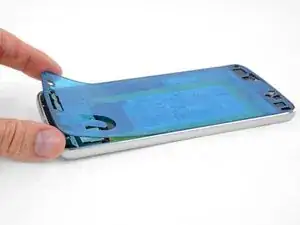
    • Firmemente presiona el adhesivo para colocarlo en su lugar.

    • Usa el borde plano de tu spudger para presionar a lo largo de los bordes de las áreas difíciles de acceder.

    • Ten mucho cuidado de no perforar accidentalmente la batería con tu spudger.

  39. VOrriUIFvpXNyxZM
    VOrriUIFvpXNyxZM
    gpMbZLJEb2rdhmBU
    • Despega y descarta el revestimiento de plástico que expone el adhesivo de la pantalla.

    Should the removal of the blue plastic backing wait until after verifying the screen works in the next step?

    amaismeierj -

    Well, you can’t connect the screen with the plastic in the way. But in principle, you’re right—it wouldn’t be a bad idea to pause before installing the display adhesive, plug everything in, and verify that it works. Unfortunately, you then have to unplug it again to install the adhesive, so you’ll want to test it again once it’s plugged back in, but before sealing up your phone—just to make sure the cables are seated properly. So, the verification step is probably best left where it’s at.

    Jeff Suovanen -

    Well, I connected the screen to the motherboard without peeling off the plastic.

    It is possible!

    And after testing the phone I took off the plastic foil from the adhesive without unpluging the two connectors. The plasic foil herefor has two cuts in the area of the connectors .

    So I think it’s a good idea to swap step 35 to step 36.

    Thorsten Nüse -

  40. MxR5E6GLIVDk2uEX
    MxR5E6GLIVDk2uEX
    WkIK3vacBnhYjSGV
    • Antes de sellar la pantalla en su lugar, conecta los cables flexibles para la pantalla y el sensor de huellas digitales y luego enciende el teléfono.

    • Prueba todas las funciones para asegurarte de que la reparación fue exitosa, antes de sellar la pantalla.

    • Cuando esté completamente insertada, la línea blanca a través de cada cable flexible debe estar nivelada con las marcas en la placa madre a cada lado del cable.

    • Los cables pueden ser difíciles de alinear e instalar. Asegúrate de no tocar los contactos dorados de la parte posterior, ya que los aceites para los dedos pueden causar un mal funcionamiento. Si los toca accidentalmente, límpielos con alcohol isopropílico.

    What if at this point my phone isnt turning on?

    bambibabygirl20 -

  41. 3TeF53TnPC3HfItc
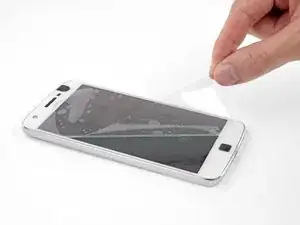
    • Cuando se haya probado y completado tu reparación, presiona la pantalla firmemente en su lugar y retira los revestimientos de plástico de la pantalla.

    • Para ayudar a que el adhesivo de la pantalla se adhiera de manera más segura, calienta el perímetro de la pantalla y coloca el teléfono boca arriba debajo de una gran pila de libros durante 30 minutos.

    • No apoyes el teléfono sobre tu cámara mientras haces esto, ya que la presión desigual puede impedir que la pantalla se adhiera correctamente. Coloca un par de libros finos debajo del teléfono a cada lado del tope de la cámara para elevarlo y mantener la presión en el lugar correcto.

Conclusión

Lleva tus desechos electrónicos a un centro de reciclaje certificado.

¿La reparación no salió según lo planeado? Consulta nuestra comunidad de respuestas para obtener ayuda para la solución de problemas.

Jeff Suovanen

Miembro Desde 06/08/13

407899 Reputación

13 comentarios

What kind of “3M VHB Double Sided Tape” is needed?

Could you link to the specific one in the parts list?

Emil Co -

I am also confused about the Double Sided Tape. My kit seems to have come with everything I need except for this double sided tape!

Thomas Trahey -

i with that i had seen this before i let some third party company ruin my otherwise perfectly good phone

Christopher MacDonald -

Followed exactly as written and successfully replaced screen on my water damaged Moto Z Play. Be sure to test everything before sealing the screen to adhesive. I didn’t test the camera prior to sealing the screen and don’t feel like opening it back up! Purchased the $99 kit with screen and tools. Unfortunately, the iOpener didn’t last second time in the microwave and leaked even after waiting 10 minutes per directions.

Alan Ferguson -

Screen successfully replaced. I managed to crack the plastic backing plate of the front-facing LED, but that doesn’t matter. The last bit about the heavy stack of books was rather silly in my opinion. I heated the screen with a hairdryer and pressed the phone screen down on a soft mouse mat. I don’t a have microwave, so I couldn’t use the provided iOpener at all.

Jyrki Partanen -

Install went well. I was sweating bullets since this was my first time doing a smartphone repair, but this guide was very thorough. Take your time and be careful since this is very precise work. I also took probably about an extra 30-60 minutes carefully cleaning the dust and hair that had collected just barely under the edges of the screen after several years of use. I really recommend it since how often do you plan on opening up your phone like this?

Derek Willis -

The entire surface of my screen was completely shattered (100%) and removing all the little peices of it was difficult. I bought the complete kit and followed these instructions. I managed to pry the screen peice by peice, without heat or the suction cup tool. Very tedious work (unless you’re use to working with such small, delicate instrumentation), so take a break if you’re feeling frustrated. I would highly recommend using some type of hands free magnification throughout the process. My phone works perfectly now- complete success! Thank you IFIXIT.

Dewayne James -

This worked perfectly for me. Thank You!!!!

Israel 329 -

Excellent step by step. I was nervous at first, but I managed it! This is my first cell phone screen repair. I can hardly wait until something else breaks!

~Kristi

Kristi Curran -

Excellent explanation. My son and I bought the spare screen (pre-assembled with touch screen) of his old and crashed Moto Z2Play from another website, but my IFixit Pro-Tech Toolkit made the difference!!

Thank you!

And keep on Fixing It!!

Stefano Galfre -

3 fois que je fais la manip avec succès

Justin -

Warum ist es so wichtig das Handy beim Displaytausch auszuschalten?

Bettina Bernhard -

I also cracked the plastic backing plate of the front-facing LED. My advice is to use a knife to separate the flash flex cable, and carefully cut through the adhesive securing it in place BEFORE you try to push the LED out of its mounting hole from the front. If you push the LED out first, it will crack the plastic backing plate underneath the flex cable. It still works OK when you glue it back to the new screen. Other than that, repair was a complete success.

Robert Snyder -