Introducción
Odias cuando no puedes levantarlo? Nos referimos a los botones, por supuesto... arreglalos con nuestros rápidos y fáciles pasos.
Herramientas


Partes
-
-
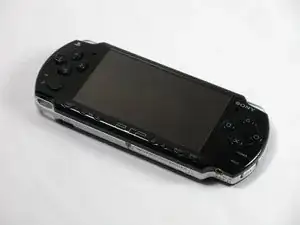
Pon el PSP con la pantalla hacia abajo, que la parte del UMD se encuentre apuntando hacia arriba,
-
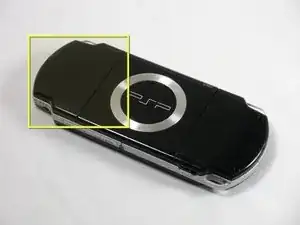
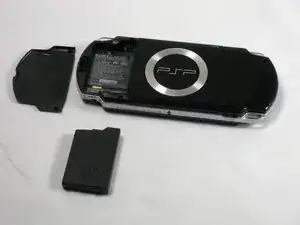
Localiza la puerta de la bateria y abrela.
-
Remueve la bateria desde adentro hacia afuera.
-
-
-
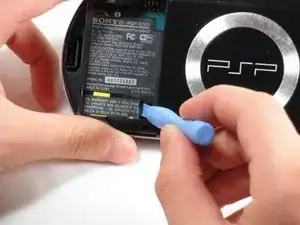
Localiza el sticker debajo donde deberia ir la bateria que dice: "En: Warranty Void if Seal Damaged."
-
Remueve el sticker usando herramientas para abrir dispositivos.
-
-
-
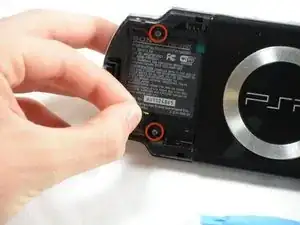
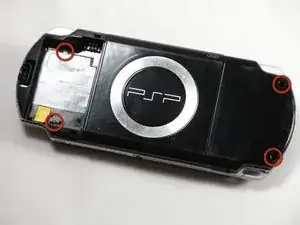
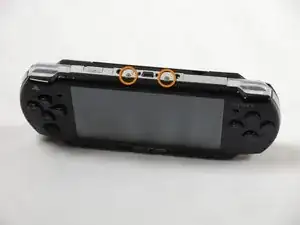
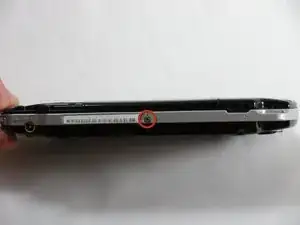
Remueve los siguientes tornillos que se encuentran en el contorno de PSP
-
Dos tornillos de 4mm Philips
-
Un tornillo 5mm Philips
-
-
-
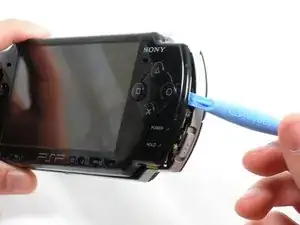
Gentilmente remueve la caratula usando una herramienta para abir dispositivos.
-
Inicia del lado derecho del PSP, y cuidadosamente mueve la herramienta hacia los lados para abrirlo eficientemente.
-
-
-
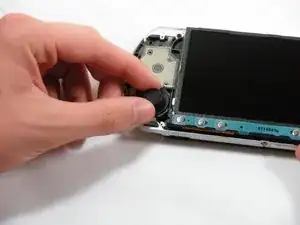
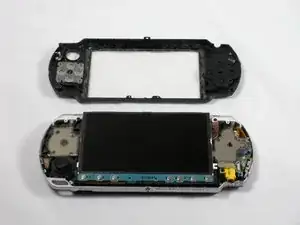
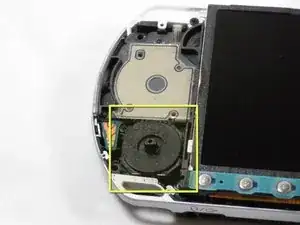
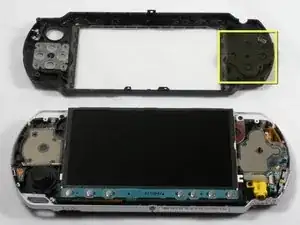
Con la caratula frontal del PSP removida, posiciona el PSP de manera que la palanca sea facilmente removida.
-
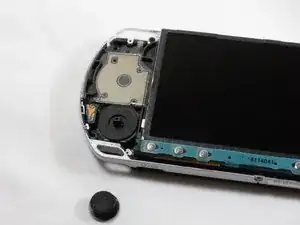
Gentilmente jala la palanca, deberia de salir facilmente.
-
Para limpiarla correctamente, toma un isopo y con poco alcohol limpia la base de la palanca.
-
Igualmete el conector del PSP deberia limpiarse (donde se conecta la palanca)
-
-
-
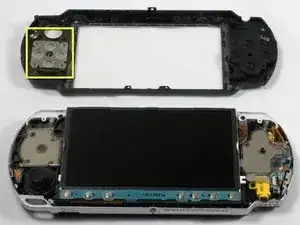
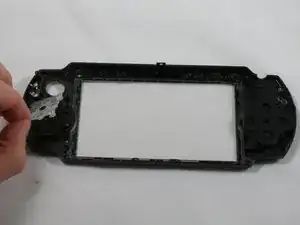
A continuacion, con la caratula volteada hacia abajo localiza el plastico blanco del D-pad que se encuentra a la izquierda del cristal.
-
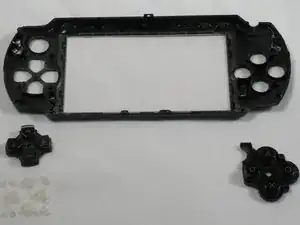
Gentilmente remueve el plastico y los botones de direccion.
-
Ahora es tiempo de limpiar el plastico y el D-pad con poco alcohol, asegurate de remover todo el polvo posible.
-
-
-
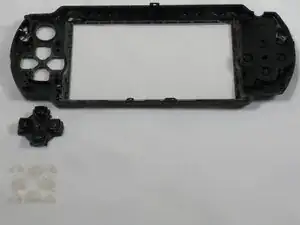
Este proceso tambien puede hacerse a los botones de accion (X, Cuadrado, Triangulo, Circulo)
-
Localiza el plastico negro y retiralos gentilmente.
-
De nuevo con un isopo con poco alcohol limpia todo el polvo posible.
-
Para volver a armar tu dispositivo, sigue las instrucciones en reversa

5 comentarios
Hi would you pls help check the screw spec ? thanks!
Jacky -
I found <a href=http://www.buyincoins.com>a nice site, where can buy good products, buyincoins</a>- a professional electronics online website, <a href=http://www.buyincoins.com>what let you buy from China directly </a>without any shipping fee. There are Computer Accessories, iPod, iPhone Accessories, HDMI Video Cable, Laser Pointer, Card Reader, Headphone, Silicone Case and more Cool Gadgets.
I found <a href=http://www.buyincoins.com>a nice site, where can buy good products, buyincoins</a>- a professional electronics online website, <a href=http://www.buyincoins.com>what let you buy from China directly </a>without any shipping fee. There are Computer Accessories, iPod, iPhone Accessories, HDMI Video Cable, LaserPointer, Card Reader, Headphone, Silicone Case and more Cool Gadgets.
Thanks! very helpful. I use it to clean the “X” button because don’t work. However, still doesnt work i believe is another issue.
Anyway this guide helped me a lot.
Alex -
HEY i helped traduce this guide into spanish at 100% and other of your guides in the traduction panel. I dont know if you need to accept them, i just let you know that there are at 100% thanks for the guide.
Alex -