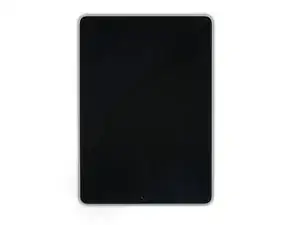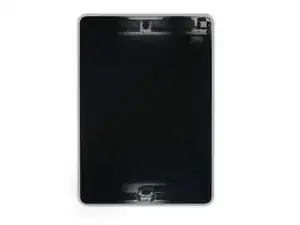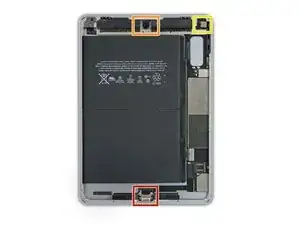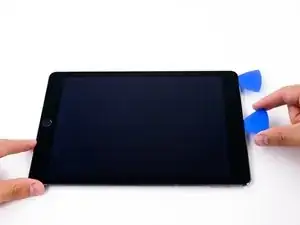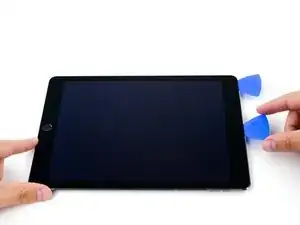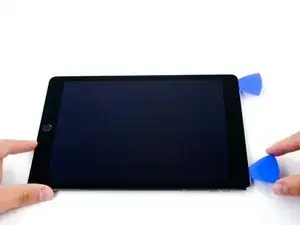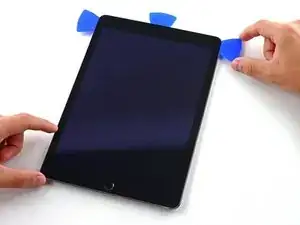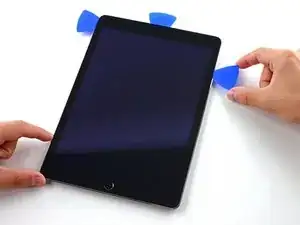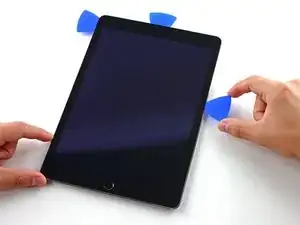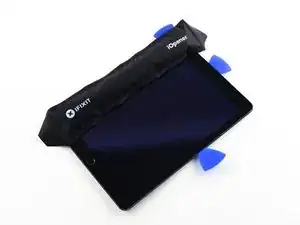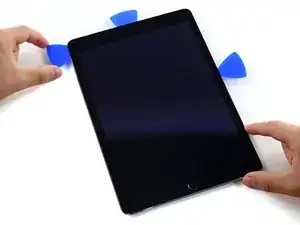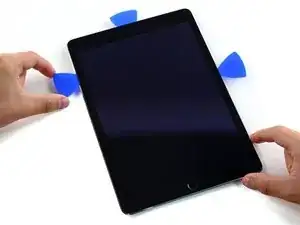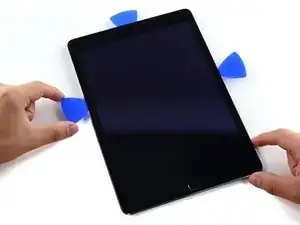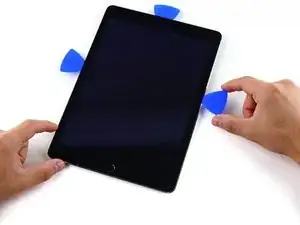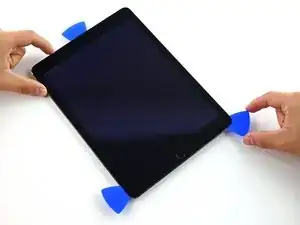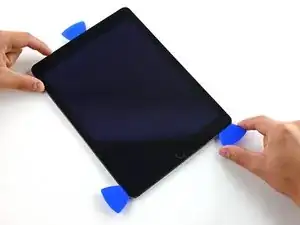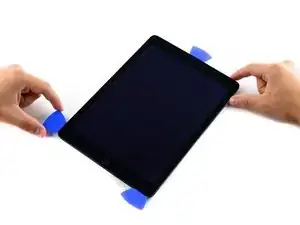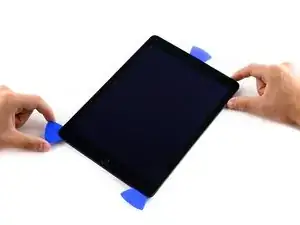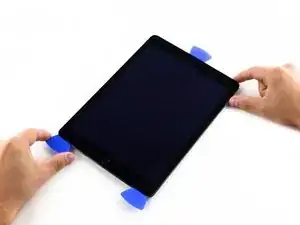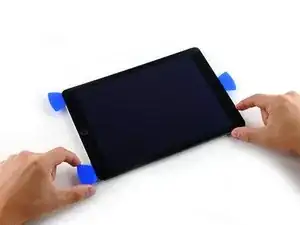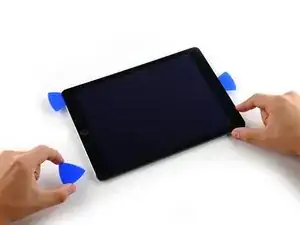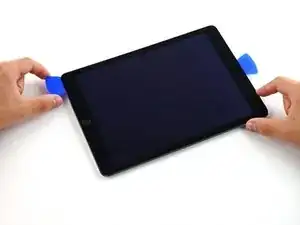
Introducción

Esta es una guía solo prerrequisito.

Esta guía contiene contenido duplicado procedente de iPad Air 2 Wi-Fi Opening Procedure. El contenido esta duplicado porque la apertura del Air 2 abre la pantalla en una dirección diferente.

  1. 4fSrpT12RPOorLqZ
    4fSrpT12RPOorLqZ
    YEXM13x4vxQLEIqa
    CUUZal13vZyLAeHH
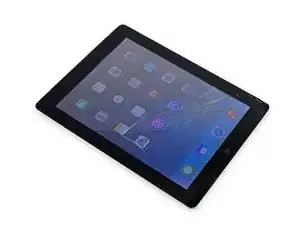
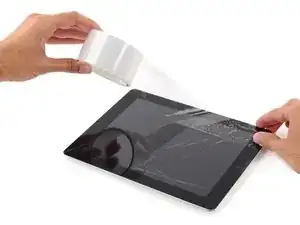
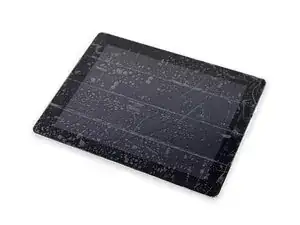
    • Si el cristal de tu pantalla está agrietado, mantén la rotura contenida y evita que se produzcan daños corporales durante la reparación pegando el cristal con cinta adhesiva.

    • Pega tiras de cinta transparente sobre la pantalla del iPad hasta que toda la cara esta cubierta.

    • Esto mantendrá los fragmentos de vidrio contenidos y proveerá integridad estructural cuando hagas palanca y levantes la pantalla.

    • Has lo mejor para seguir el resto de la guía como describido. Sin embargo, una vez que el cristal este roto, probablemente continuara agrietándose mientras trabajas, y puede que necesites usar una herramienta de metal para sacar el vidrio.

    • Usa lentes protectores para tus ojos, y se cuidadoso de no dañar la pantalla LCD.

    Covering the screen with tape proved an essential safety step with the ipad display/lcd I just replaced. The screen was so badly broken that a part of it was almost powder, but the combination of the tape and sticky adhesive residue kept most of that together, and cleanup was pretty easy as a result. One caveat, though, is that the tape will probably make the suction cup useless for pulling up on the display. It did for me, anyway.

    John Lasseter -
  2. r4amr5F6MjBUIQnt
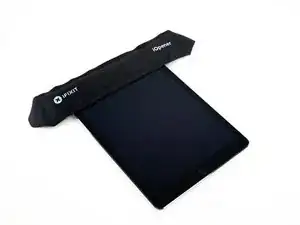
    • Los siguientes pasos implican el uso de un iOpener para ablandar el adhesivo que sujeta el ensamblaje del panel frontal en su lugar. Cuando utilices el iOpener, asegúrate de calentarlo en el microondas durante no más de 30 segundos.

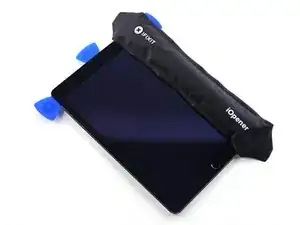
    • Sujetándolo por las pestañas de cada extremo, coloca un iOpener calentado sobre el borde superior del iPad.

    • Deja que el iOpener se asiente en el iPad durante dos minutos para ablandar el adhesivo que sujeta el panel frontal al resto del iPad.

    I see a lot of videos that show using a heat gun on low to soften the adhesive. I know there is inherent risk with this since you could start delaminating things, but is it something that could be considered (at your own risk)? Or is it something that could have more risks than I am realizing?

    joshcorey -
    Yes, you can definitely use a hair dryer, heat gun, or a heating pad. If you're using a heat gun, be careful not to overheat the display. The surface should feel slightly too hot to the touch.

    Arthur Shi -

  3. vbug1VOBMObXrrNJ
    vbug1VOBMObXrrNJ
    lM2svovREMXARVPx
    QQCvcb1RJlUkbUQW
    • Si bien el iPad se ve uniforme desde el exterior, hay componentes delicados debajo de ciertas partes del vidrio frontal. Para evitar daños, solo calienta y haz palanca en las áreas descritas en cada paso.

    • Mientras sigues las instrucciones, ten especial cuidado para evitar hacer palanca en las siguientes áreas:

    • Botón de inicio

    • Cámara frontal

    • Cámara principal

    Verwirrend: Es sollte heissen, dass man an den beschriebenen Stellen eben NICHT hebeln sollte.

    Felix -

    Danke! Ich habe den Teil mit dem NICHT hebeln nochmal hervorgehoben.

    Fabian Neidhardt -

  4. rpaBWg5X1LUnivHt
    rpaBWg5X1LUnivHt
    NXKEJYkJ5HpXf5cV
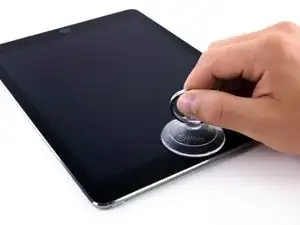
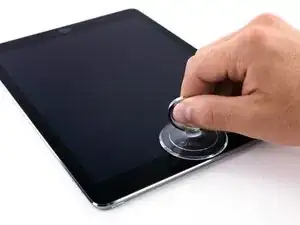
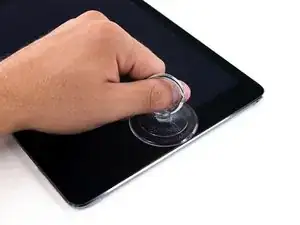
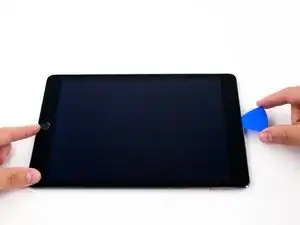
    • Coloca una ventosa sobre la cámara frontal del iPad y presiona hacia abajo para crear un sello.

    • Para aprovechar al máximo, coloca la ventosa lo más cerca posible del borde sin pasar el borde de la pantalla.

  5. mJCqfjEDtJeihiXC
    mJCqfjEDtJeihiXC
    LhCLCjtgwcD4eQVo
    nZkUghUs1xfKEWTf
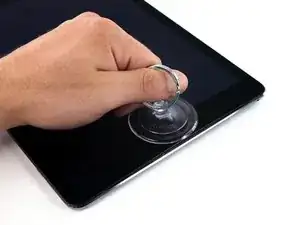
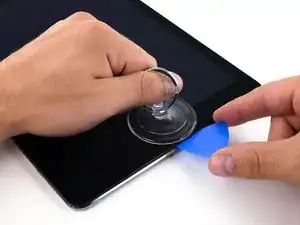
    • Tira firmemente hacia arriba de la ventosa para crear un pequeño espacio entre el panel frontal y la carcasa trasera.

    • No tires demasiado fuerte o puedes romper el vidrio.

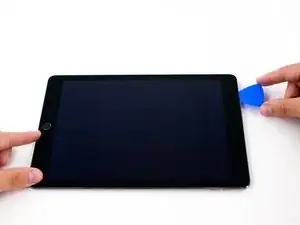
    • Una vez que hayas abierto un espacio suficiente, inserta una púa de apertura en el espacio para evitar que el adhesivo se vuelva a sellar.

  6. UBZTHwdRqbwRLJAl
    UBZTHwdRqbwRLJAl
    RTJrYjnQCiMxQGEw
    4TraNDygnvQCXDJV
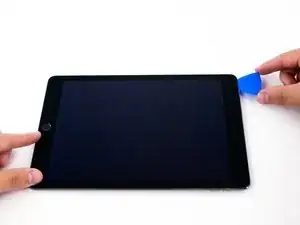
    • Desliza la púa a lo largo del borde de la pantalla, hacia el conector para auriculares.

    • Si todavía hay una cantidad considerable de resistencia al deslizar la púa de apertura, repite el procedimiento de calentamiento del iOpener y aplica calor adicional.

    • No insertes la púa más allá del bisel en el área de la pantalla, o la dañarás.

    • Una buena regla general es nunca insertar la púa de apertura más de un cuarto de pulgada en el iPad.

  7. y34OmvNZddjUsgJf
    y34OmvNZddjUsgJf
    dKyTUwZlqudvsrwS
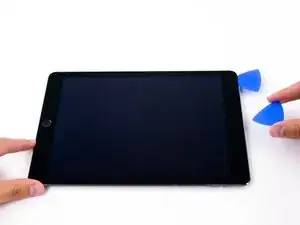
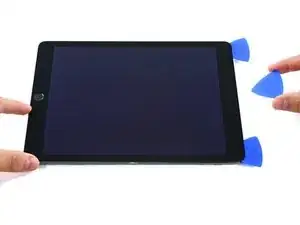
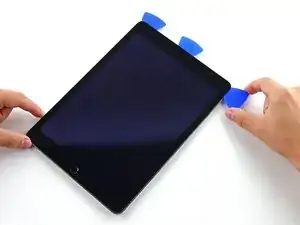
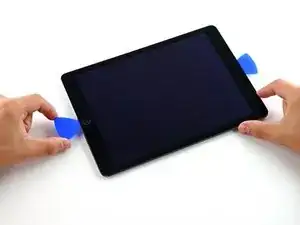
    • Inserta una segunda púa de apertura junto a la cámara frontal.

  8. VlouIlKDBobp21ht
    VlouIlKDBobp21ht
    4D3HnAB5lW6NWtQP
    usBnHAdBOnUhgKgZ
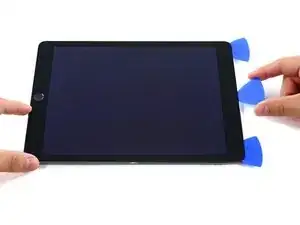
    • Desliza la segunda púa a lo largo del borde superior del iPad, hacia el botón de reposo/activación.

  9. QItKpaRbXb1UvjCF
    QItKpaRbXb1UvjCF
    GWdnFUu2a2WqNBRk
    • Inserta una tercera púa junto a la cámara frontal.

  10. SB6QxHsLajVvHKLF
    SB6QxHsLajVvHKLF
    6jAjQvNWJtPA1icQ
    bfWiL6JjqPuCHktD
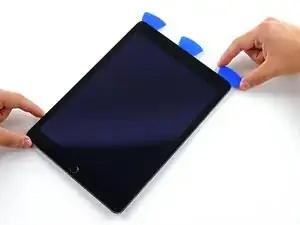
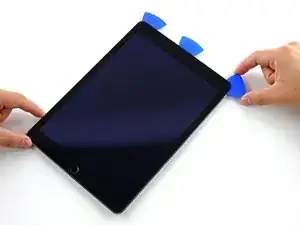
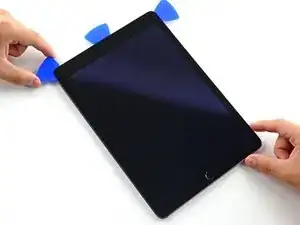
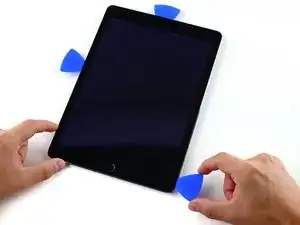
    • Lleva la púa de apertura derecha hacia abajo y alrededor de la esquina superior derecha del iPad.

  11. iEwCprM5hUbjMa5M
    iEwCprM5hUbjMa5M
    btBkuNsD1BGWdmNi
    ZeLYciNptnjMD5sN
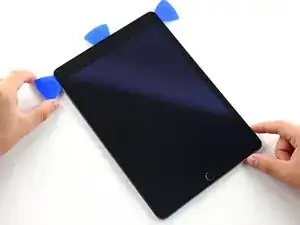
    • Lleva la púa de apertura izquierda alrededor de la esquina superior izquierda de la tableta.

  12. fpXSlsGA4PuXZwtC
    • Vuelve a calentar el iOpener y colócalo sobre el borde derecho de la pantalla para aflojar el adhesivo que se encuentra debajo.

  13. bYJQLgFB46cU2pVJ
    bYJQLgFB46cU2pVJ
    bZDFr4X45b4DahBn
    s1wTnCHfVesRTpQu
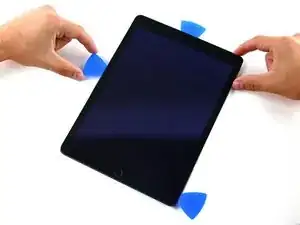
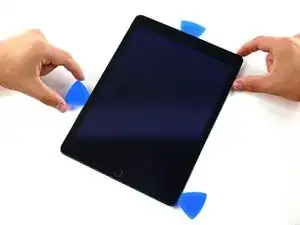
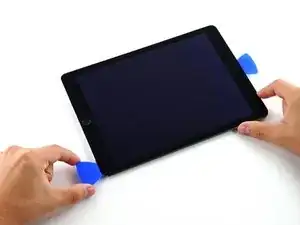
    • Desliza la púa de apertura derecha aproximadamente hasta la mitad de la pantalla.

  14. JMuZWuybr3UclCyZ
    • Vuelve a calentar el iOpener y aplica calor al lado izquierdo del iPad.

  15. IQRxoNTBSGtLM3i2
    IQRxoNTBSGtLM3i2
    ETnV2UuToukcU3om
    jJatPsp4QkC3AahX
    • Desliza la púa de apertura izquierda hasta la mitad del borde de la pantalla.

  16. GReHqx2PqZURrOmS
    GReHqx2PqZURrOmS
    EKxY1RGlSXtPGpwj
    QoZPMgkyQQwPXR6j
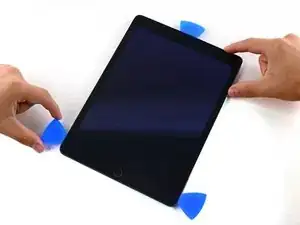
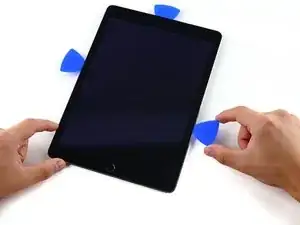
    • Desliza la púa de apertura opuesta hacia la esquina inferior derecha del iPad.

    • Si es necesario, vuelve a calentar el adhesivo en el borde derecho para aflojar el ensamblaje de la pantalla.

  17. wwPbdKhkSwI5hQMG
    wwPbdKhkSwI5hQMG
    LaZr2wpWCByppuVW
    UIXuRBEr3LiC3Bhm
    • Desliza la púa de apertura izquierda hacia abajo por el borde de la pantalla hasta llegar a la esquina.

  18. UsPELiDHRgD5GTqy
    • Utiliza el iOpener para aplicar calor en el borde inferior del iPad.

  19. wygPNSUXUUeMhjok
    wygPNSUXUUeMhjok
    YmJCAGY5oke2TUDU
    IlKVDslEYyMPKjBL
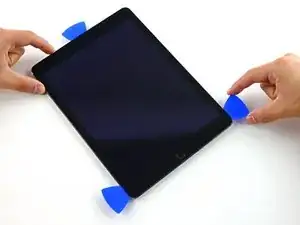
    • Lleva la púa de apertura derecha alrededor de la esquina inferior del iPad.

  20. xfVKIvrVyEGfeDkD
    xfVKIvrVyEGfeDkD
    3RsbTJPXwtVsrU5J
    2yL1bOTG6QjYfuw1
    • Repite para la selección de la izquierda.

    • Vuelve a calentar y vuelve a aplicar el iOpener según sea necesario.

  21. IUNdFVqTQHS6UKiG
    IUNdFVqTQHS6UKiG
    h1UtPwFlqFxDEvCB
    • Retira la púa de apertura derecha en la parte inferior del iPad.

  22. XSUmMZChFquPbMVK
    XSUmMZChFquPbMVK
    BRuNiWvEDx3xpiaU
    G4mFOROitEkXfpcQ
    • Desliza la púa de apertura izquierda a lo largo del borde inferior de la pantalla, luego retírala de la esquina inferior derecha del iPad.

    • Ten mucho cuidado de no insertar la púa más de un cuarto de pulgada en la pantalla para evitar dañar el botón de inicio y los cables de la pantalla que se encuentran debajo.

Conclusión

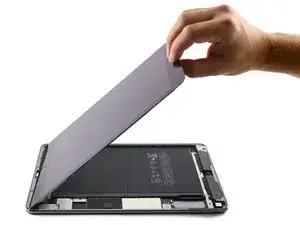
Para re-ensamblar tu dispositivo, sigue estas instrucciones en orden inverso.

Arthur Shi

Miembro Desde 03/01/18

219093 Reputación

0 comentarios