Introducción

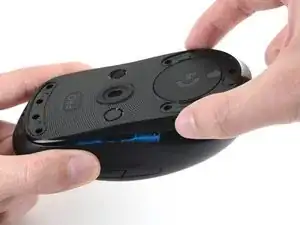
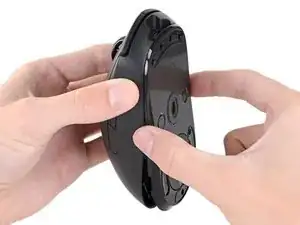
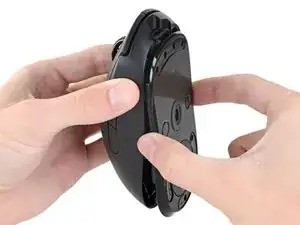
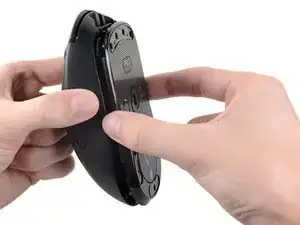
Sigue esta guía para abrir un ratón Logitech G PRO Wireless.

Para abrir el ratón inalámbrico G PRO es necesario retirar las patas del ratón. Si piensas reutilizar las patas del ratón, deberá aplicar calor para aflojar el adhesivo y retirar las patas con un mínimo de flexión. Los pies de ratón doblados o rotos pueden requerir la sustitución de los pies.

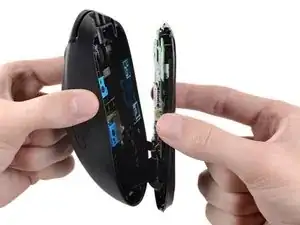
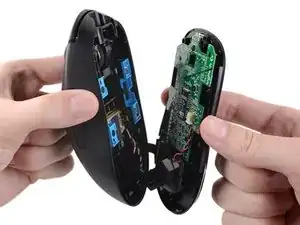
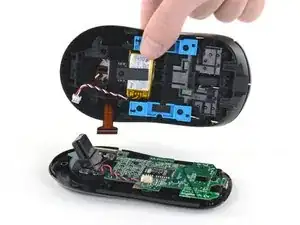
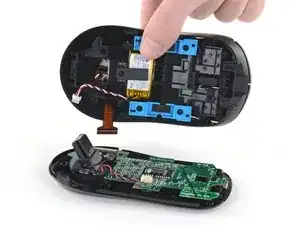
Ten en cuenta que la carcasa inferior está unida a la superior por los cables de la batería y el cable de entrada. Ambos deben ser desconectados antes de separar la carcasa inferior de la superior.

  1. YVxiacwMdnR6KhOg
    YVxiacwMdnR6KhOg
    fSyXMM5sQxrSErUc
    2CysBKTDEWRCGUsG
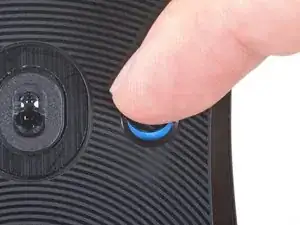
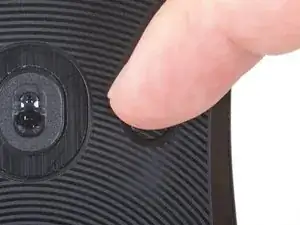
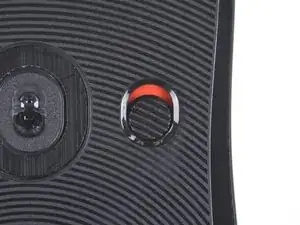
    • Desplaza el interruptor de encendido hacia abajo para apagar el ratón (cuando la etiqueta PRO Wireless esté orientada hacia el lado derecho).

    • El color detrás del interruptor debe ser rojo cuando el ratón está apagado.

  2. Ia4BXxYiAX6jNCGX
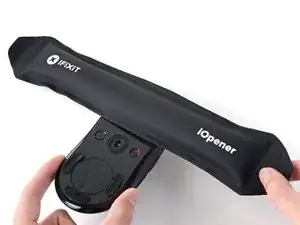
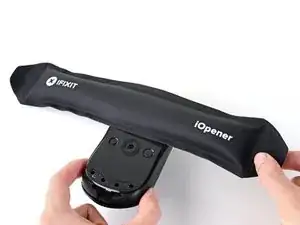
    • Si planeas reutilizar los pies del mouse, deberás aplicar calor para aflojar el adhesivo y quitar los pies con una flexión mínima.

    • Calienta un i Opener y aplícalo en la pata superior del ratón durante un minuto.

    • También se puede utilizar un secador de pelo o una pistola de aire caliente, pero ten cuidado de no sobrecalentar el ratón, ya que la batería interna es susceptible de sufrir daños por calor. Si usas un secador de pelo o una pistola de aire caliente, ajústelo a la temperatura más baja y aplique calor durante 10 segundos.

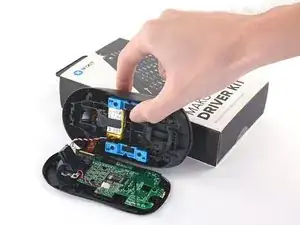
  3. QNmxqLDWMGuXWcgT
    QNmxqLDWMGuXWcgT
    Osmfaihf2jZc4sbU
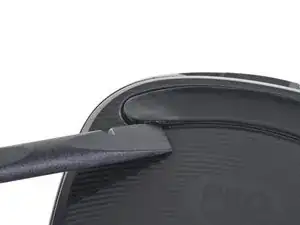
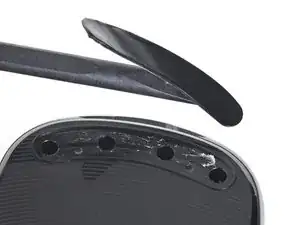
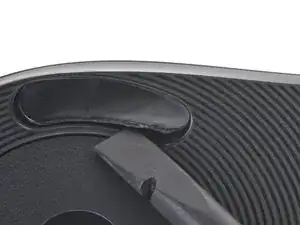
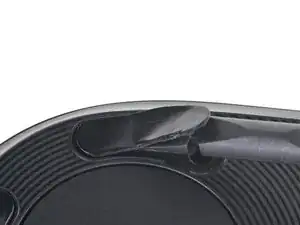
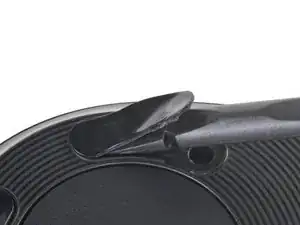
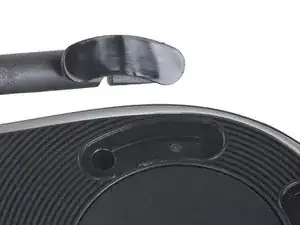
    • Inserta el extremo plano de un spudger debajo del pie superior del mouse.

    • Cada pie del mouse tiene un espacio en su hueco que puede usar para insertar el spudger.

    • Los pies del ratón están hechos de dos capas. Asegúrate de insertar el spudger debajo de la capa inferior para quitar completamente el pie.

  4. QPDLulaKpIp3GN2Z
    QPDLulaKpIp3GN2Z
    WyRBMBmPFFy5KOrQ
    nZ6HnRGjt3KFkn5X
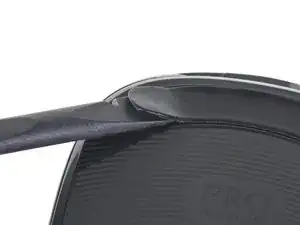
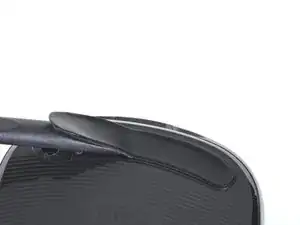
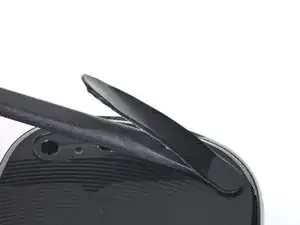
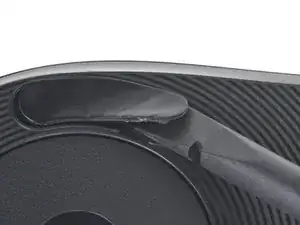
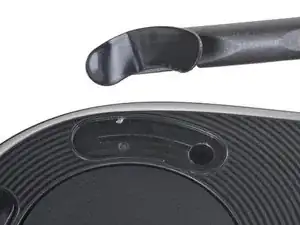
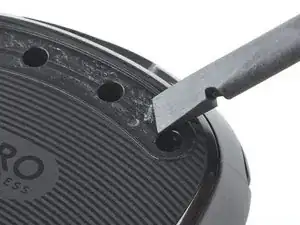
    • Desliza el spudger debajo de la longitud del pie superior del mouse para cortar el adhesivo y separarlo del mouse.

    • Trabaja lentamente para evitar doblar el pie del ratón. Si se vuelve difícil cortar el adhesivo, retira el spudger y aplica más calor.

  5. wLyMePZRTS3vBcnS
    • Aplica el iOpener a los pies inferiores del mouse durante un minuto.

    • Alternativamente, usa un secador de pelo o una pistola de calor para aplicar calor durante diez segundos.

  6. wDYcpCHLNPCt1gea
    wDYcpCHLNPCt1gea
    TUTFSfrKEFLBHgPC
    • Inserta el extremo plano de un spudger debajo del pie inferior izquierdo del mouse.

  7. q4AWPUFBQ1iQFPRo
    q4AWPUFBQ1iQFPRo
    Oavi3QGf1cKJOZFg
    2V6iUPGmMTlFhmVS
    • Desliza el spudger debajo de la longitud del pie inferior izquierdo del mouse para cortar el adhesivo y separarlo del mouse.

  8. tCehAIGyropN5kNn
    tCehAIGyropN5kNn
    lnINsTHpR3Ehgcug
    • Repite el procedimiento para quitar los dos pies inferiores del mouse restantes.

  9. qHMsMMXvUlhVNtHT
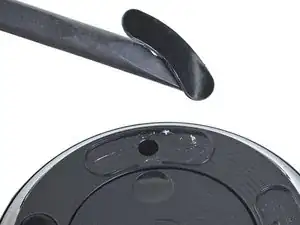
    • Si vas a instalar patas de ratón de repuesto o vas a aplicar adhesivo nuevo, usa el borde plano de un spudger para quitar el adhesivo restante en los huecos de las patas de ratón.

    • Durante el montaje, sigue esta guía si estás utilizando una tarjeta adhesiva pre cortada para asegurar las patas del mouse.

  10. T3RS4eJVRGB4FXKF
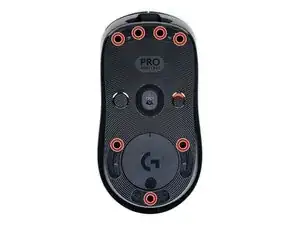
    • Usa un destornillador Phillips para retirar los siete tornillos de 4.4 mm de longitud que sujetan la caja inferior.

  11. 3YKECWHFRXkD1PZX
    3YKECWHFRXkD1PZX
    KUs4AhEeErFtnQWV
    • No intentes quitar la caja inferior de la superior todavía. Todavía están unidos por los cables de la batería y el cable de entrada.

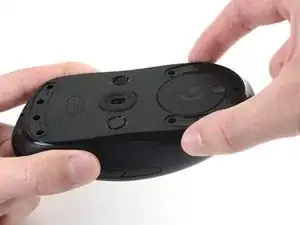
    • Levanta el extremo inferior de la caja inferior aproximadamente 1 cm de la caja superior.

  12. 4qKnFqlnQsHQm3OA
    4qKnFqlnQsHQm3OA
    Zj5pXfdqA1K3mE5q
    • La caja inferior tiene unos clips en su borde superior que la sujetan a la caja superior.

    • Tira de la caja inferior hacia abajo unos 0.5 cm para separar la caja inferior de la superior.

  13. 2VQaxi1BUiqwQhxt
    2VQaxi1BUiqwQhxt
    3YEv2bc2Cns1NmkQ
    UkGDnjXRrFfnCSDF
    • Los cables de la batería y el cable de entrada se conectan en la parte inferior derecha de la caja inferior (cuando el logotipo de PRO Wireless está de frente).

    • Gira la caja izquierda inferior a derecha alejándola de la caja superior.

  14. 5x2lkXFio1q6e1CR
    • Coloca el ratón en la superficie de trabajo

    • Apoya la caja superior contra un objeto resistente (como una caja) para evitar que los cables se tensen.

  15. VEnQDItLrMYOsIX2
    VEnQDItLrMYOsIX2
    d2ndSBqWAvvnoVQS
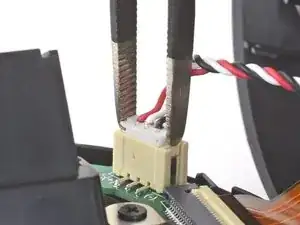
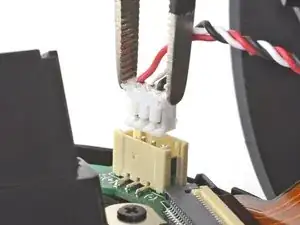
    • Utiliza un par de pinzas sin punta para sacar el conector de la batería de su ranura.

    • Tira hacia arriba con un movimiento de balanceo para "sacar" el conector de la batería de su ranura.

    • Durante el montaje, asegúrate de que el conector de la batería está orientado correctamente cuando lo introduzcas en su ranura. El cable rojo debe estar en el lado en el que la placa madre está marcada con un signo más (+).

    DO NOT DO THIS. If the tweezers/pliers slip say goodbye to the connector and pretty much the battery.

    Ralph Trocchia -

  16. QYFifBTKgfPqIXjw
    QYFifBTKgfPqIXjw
    jCloZuSW4v16RIMW
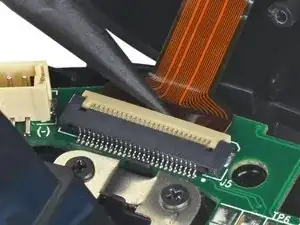
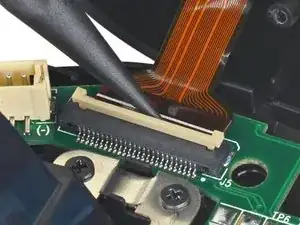
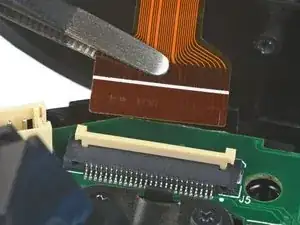
    • Use el extremo puntiagudo de un spudger o tu uña para levantar la pequeña solapa de cierre con bisagra del conector ZIF del cable de entrada.

  17. aKK3ka1JjkoVtbxV
    aKK3ka1JjkoVtbxV
    DuDHQ5yQWsvi3Yqn
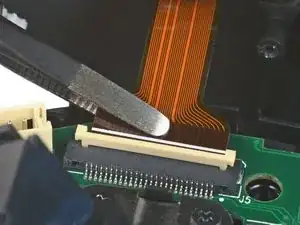
    • Utiliza unas pinzas para sacar el cable de entrada de su conector ZIF.

    • La línea blanca de este cable plano marca el borde de la zona de conexión. Para reinstalarlo, inserta el cable en el conector hasta esta línea y luego cierra la solapa de bloqueo. Si el cable no se inserta fácilmente hasta esta línea (o muy cerca de ella), probablemente esté mal alineado y sea necesario retirarlo con cuidado y volver a colocarlo.

  18. cLPFrocQLCLZ6aok
    • Quitar la caja superior de la caja inferior.

Conclusión

Para volver a montar el dispositivo, sigue estas instrucciones en orden inverso.

Kyle Smith

Miembro Desde 01/02/21

36056 Reputación

Un comentario

Hm... hope the wired version is not too different, it doesn't seem to have an entry on here...

ailuridae -