Introducción
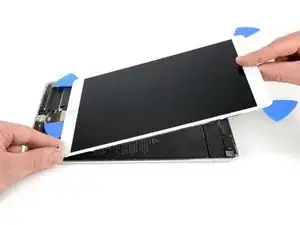
Guía solo de requisitos previos para separar el ensamblaje de la pantalla del iPad.


-
-
Es posible que deba volver a aplicar calor repetidamente durante este proceso para evitar que el adhesivo se enfríe y se endurezca.
-
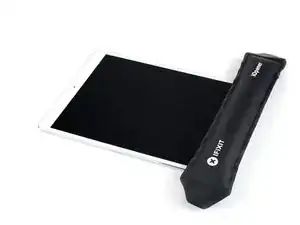
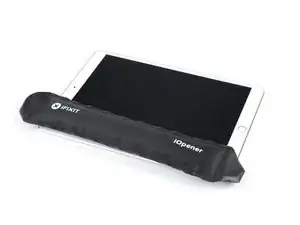
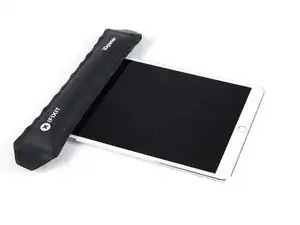
Prepara un iOpener y colócalo en el borde inferior de la pantalla del iPad durante unos dos minutos.
-
-
-
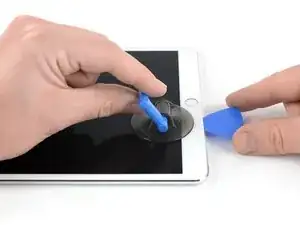
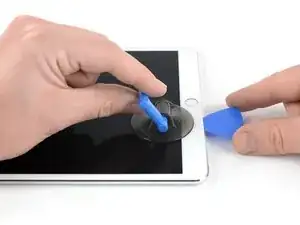
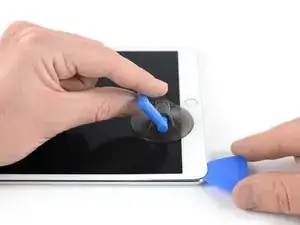
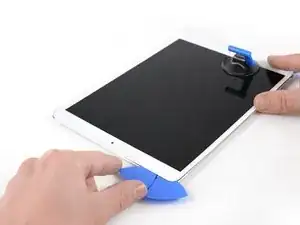
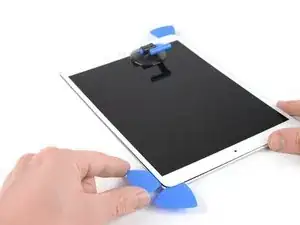
Coloca una ventosa junto al botón de inicio del iPad y presiona hacia abajo para crear un sello.
-
Tira firmemente hacia arriba de la ventosa para crear un pequeño espacio entre el panel frontal y la carcasa trasera.
-
Una vez que hayas abierto un espacio suficiente, inserte una púa de apertura en el espacio.
-
-
-
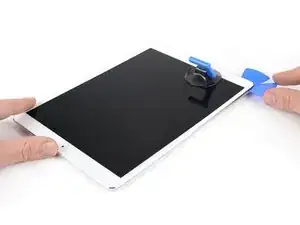
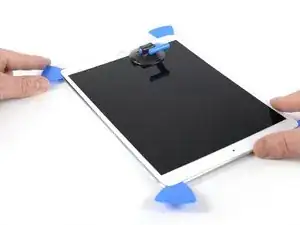
Corta el adhesivo debajo de la pantalla deslizando la púa a lo largo del borde de la pantalla, hacia la esquina inferior izquierda.
-
Deja la púa en su lugar temporalmente para evitar que el adhesivo se vuelva a sellar.
-
-
-
Aplica calor al borde izquierdo del iPad durante unos dos minutos, o hasta que esté un poco demasiado caliente para tocarlo cómodamente.
-
Si es necesario, vuelve a calentar su iOpener durante unos segundos o hasta que esté demasiado caliente para tocarlo. Ten cuidado de no sobrecalentar el iOpener o podría explotar.
-
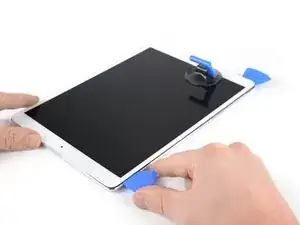
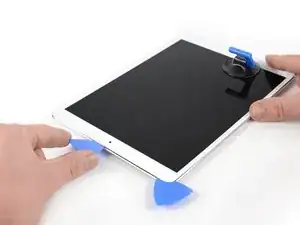
Inserta una segunda púa de apertura en la esquina inferior izquierda del iPad.
-
Desliza la segunda púa de apertura a lo largo del lado izquierdo de la pantalla para separar el adhesivo debajo.
-
Deja la púa de apertura insertada cerca de la esquina superior izquierda del iPad para evitar que el adhesivo se vuelva a sellar.
-
-
-
Aplica calor al borde superior del iPad durante unos dos minutos o hasta que esté un poco demasiado caliente para tocarlo cómodamente.
-
-
-
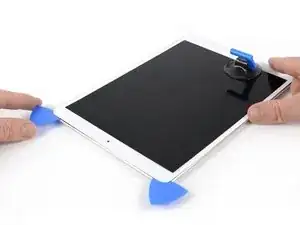
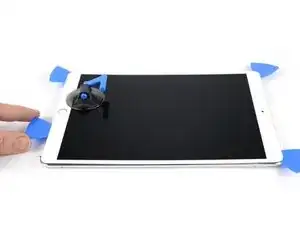
Inserta una tercera púa de apertura en la esquina superior izquierda del iPad.
-
Usa la púa de apertura para cortar el adhesivo debajo del borde superior del iPad deslizándolo hacia la esquina superior derecha.
-
-
-
Aplica calor al borde final derecho del iPad durante unos dos minutos, o hasta que esté un poco demasiado caliente para tocarlo cómodamente.
-
Inserta una cuarta púa de apertura en la esquina superior derecha del iPad.
-
Desliza la púa de apertura hacia la esquina inferior derecha para cortar el adhesivo.
-
Desliza la púa de apertura alrededor de la esquina inferior derecha, haciendo una pausa para aplicar más calor si es necesario, y corta el adhesivo restante en el borde inferior, pero deténte antes de llegar al botón de inicio.
-
-
-
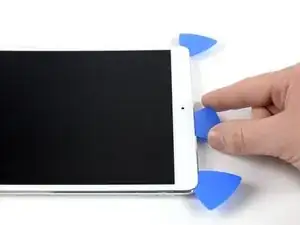
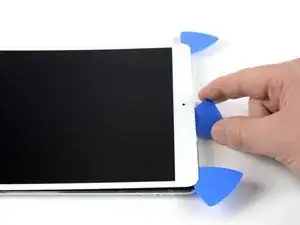
Inserta una quinta púa de apertura en la parte superior del iPad cerca (pero no directamente) de la cámara frontal.
-
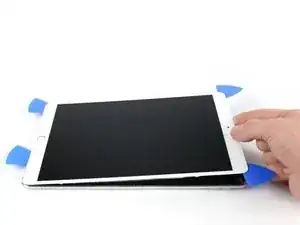
Gire suavemente la púa para separar el ensamblaje de la pantalla del iPad.
-
Si es necesario, aplique más calor y / o corte cualquier adhesivo restante que evite que la pantalla se separe.
-
-
-
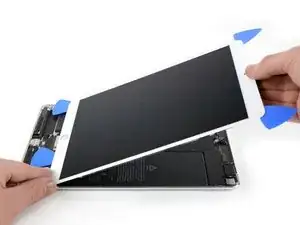
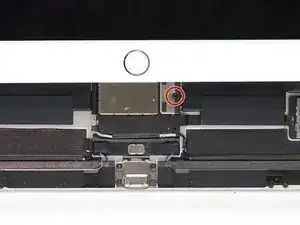
Levanta el ensamblaje de la pantalla desde su borde superior y deslízalo con cuidado hacia arriba (hacia la cámara frontal y el conector para auriculares), hasta que el tornillo que sujeta el conector de alimentación de la batería se vea en la parte inferior.
-
-
-
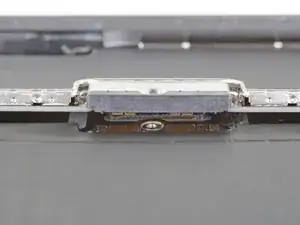
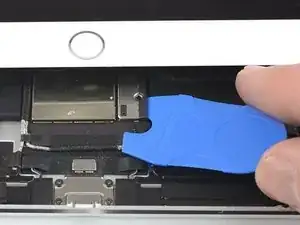
Para desconectar la batería, desliza una punta de un bloqueador de baterías o la punta de una púa de apertura bajo el conector de alimentación de la batería para asegurar que el circuito de alimentación se interrumpe.
-
Deja el bloqueador de la batería en su lugar mientras trabajas.
-
-
-
Levante lentamente la pantalla desde su borde superior, teniendo cuidado de no tensar los cables planos conectados.
-
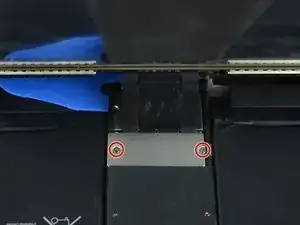
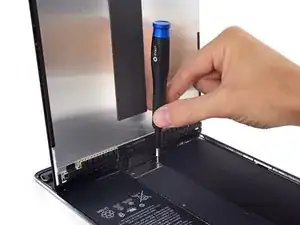
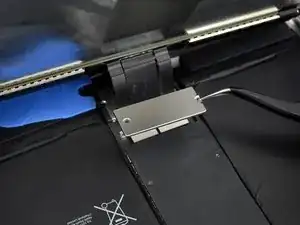
Quite los dos tornillos Phillips de 1,3 mm que sujetan el soporte de la cubierta del conector de la pantalla.
-
Retire el soporte de la cubierta del conector de la pantalla.
-
-
-
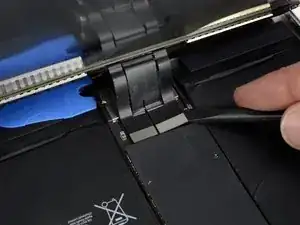
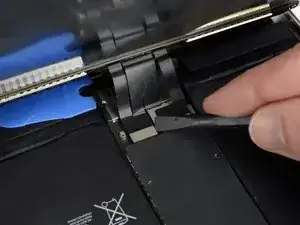
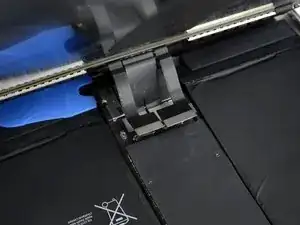
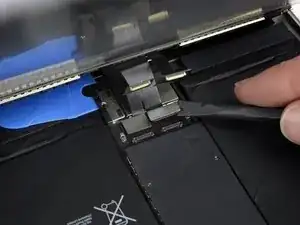
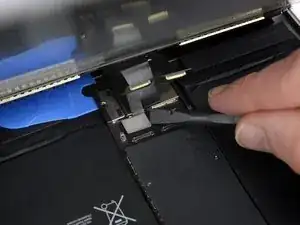
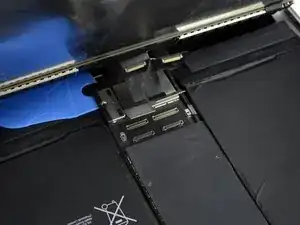
Usa un spudger para desconectar los dos conectores flexibles de la pantalla visible haciendo palanca suavemente hacia arriba de sus enchufes.
-
Para volver a colocar los conectores a presión como éste, alinea con cuidado y presiona hacia abajo en un lado hasta que encaje en su sitio, y luego repite en el otro lado. No presiones en el centro. Si el conector está mal alineado, las clavijas pueden doblarse y causar daños permanentes.
-
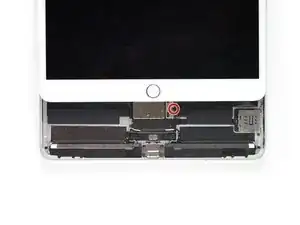
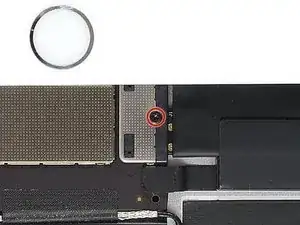
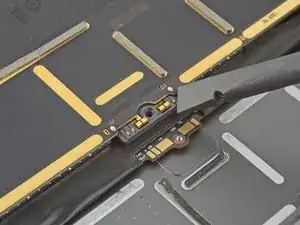
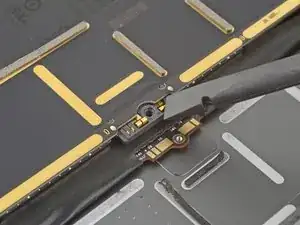
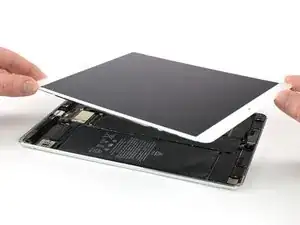
Compara tu nueva pieza de repuesto con la pieza original. Es posible que debas transferir los componentes restantes o quitar los adhesivos de la pieza nueva antes de instalar.
'Para volver a montar tu dispositivo, sigue esta guía en orden inverso.'
Lleva tus desechos electrónicos a un centro de reciclaje certificado.
¿La reparación no salió según lo planeado? Consulta nuestra comunidad de respuestas para obtener ayuda para solucionar problemas.