Introducción

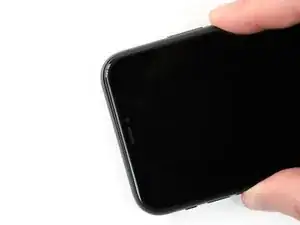
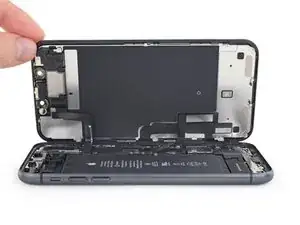
Guía solo de prerrequisito para abrir un iPhone 11 que permite acceso a los componentes internos para servicio y reparación.

  1. T2yIKTYtWTOpeGir
    T2yIKTYtWTOpeGir
    1BRQlG3vB6hGYvKS
    • Antes de empezar, descarga la batería de tu iPhone por debajo del 25%. Una batería de iones de litio cargada puede incendiarse y/o explotar si se perfora accidentalmente.

    • Apaga tu teléfono antes de comenzar el desmontaje.

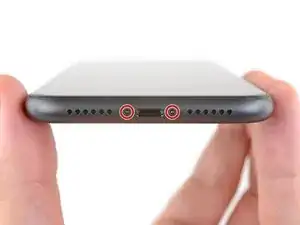
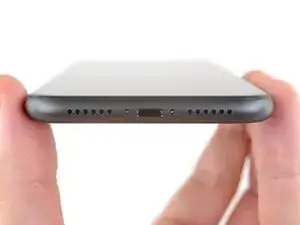
    • Remueve los dos tornillos pentalobe de 6.7 mm en el borde inferior del iPhone.

    • Abrir la pantalla del iPhone comprometerá sus sellos impermeables. Ten preparados los sellos de repuesto antes de seguir adelante con este paso, o ten cuidado de evitar la exposición a los líquidos si vuelves a montar el iPhone sin reemplazar los sellos.

    the right screws wouldn’t come off

    Yusef San Inocencio -

    Hello guys, I still haven't found away to power off the iphone without using the screen. Cheers!

    danielaguirre93 -

    You can try this.

    Quickly Press and release the volume up button.

    then Quickly Press and release the volume down button.

    then press and hold the power button and wait until it turns off.

    worked for me :D

    Benóný Egilson -

  2. voNWTD25eWiGUdu3
    voNWTD25eWiGUdu3
    XTM1CepRnVkDnbfI
    NgVMfmOgJwEalMFF
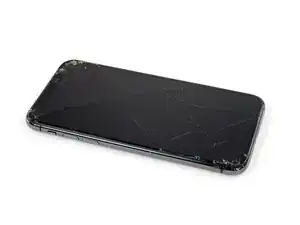
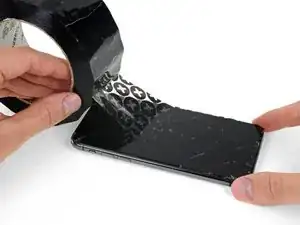
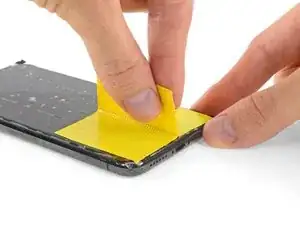
    • Si tu iPhone tiene la pantalla rota, mantén la rotura contenida y evita lastimarte durante la reparación colocando una cinta sobre el vidrio.

    • Coloca tiras superpuestas de cinta de embalaje sobre la pantalla del iPhone hasta cubrir toda la cara.

    • Esto mantendrá los fragmentos de vidrio contenidos y proporcionará integridad estructural al tirar y levantar la pantalla.

    • Usa gafas de seguridad para proteger sus ojos de cualquier vidrio que se pueda soltar durante la reparación.

    • Si los vidrios rotos dificultan que una ventosa se pegue en los siguientes pasos, intenta doblar un trozo de cinta resistente (como una cinta adhesiva) en un asa y levanta la pantalla con eso.

    How to detect my Iphone what screen it is, OLED or LCD?

    sabrihakulii -

    It’s OLED. You can find the specs here, https://support.apple.com/en-us/HT201296

    When you find your phone, at the bottom of the description click on, See the tech specs…

    mcr4u2 -

    The included suction cups were stiff and worthless. They would not lift the screen. Also, I tried every type of tape on the screen to help the suction cups stick without success. Heavy duty suction cups were for my bathroom also failed. However, I had an old GoPro mount with some preapplied double sided 3M VSB tape and stuck that on the screen near the bottom. Magic! This method had the added bonus of being able to use a GoPro attachment as a handle to lift the screen, and propped up the screen like a kickstand in step 12.

    Tawan Khamapirad -

    Very cool! Thanks

    Antonio -

    My screen was pretty stuck… would not budge. Heated, super glued the suction cup, tried gorilla tape. Ended up doing the GoPro mount with 3M VSB tape method mentioned. Worked great. That 3M tape is the bomb.

    Rich Wachtel -

    The included suction cup took a few tries but ended up working for me.

    charlotte -

    If you have flat feeler gauges (for adjusting engine valve tappet clearance, ignition points … old school) the .003 thick goes right in. Work your way up until you can get the pick or supplied pry tool in.

    William Olstad -

    where can I buy 3M VSB plis!!

    gerardo artigas cuellar -

    3M VHB tape is at auto stores and other big box stores, or online.

    nicO Gurney -

    I used the tweezers that came with the replacement screen and jammed one of them into the glass and that eventually worked. Heating with a blow dryer is also important. The suction cup was helpful in loosening the adhesive for sure, but just not enough to get the display to come out.

    J Olin -

  3. yQbwAmoITNyEmrSn
    • Calienta el borde inferior del iPhone ayuda a suavizar el adhesivo que asegura la pantalla, facilitando su apertura.

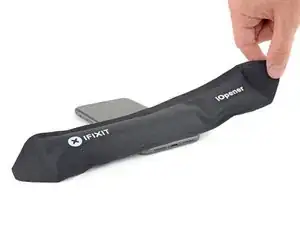
    • Usa un secador de pelo o una pistola de calor o prepara un iOpener y aplícalo en el borde inferior del iPhone durante un minuto.

  4. 4fhdeZSxwgTn4VgI
    4fhdeZSxwgTn4VgI
    xL5ZKLvD5qQwyVQn
    ThubCCcBbhDtLxdi
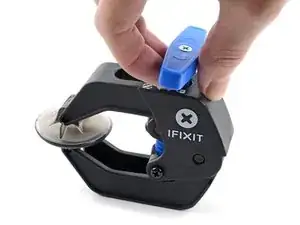
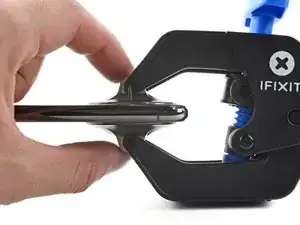
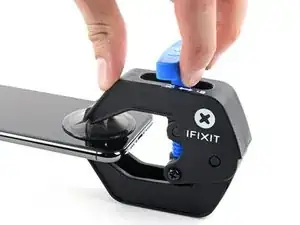
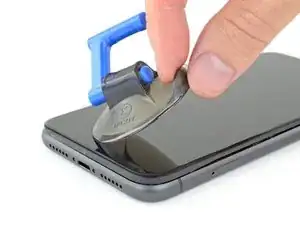
    • Los siguientes dos pasos demuestran el Anti-Clamp, una herramienta que diseñamos para facilitar el procedimiento de apertura. Si no estás utilizando Anti-Clamp, salta dos pasos hacia abajo para obtener un método alternativo.

    • Para obtener instrucciones completas sobre cómo usar Anti-Clamp, consulta esta guía.

    • Tira de la manija azul hacia la bisagra para desactivar el modo de apertura.

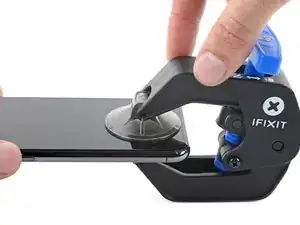
    • Coloca las ventosas justo encima del botón de inicio en la pantalla, una en el frente y otra en la parte posterior.

    • Empuja hacia abajo las copas para aplicar succión en el área deseada.

    • Si encuentras que la superficie de tu dispositivo es demasiado resbaladiza para que el Anti-Clamp la sujete, puedes usar cinta de embalaje para crear una superficie más adherente.

  5. dQr361CqDsneP2OL
    dQr361CqDsneP2OL
    YRnbfQVWclVCYcjs
    Tj3ePN1yQZJM5SO6
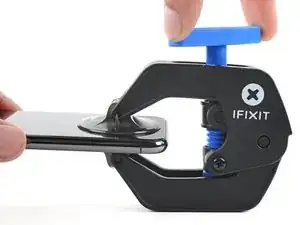
    • Empuja la manija azul lejos de la bisagra para activar el modo de apertura.

    • Gira el mango en el sentido de las agujas del reloj hasta que veas que las copas comienzan a estirarse.

    • Asegúrate de que las ventosas permanezcan alineadas entre sí. Si comienzan a salirse de la alineación, afloje ligeramente las ventosas y vuelve a alinear los brazos.

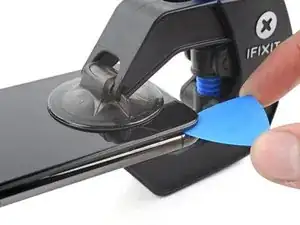
    • Espera un minuto para que el adhesivo se suelte y se abra la parte inferior de la pantalla.

    • Inserta una púa de apertura en el borde inferior cuando Anti-Clamp cree un espacio lo suficientemente grande.

    • Si el Anti-Clamp no crea un espacio suficiente, aplica más calor al área y gira la manija en el sentido de las agujas del reloj media vuelta.

    • No des más de media vuelta a la vez y espera un minuto entre vueltas. Deja que el Anti-Clamp y el tiempo hagan el trabajo por ti.

    • Omite los siguientes dos pasos.

    where do i get this from g

    Sami Pala -

  6. aJCRTiaUBHVMoAUV
    aJCRTiaUBHVMoAUV
    YhJejcEpMhlQpvWX
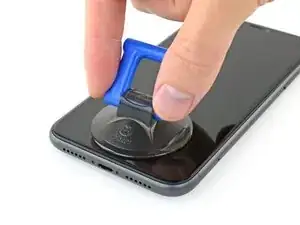
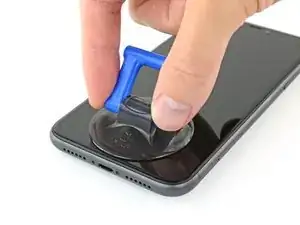
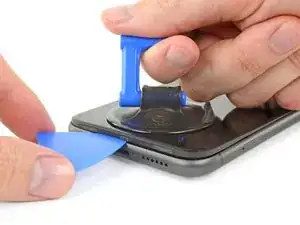
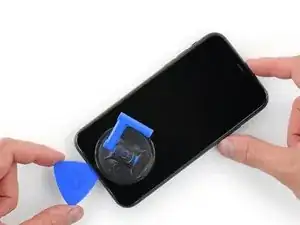
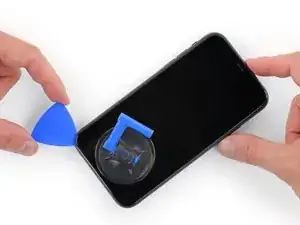
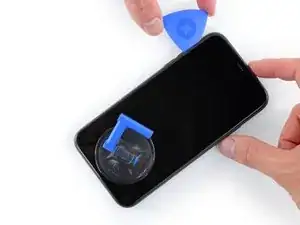
    • Si estás utilizando una sola ventosa, aplícala al borde inferior del teléfono evitando la porción curva del cristal.

    • Si tu pantalla está muy agrietada, cúbrela con una capa de cinta adhesiva transparente puede ayudar a que la ventosa se pegue. Alternativamente, puedes usar cinta muy pegajosa en lugar de la ventosa. O si todo lo demás falla, puedes pegar la ventosa a la pantalla rota.

  7. MKShqPOGkjD2vOPp
    MKShqPOGkjD2vOPp
    dJknkSwVsVBaZabR
    XgeYpSK2b4NpndCh
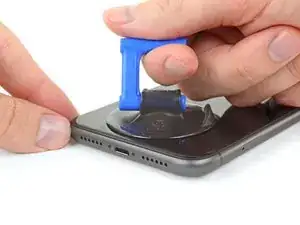
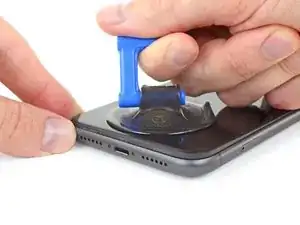
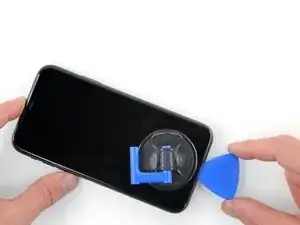
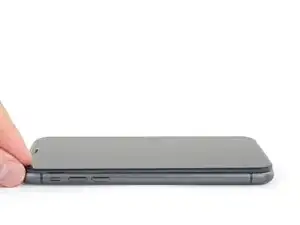
    • Tira de la ventosa con una presión firme y constante para crear un ligero hueco entre el panel frontal y la caja trasera.

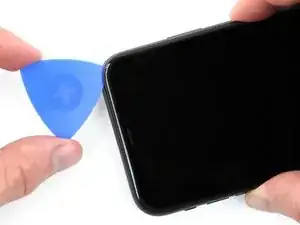
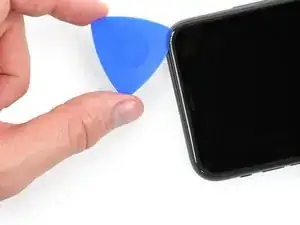
    • Inserta una púa de apertura en el hueco.

    • El adhesivo impermeable que mantiene la pantalla en su lugar es muy fuerte; crear este hueco inicial requiere una cantidad significativa de fuerza. Si te cuesta abrir un hueco, aplica más calor y mueve suavemente la pantalla hacia arriba y hacia abajo para debilitar el adhesivo hasta que crees un hueco suficiente para insertar la herramienta.

    This turned out to be the most difficult part for me. My old ifixit suction cup didn't suck hard enough to generate enough force to pry the display from the case. I ended up applying heat at least a dozen times, and I had to pull up on the suction cup forcefully over and over and over while repositioning it several times. I finally had success inserting my pick into the tiny gap after 30 or so rapid tugs on the suction cup.

    matthew r -

  8. BiTGA23MOOmtexSG
    BiTGA23MOOmtexSG
    l5NWMTOshIlqjNtG
    IfJRwFLPwsBL4klh
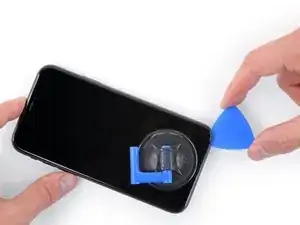
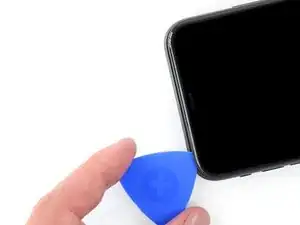
    • Desliza la púa de apertura por la esquina inferior izquierda y por el borde izquierdo del iPhone, cortando el adhesivo que mantiene la pantalla en su lugar.

    • No insertes la púa de apertura demasiado lejos en el iPhone, o podrías causar daños a los componentes internos.

  9. K5iUxKTkELONJBVf
    K5iUxKTkELONJBVf
    ZhlLOMfaksHRxZJV
    yy5WtAu2UqSpCUTX
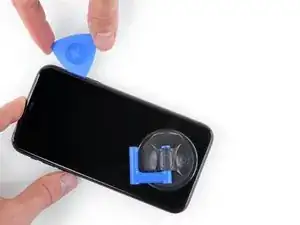
    • Re-inserta tu púa en el borde inferior del iPhone y deslízala a lo largo del lado derecho para continuar separando el adhesivo.

    • No insertes la púa muy lejos, o puedes dañar los cables de la pantalla a lo largo de este lado del iPhone. Insértala sólo unos pocos milímetros, o aproximadamente el ancho del bisel de la pantalla.

  10. J1ZVUrqQ61e4NOZ1
    J1ZVUrqQ61e4NOZ1
    HsxeMCkPLyCeHKpI
    tegZUpHyY4wGd2Ww
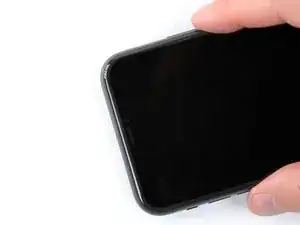
    • El borde superior de la pantalla está sujeta con pegamento y clips.

    • Tira suavemente del borde derecho de la pantalla hacia abajo ligeramente (en dirección al puerto de Lightning).

    • Inserta tu púa en la esquina derecha superior del teléfono.

  11. 5mKceYJffKEaQo4L
    5mKceYJffKEaQo4L
    kQQD2XkOMWjrOjMu
    • Continúa tirando de la pantalla hacia abajo (hacia el puerto Lightning) según sea necesario para hacer un hueco lo suficientemente grande para la púa.

    • Desliza la ganzúa hasta la esquina superior izquierda y corta cualquier adhesivo que quede para asegurar la pantalla.

    • Una vez más, no insertes la púa más allá de unos pocos milímetros, aproximadamente el ancho del bisel de la pantalla, ya que podría dañar el conjunto de sensores del Face ID.

  12. 24nVgAyDKPTICLhV
    • Tira del pequeño nudo de la ventosa para separarla del panel frontal.

    azertuiopsdk

    le français -

  13. IDOegN1rKCFFJMBF
    IDOegN1rKCFFJMBF
    QcgYHgKIt6XMTsnK
    xVdpJyR6i213HsJ2
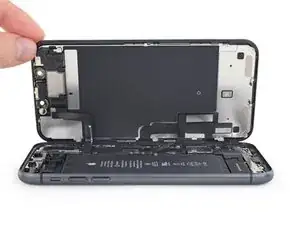
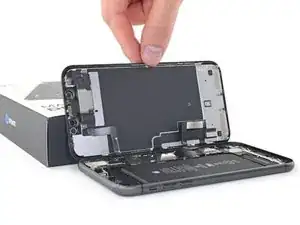
    • Abra el iPhone moviendo la pantalla hacia arriba desde el lado izquierdo, como la tapa trasera de un libro.

    • No intentes separar completamente la pantalla todavía, ya que varios frágiles cables de cinta aún la conectan a la placa lógica del iPhone.

    • Apoya la pantalla contra algo resistente.

    • Durante el reensamblaje, coloca la pantalla en posición, alinea los clips a lo largo del borde superior y presiona cuidadosamente el borde superior en su lugar antes de encajar el resto de la pantalla. Si no encaja fácilmente en su lugar, comprueba el estado de los clips alrededor del perímetro de la pantalla y asegúrate de que no estén doblados.

Conclusión

Para volver a ensamblar tu dispositivo, sigue estas instrucciones en orden inverso.

Jeff Suovanen

Miembro Desde 06/08/13

407920 Reputación

0 comentarios