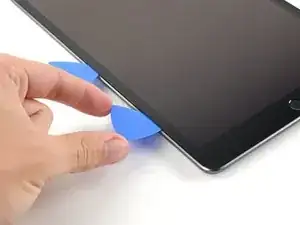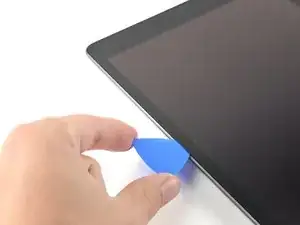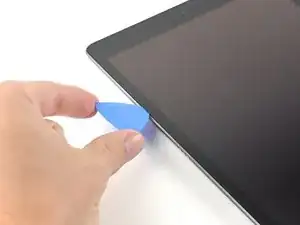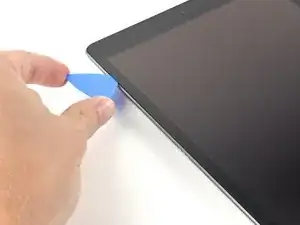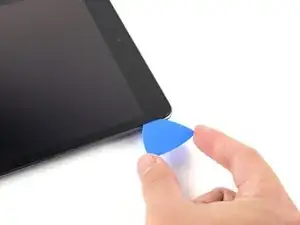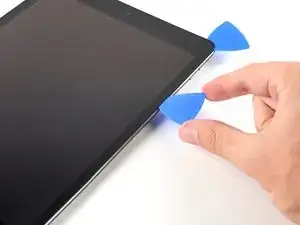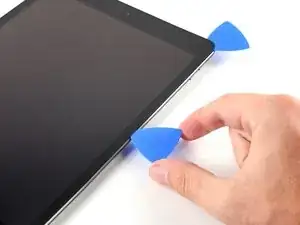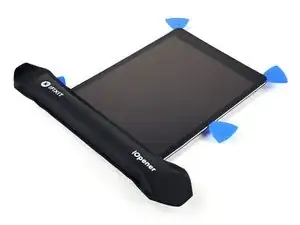
Introducción

¡Esta ers una guía de prerrequisito solamente! Esta guía es parte de otro procedimiento y no esta diseñada para ser usada sola.

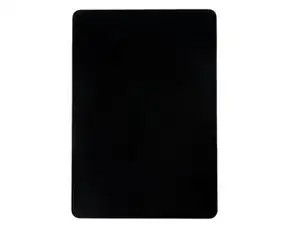
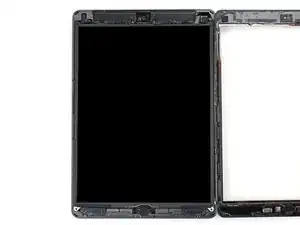
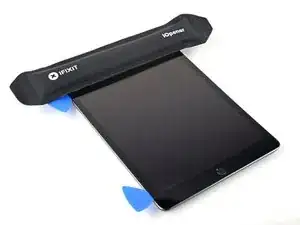
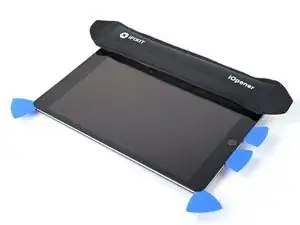
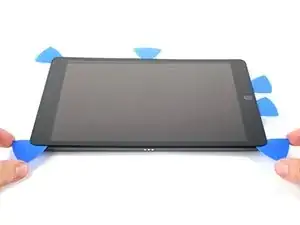
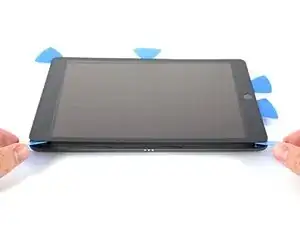
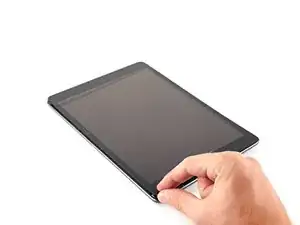
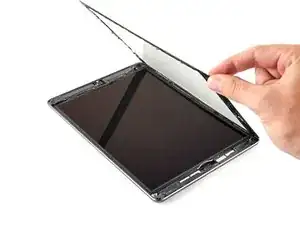
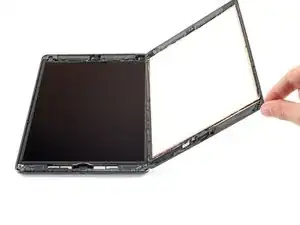
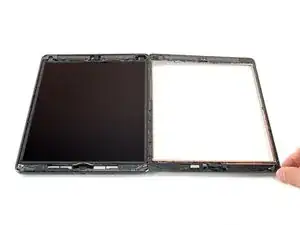
Usa esta guía para abrir el iPad 8 Wi-Fi.

Herramientas

  1. THxeZqAlU4lI3Dsj
  2. BRY15JSctKOZ3CkU
    BRY15JSctKOZ3CkU
    LLyoJyrOLVZBYT2x
    GwocxG65kALerIpv
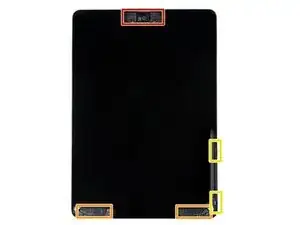
    • Mientras estas esperando a que se afloje el dispositivo, nota que las siguientes áreas son sensibles al palanqueo:

    • Cámara frontal

    • Antenas

    • Cables del display

  3. BKhTiWCLNw5gfZpV
    BKhTiWCLNw5gfZpV
    ZBBKsxR5VftA3VCb
    nxYibxNVffBRXEWL
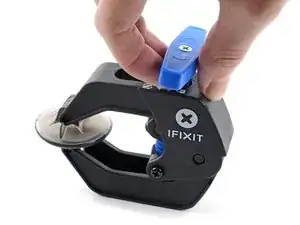
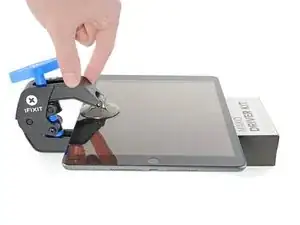
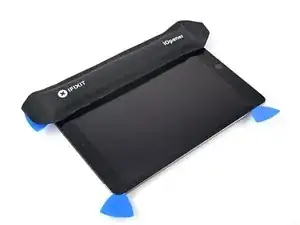
    • Los siguientes dos pasos muestran el Anti-Clamp, una herramienta diseñada para hacer el procedimiento de apertura más fácil. Si no estás usando el Anti-Clamp, salta dos pasos para un método alternativo.

    • Para instrucciones completas de como usar el Anti-Clamp, checa esta guía.

    • Jala el mango azul hacia la bisagra para activar el modo de apertura.

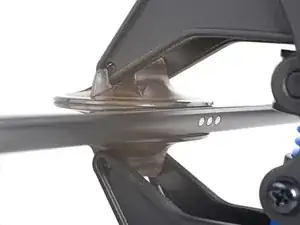
    • Levanta el iPad lo suficiente para que las bisagras del Anti-Clamp descansen por encima y debajo de la pantalla.

    • Posiciona las ventosas de succión cerca del borde izquierdo en la pantalla--una enfrente y otra detrás.

    • Presiona hacia abajo las ventosas para aplicar succión a la área deseada.

    • Si encuentras que la superficie de tu dispositivo está demasiado resbalosa para que el Anti-Clamp lo sostenga, puedes usar cinta de embalaje para crear una superficie más adherente.

  4. Swgw6vZfVodcAdSf
    Swgw6vZfVodcAdSf
    vBTl3xec5R11ODln
    6eTPKXJyPpiiiTte
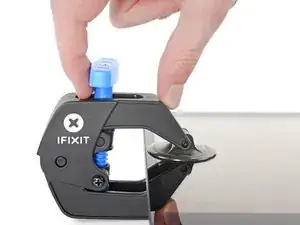
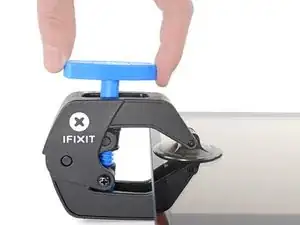
    • Empuja el mango azul lejos de la bisagra para activar el modo de apertura.

    • Gira el mango en sentido de las manecillas del reloj hasta que veas que las ventosas empiecen a estirarse.

    • Asegúrate que las ventosas de succión queden alineadas entre sí. Si empiezan a desalinearse, afloja las ventosas de succión y realinea los brazos.

    • Espera un minuto para darle oportunidad al adhesivo soltar y exponer un hueco de apertura.

    • Inserta una púa de apertura debajo del digitalizador cuando el Anti-Clamp cree un huego lo suficientemente grande.

    • Si el Anti-Clamp no crea un hueco suficiente, aplica más calor al área y gira el mango media vuelta en sentido de las manecillas del reloj.

    • No gires más de media vuelta en una sola vez, y espera un minuto entre giros. Deja el Anti-Clamp y al tiempo hacer el trabajo para ti.

    • Salta el siguiente paso.

  5. J2IQvQOy1BYPtTom
    J2IQvQOy1BYPtTom
    mHcQZ3ybJlVWXZAX
    ZE5bLBVCycZZ4IXh
    • Si tu display está muy roto, cubrirlo con una capa de cinta adhesiva permite la ventosa de succión adherirse. Alternativamente, cinta muy fuerte puede ser usada en vez de la ventosa de succión. Si todo eso falla, puedes pegar la ventosa de succión a la pantalla rota.

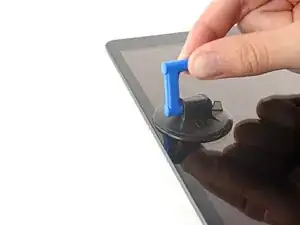
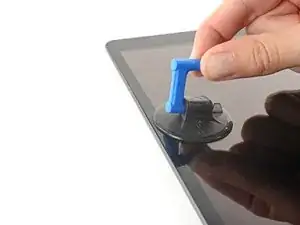
    • Una vez que la pantalla este caliente al tacto, aplica una manija de succión al borde izquierdo de la pantalla y lo más cercano al borde posible.

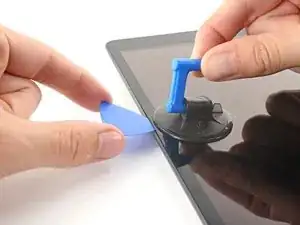
    • Levanta la pantalla con la manija de succión para crear un hueco pequeño entre el digitalizador y el marco.

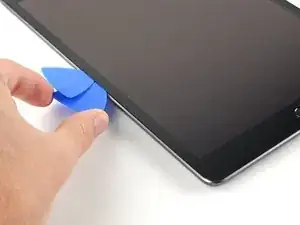
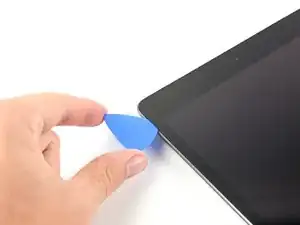
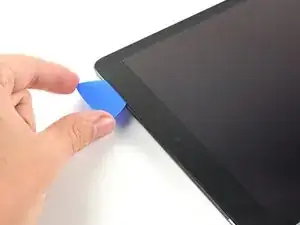
    • Inserta una púa de apertura en el hueco entre el digitalizador y el marco.

  6. x2uBdEGsXXD1UGux
    x2uBdEGsXXD1UGux
    dLpd1xH2K1QoGc6n
    2caJZKMEgJeYYxP4
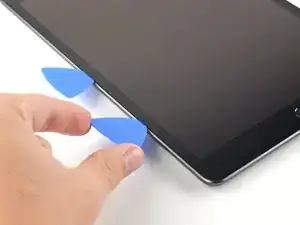
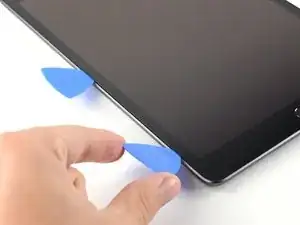
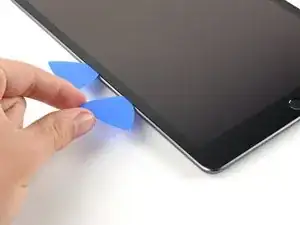
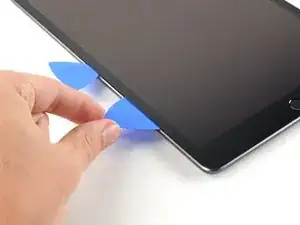
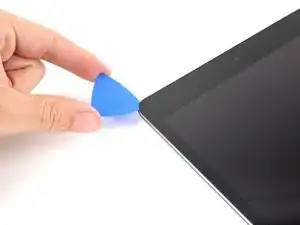
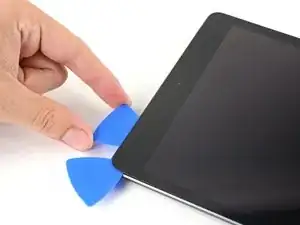
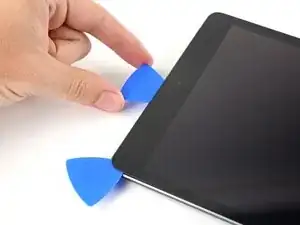
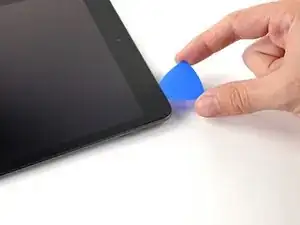
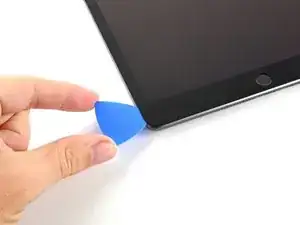
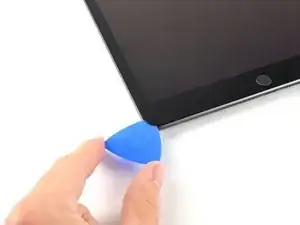
    • Inserta una segunda púa de apertura en el hueco que acabas de crear.

    • Desliza la púa hacia la esquina izquierda inferior en el dispositivo para separar el adhesivo.

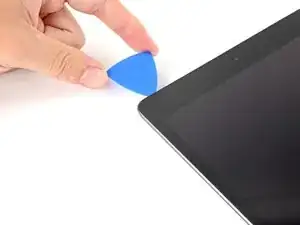
    • Deja la púa en la esquina inferior izquierda para prevenir que el adhesivo vuelva a sellar.

    • No te preocupes si puedes ver la herramienta de apertura a través del digitalizador --solo jala la púa hacia afuera. La pantalla LCD no debería estar dañada, pero te arriesgas a dejar adhesivo difícil de limpiar.

  7. JPsPT5ML14VHRhGe
    JPsPT5ML14VHRhGe
    ultr2KYJ6Sc1kYaH
    ZATK6B6Fo1vrYUIw
    • Si la púa de apertura se atora en el adhesivo, "gira" la púa a lo largo del lado del iPad para continuar separando el adhesivo.

  8. EaRSxNw3vj5GpMur
    EaRSxNw3vj5GpMur
    yRXg6rNGAQgVf1Cf
    W26QbH5y1V5Kv2oM
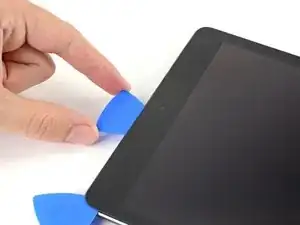
    • Desliza la primer púa de apertura hacia la esquina superior izquierda del dispositivo para separar el adhesivo.

    • Deja la púa en la esquina superior izquierda para prevenir que el adhesivo vuelva a sellarse.

  9. FLj6SpbOQdrvVpRi
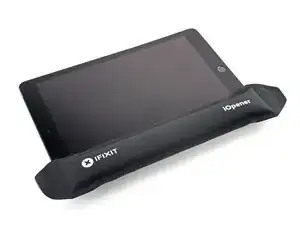
    • Calienta el IOpener y aplícalo al borde superior en el dispositivo por dos minutos.

  10. p15tb6VN1vUscQ2N
    p15tb6VN1vUscQ2N
    SocgxgkXBnLnGSWX
    oPDYoHHMVRcxhVPT
    • Rota la púa alrededor de la esquina superior izquierda en el dispositivo para separar el adhesivo.

  11. Jil3FKjTxdwCK5GP
    Jil3FKjTxdwCK5GP
    6nKHEJpQiZSaFBGo
    ROYjHt2LlrcPPDUx
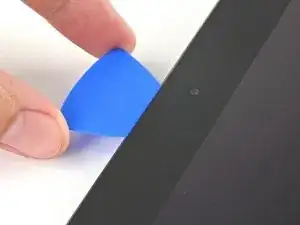
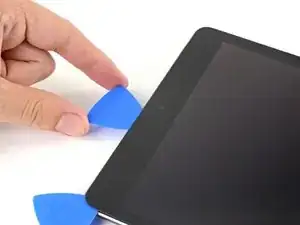
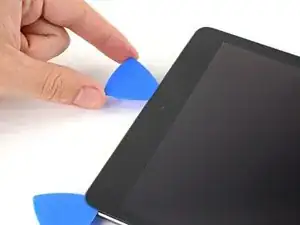
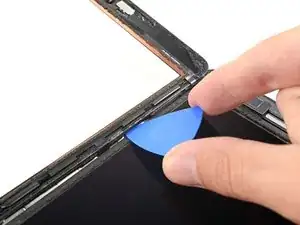
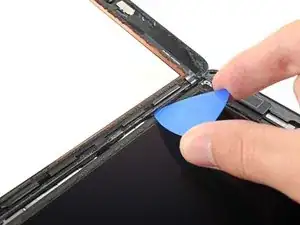
    • Desliza la púa de apertura a lo largo del borde superior del dispositivo, deteniéndote justo antes de llegar la cámara frontal.

    • Evita deslizar la púa sobre la cámara frontal, ya que puedes dañar los lentes. Los siguientes pasos mostrarán como prevenir esto.

  12. TioLriFFwlSWARE3
    TioLriFFwlSWARE3
    cBURkpbxyZsN2fs4
    fQWclYvRi615iGML
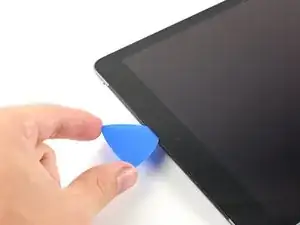
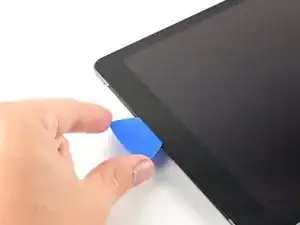
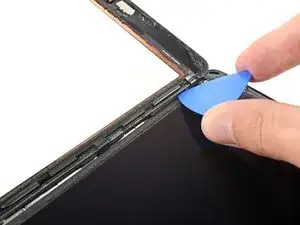
    • Jala la púa hasta que la punta este entre el digitalizador y el marco.

    • Desliza la púa sobre la cámara frontal para separar el adhesivo.

    • Deja la púa cerca del lado derecho de la cámara frontal antes de continuar.

  13. Jiwfe4BYASgflPlt
    Jiwfe4BYASgflPlt
    GNqQecAUKHkBQsFJ
    TjnBLTuM3hvFrh4t
    • Re-inserta la púa y deslízala hacia la esquina superior derecha en el dispositivo para separar completamente el adhesivo en el superior.

    • Deja la púa en la esquina superior derecha para prevenir que el adhesivo vuelva a re-sellar.

  14. ZHBh3M1LZI1RNTnX
    • Calienta un iOpener y aplícalo al borde derecho del dispositivo por dos minutos.

  15. IaiyPav5brNr6jCX
    IaiyPav5brNr6jCX
    IXOuHUPJMRyyp3gb
    wKVPV5jH516oONom
    • Rota la púa alrededor de la esquina superior derecha del dispositivo para separar el adhesivo.

  16. uMAkRgI5TwCTd4Ks
    uMAkRgI5TwCTd4Ks
    6R5iFXyAqocMYSU4
    n3WPFtEKy3pVcab1
    • Inserta una nueva púa de apertura y deslízala hacia el centro del borde derecho del iPad.

    • Los cables del display están localizados aproximadamente a medio camino de la parte inferior del iPad. Deja de deslizar una vez que alcances tres pulgadas desde la parte inferior del iPad.

  17. UGjYPQYXKPD6dNES
    • Calienta el iOpener y aplícalo al borde inferior del dispositivo por dos minutos.

  18. ZLBC4NKlQbk3OZTD
    ZLBC4NKlQbk3OZTD
    OMqDTrkrkwxwGI5M
    A51oePiIiC2OVqED
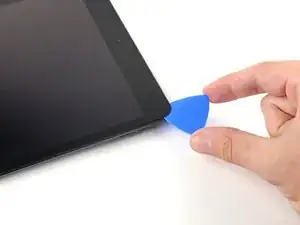
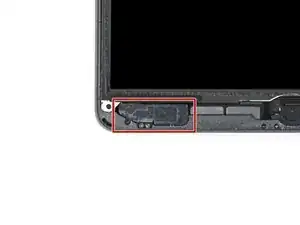
    • Desliza la púa den inferior izquierdo hacia la esquina inferior izquierda para separar el adhesivo.

    • No rotes completamente la púa alrededor de la esquina, ya que puedes dañar la antena.

    • Deja la púa en la esquina inferior izquierda antes de pasar al paso siguiente.

  19. TEwIBIf3sxmJiEN1
    TEwIBIf3sxmJiEN1
    xOEXNBRtCOWQeuFY
    22JRGthoRvQSYaRf
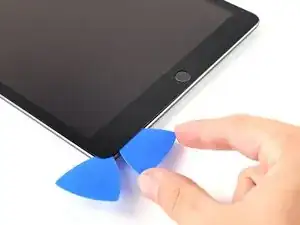
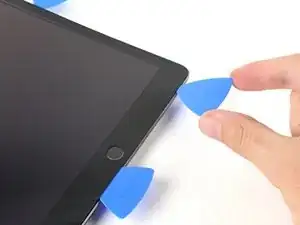
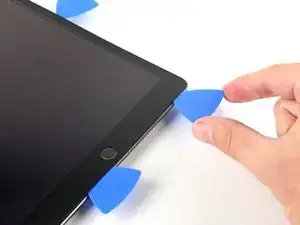
    • Inserta una nueva púa de apertura en el hueco que acabas de crear en el borde inferior del iPad.

    • Desliza la púa sobre la antena, deteniéndose antes del botón de inicio.

    • Solo desliza la púa hacia el botón de inicio y no lejos de él, ya que puedes dañar la antena.

    • Si necesitas deslizar la púa sobre esta sección nuevamente, remueve y re-insértala en la esquina inferior izquierda.

    • Deja la púa en la izquierda del botón de inicio antes de continuar.

  20. C2RdZwTKLextDlUC
    C2RdZwTKLextDlUC
    ZYORWWfQkWbQHeZk
    35FCdHGOd2P3tVJH
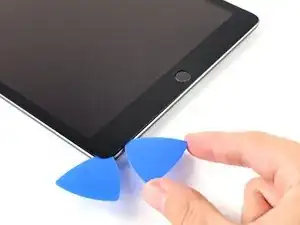
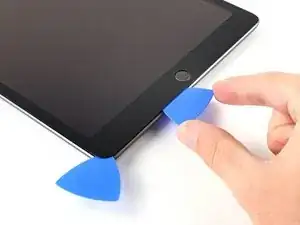
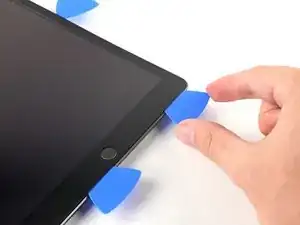
    • Inserta una púa de apertura en el hueco que acabas de crear.

    • Desliza la púa por debajo del botón de inicio y hacia la esquina inferior derecha, asegurándote que solo la punta esta entre el digitalizador y el marco.

    • Solo inserta la púa un mm para evitar dañar la antena derecha.

  21. EdcTHHvhSmUedM5X
    EdcTHHvhSmUedM5X
    aeho4dfNWsncrbYf
    CmWXujasluPDsXpH
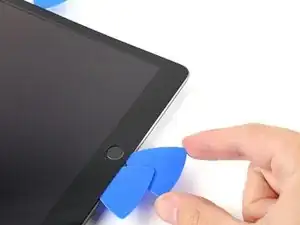
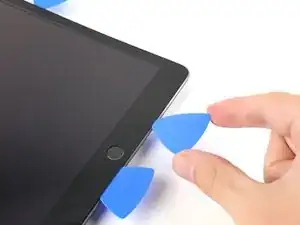
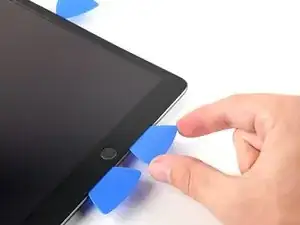
    • Re-inserta la púa y desliza hacia el botón de inicio para separar completamente el adhesivo inferior.

    • Solo desliza la púa hacia el botón de inicio a no al contrario, ya que podrías dañar la antena.

    • Si necesitas deslizar la púa otra vez, remueve y re-inserta en la esquina inferior derecha.

    • Deja la púa a la derecha del botón de inicio antes de continuar.

  22. lwiCOncwPlKLg3a3
    • Calienta un iOpener y aplícalo al borde derecho de tu dispositivo por dos minutos.

  23. ABh5NOiTnhO15fgU
    ABh5NOiTnhO15fgU
    Ub5UlnWWBB6GLUth
    • Ten cuidado con este paso. Tomate tu tiempo, asegúrate que el adhesivo este caliente y débil, asegúrate que separaste todo el adhesivo con una púa. No tengas miedo de detenerte y recalentar.

    • Gira las dos púas de apertura en las esquinas izquierda del iPad para levantar el digitalizador un poco, separando la última parte del adhesivo en el proceso.

    • Si hay alguna cantidad de resistencia, recalienta los bordes y trabájalos a lo largo con una púa de apertura.

  24. H1yAsJZcQDoPHbPD
    H1yAsJZcQDoPHbPD
    YepL35FhpR6erNWD
    • Levanta el borde izquierdo del digitalizador hacia arriba para separar el adhesivo que hay a lo largo del borde derecho del iPad.

  25. TuWcGklrctSA4vd1
    TuWcGklrctSA4vd1
    lCHklMQfQE6AZ6Gh
    kCab34QaCQWowvsm
    • Mientras sostienes el digitalizador, desliza una púa de apertura entre los dos cables del display para separar lo que queda del adhesivo.

  26. d6WFtDjCYJBQvFcC
    d6WFtDjCYJBQvFcC
    vhSOEKyqAlrBFbwH
    • Una vez que todo el adhesivo ha sido separado, abre el digitalizador como un libro y déjalo paralelo al iPad.

    • Durante el reensamble, limpia el adhesivo restante del marco, --y del digitalizador si lo estás usando-- con alcohol isopropílico. Reemplaza el adhesivo con nuestras bandas de adhesivo o hojas de adhesivo precortadas.
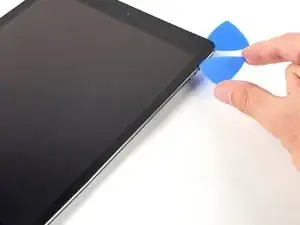
    • Se consciente de los cables del display cuando reensambles el dispositivo. Asegúrate que están doblados propiamente debajo de la pantalla LCD para prevenir cualquier daño.

Conclusión

Para reensamblar tu dispositivo, sigue estas instrucciones en orden inverso.

Alex Diaz-Kokaisl

Miembro Desde 16/01/22

69628 Reputación

0 comentarios