Introducción
Guía de solo prerrequisito para remover el conjunto de la placa lógica de un iMac de 21.5" Retina 4K 2017.
Herramientas


-
-
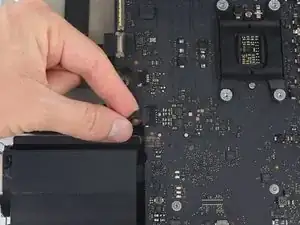
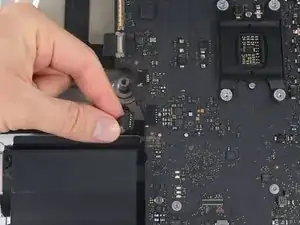
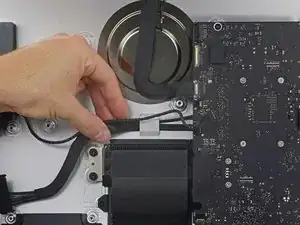
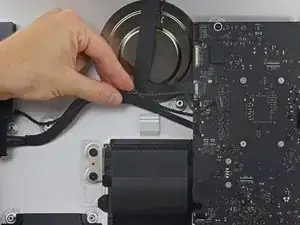
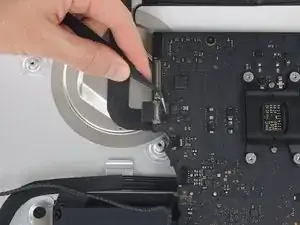
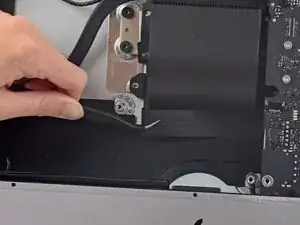
Desvía el cable del altavoz izquierdo tirando de él hacia arriba fuera del clip de retención en la parte trasera de la carcasa posterior.
-
-
-
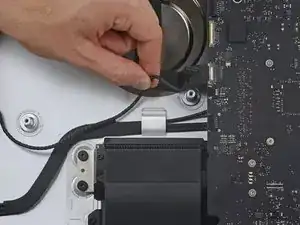
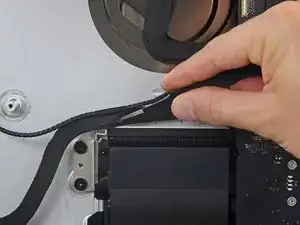
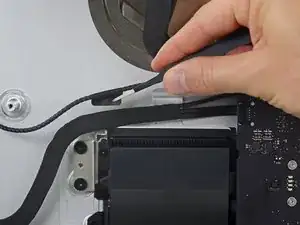
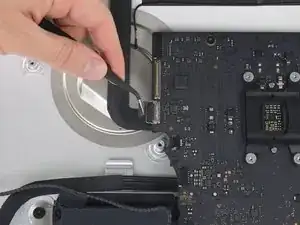
De manera similar al paso anterior, desvía los cables SATA y de energía tirando el trenzado hacia afuera del clip de retención.
-
-
-
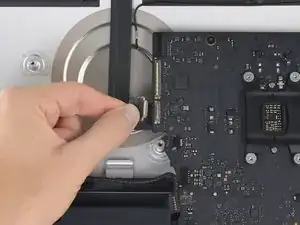
Despega el pedazo de cinta que conecta el cable del altavoz izquierdo con los cables SATA de energía y datos.
-
-
-
Voltea hacia arriba el soporte de retención metálico en el conector de la cámara FaceTime.
-
Tira del cable de la cámara FaceTime fuera de su zócalo en la placa lógica.
-
-
-
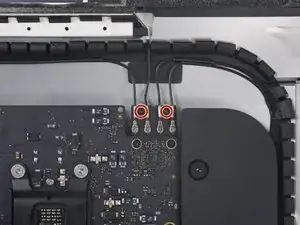
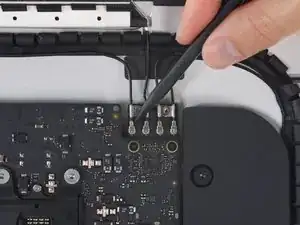
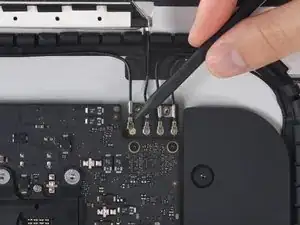
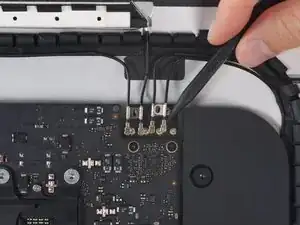
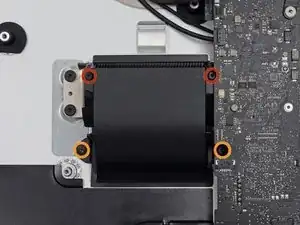
Remueve los dos tornillos Torx T5 de 4.0 mm que aseguran los cuatro conectores de la antena a la tarjeta AirPort/Bluetooth.
-
-
-
Desconecta los cuatro conectores de la antena levantándolos hacia arriba de sus zócalos en la tarjeta AirPort/Bluetooth.
-
-
-
Con delicadeza tira el conector del altavoz derecho hacia abajo y fuera de su zócalo en la placa lógica.
-
-
-
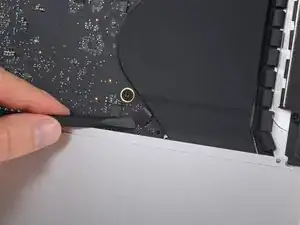
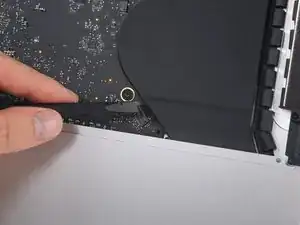
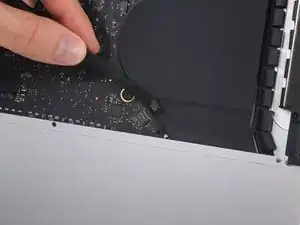
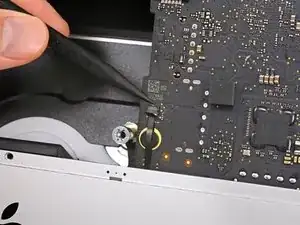
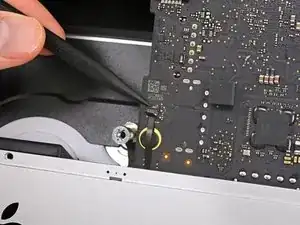
Usa la punta plana de un spudger para levantar el conector del cable del jack de auriculares de su zócalo en la placa lógica.
-
-
-
Remueve los siguientes tornillos Torx T8 que aseguran el ducto de ventilación a la carcasa posterior:
-
Dos tornillos de 6.2 mm
-
Dos tornillos de 4.7 mm
-
-
-
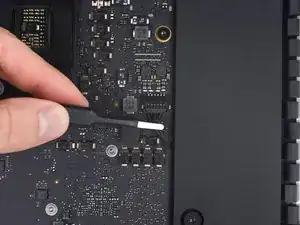
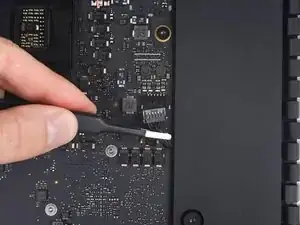
Usa la punta de un spudger para voltear la solapa restante en el zócalo ZIF del cable cinta del micrófono.
-
Con cuidado tira el cable cinta del micrófono fuera de su zócalo.
-
-
-
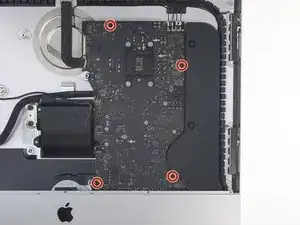
Remueve los cuatro tornillos Torx T8 de 7.3 mm que aseguran la placa lógica a la carcasa posterior.
-
-
-
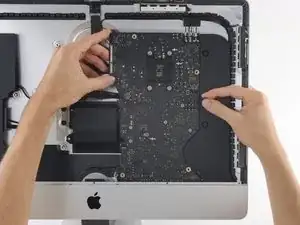
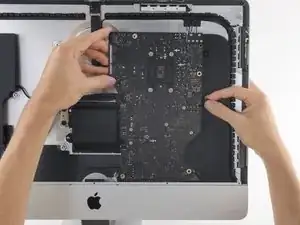
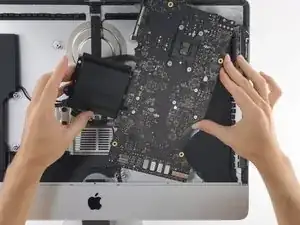
Inclina la parte superior de la placa lógica fuera de la carcasa posterior.
-
Mientras inclinas la placa lógica, tira del conector del altavoz derecho a la derecha y fuera del camino de la placa.
-
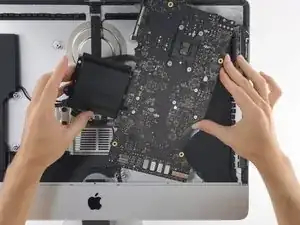
Levanta la placa lógica hacia arriba y fuera del iMac.
-
-
-
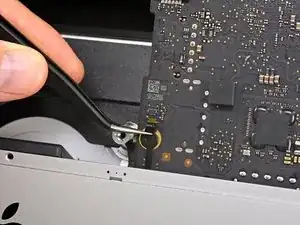
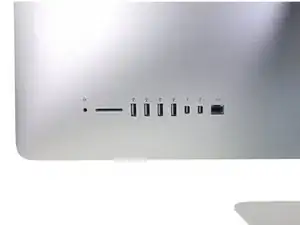
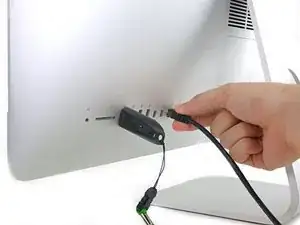
Usa una unidad flash USB y/o un cable Ethernet para mantener la placa lógica en su lugar correctamente mientras aprietas los tornillos.
-
Para volver a armar tu dispositivo, sigue estas instrucciones en orden inverso.