Introducción
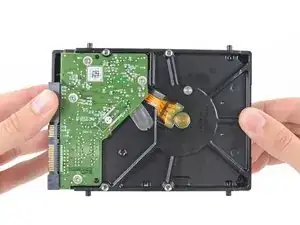
Sigue esta guía para reemplazar el disco duro de tu iMac.
Reemplazar el disco duro requiere separar la pantalla y mover el altavoz izquierdo.
Esta guía también incluye los pasos para mejorar el disco duro de tu iMac con un SSD (Unidad de estado sólido). Te explicamos como instalar el sensor de temperatura para el SSD, consiguiendo que los ventiladores del Mac funcionen a la velocidad correcta.
Antes de comenzar cualquier trabajo en el iMac Desconecta el computador y manten presionado el botón de encendido por 10 segundos para descargar los capacitores de la fuente de poder.
Ten cuidado de no tocar los capacitores o cualquier soldadura expuesta en la parte trasera de la fuente de poder


-
-
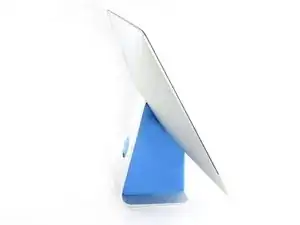
Con la bisagra libre para moverse, el iMac estará desequilibrado y será difícil de trabajar en él. Las reparaciones se pueden completar con el iMac desequilibrado, pero son más rápidas y fáciles con una cuña de servicio iMac.
-
Si estás usando la tarjeta de servicio de iFixit, sigue estas instrucciones de montaje para armarlo.
-
-
-
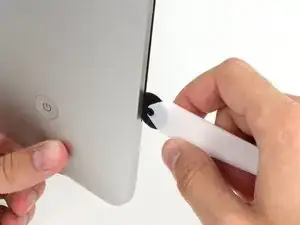
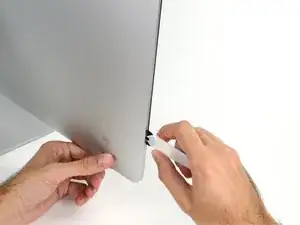
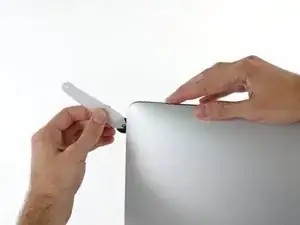
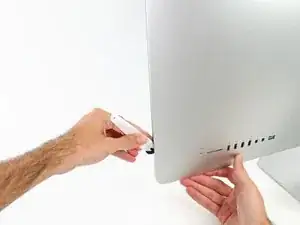
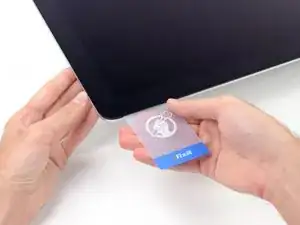
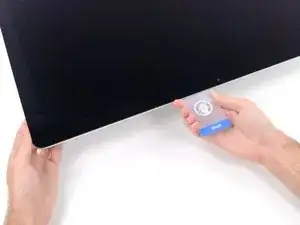
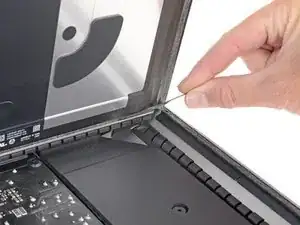
Comenzando a la izquierda de la pantalla, cerca del botón de encendido, inserta la herramienta de apertura iMac en el espacio entre el panel de vidrio y la carcasa trasera.
-
-
-
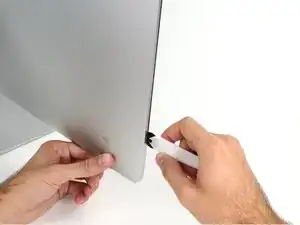
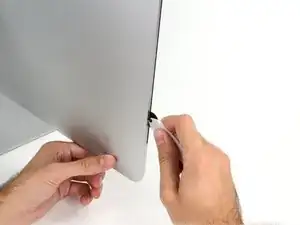
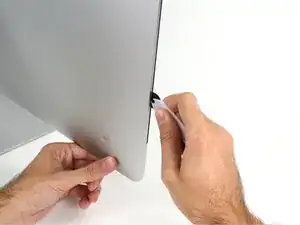
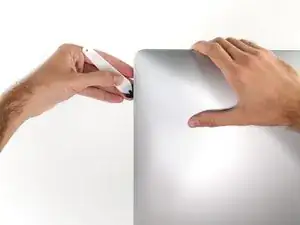
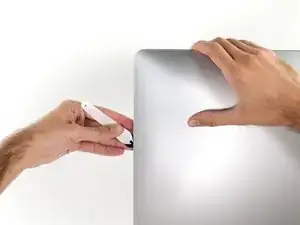
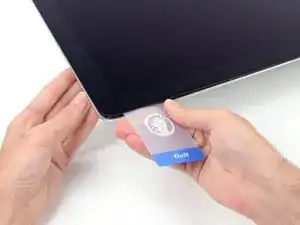
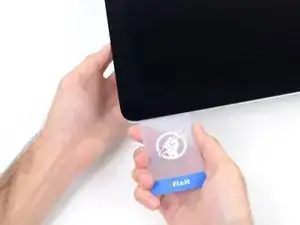
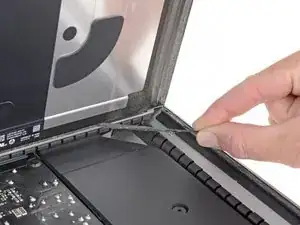
Use la herramienta como un cortador de pizza: gíralo a lo largo del espacio y cortará el adhesivo de espuma a través del centro.
-
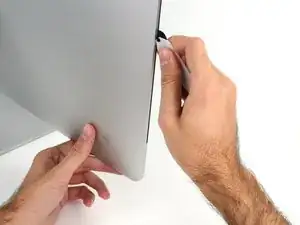
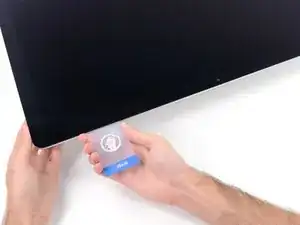
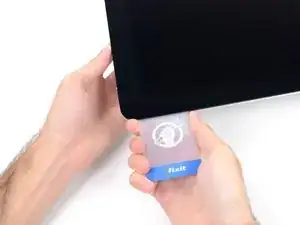
Ejecuta la herramienta hacia arriba a lo largo del lado izquierdo de la pantalla.
-
-
-
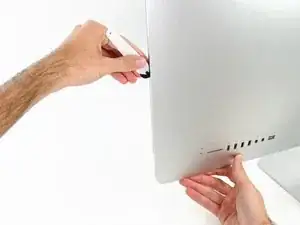
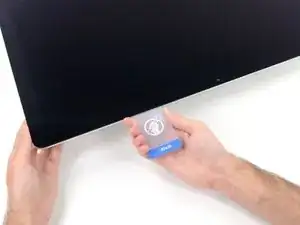
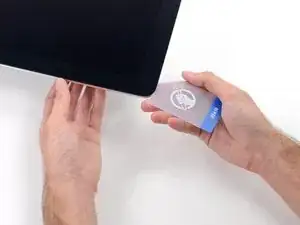
Finalice empujando la herramienta de apertura hacia la parte inferior del lado derecho de la pantalla.
-
-
-
Coloca el iMac boca arriba en una mesa.
-
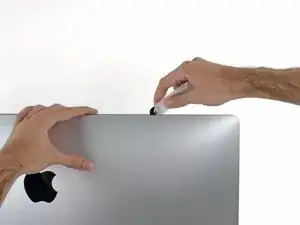
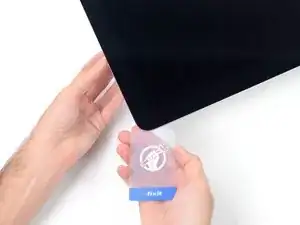
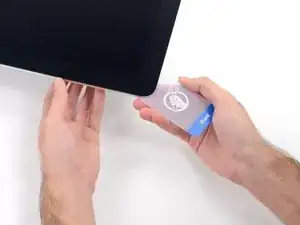
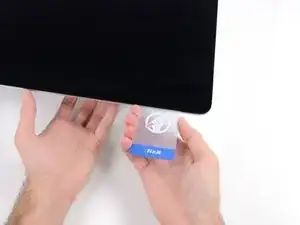
Comenzando desde la esquina superior derecha del iMac, inserta una tarjeta de plástico entre la pantalla y el marco.
-
-
-
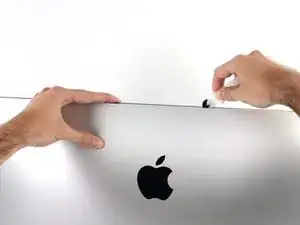
Gira suavemente la tarjeta de plástico para abrir el espacio entre la pantalla y el marco, y corta cualquier resto de adhesivo en la esquina.
-
-
-
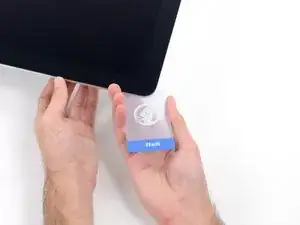
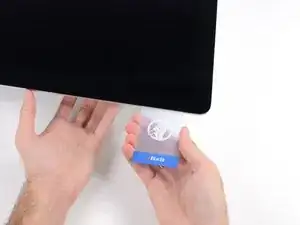
Vuelva a colocar la tarjeta en la esquina y déjela allí para evitar que se reubique el adhesivo.
-
-
-
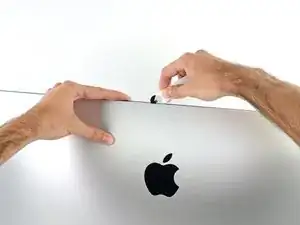
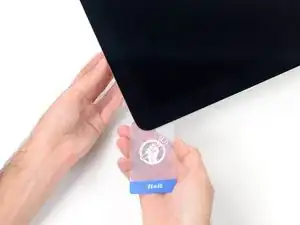
Inserta una segunda tarjeta en el espacio entre la pantalla y el marco en la esquina superior izquierda.
-
-
-
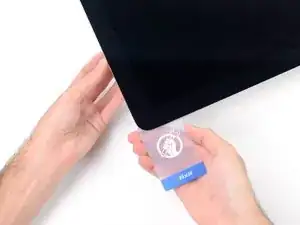
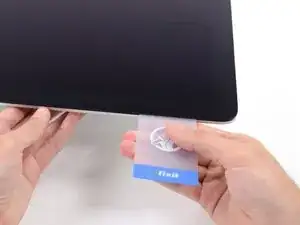
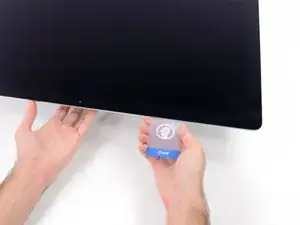
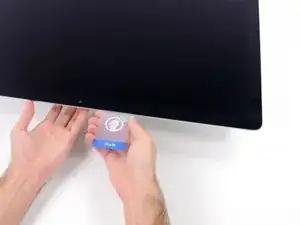
Deslice la tarjeta de plástico hacia el centro, deteniéndose de nuevo justo antes de la cámara iSight.
-
-
-
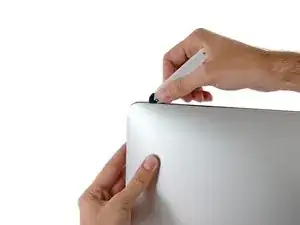
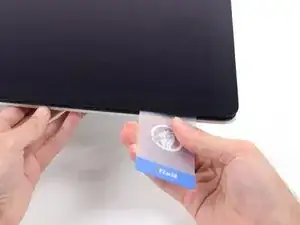
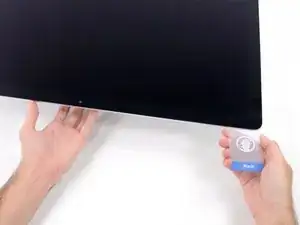
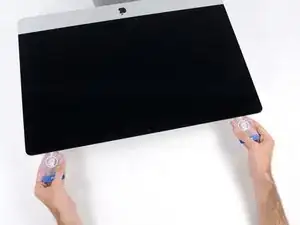
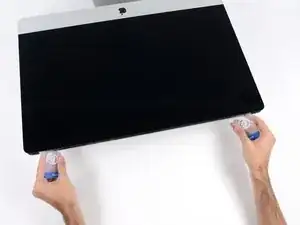
Con las tarjetas insertadas como se muestra cerca de las esquinas, gire suavemente las tarjetas para aumentar el espacio entre la pantalla y la carcasa.
-
Si hay secciones que parecen pegarse y no se separan, deje de girar y use una de las tarjetas para cortar el adhesivo en el área problemática.
-
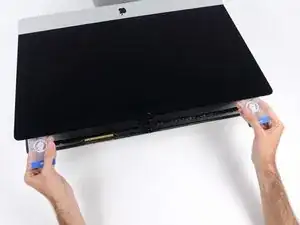
Comience a levantar la parte superior de la pantalla desde el marco.
-
-
-
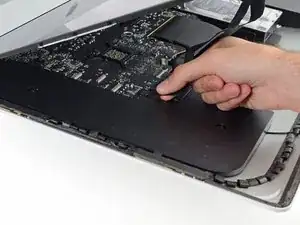
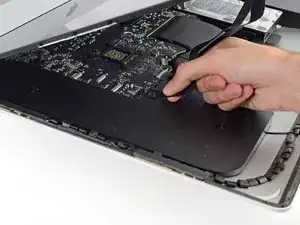
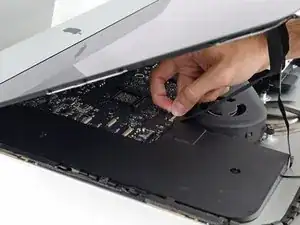
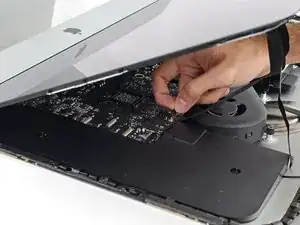
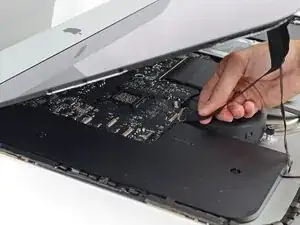
Mientras sostiene la pantalla con una mano, use la otra para desconectar el cable de alimentación de la pantalla.
-
-
-
Levante el soporte de retención de metal en el cable de datos de la pantalla.
-
Desconecte el cable de datos de la pantalla.
-
-
-
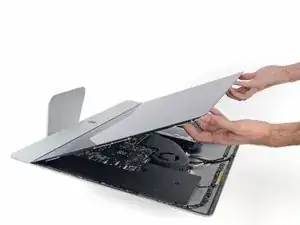
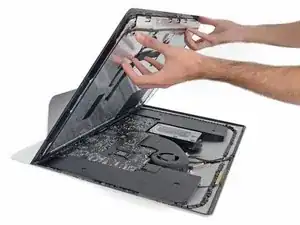
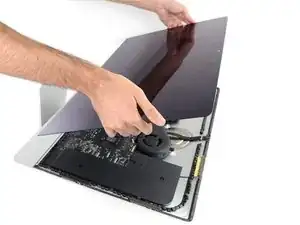
Levante la pantalla hasta una posición casi vertical.
-
Retire la mayor cantidad de adhesivo posible agarrándolo por los bordes exteriores, y luego tirando o rodando hacia el centro.
-
-
-
Si es necesario, se puede usar una tarjeta de plástico para cortar las secciones restantes de la tira adhesiva inferior.
-
-
-
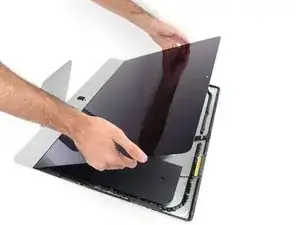
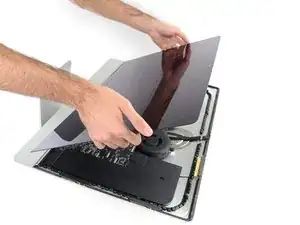
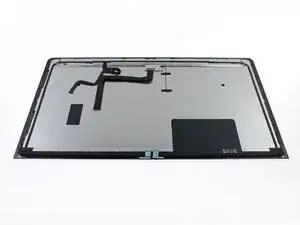
Levanta la pantalla del marco y retírela del iMac. Coloca la pantalla hacia abajo en una superficie plana y suave.
-
Podría ser necesario levantar lentamente de un lado, para poder eliminar el adhesivo restante.
-
-
-
Si hay un alambre o cable debajo de una cinta adhesiva, siempre separa la cinta primero.
-
Si el cable está pegado a la estructura, usa un iOpener calentado o un secador de pelo primero para soltar el adhesivo. Entonces podrás introducir una púa de apertura por debajo del cable para aflojarlo. Nunca tires directamente de los conectores delicados.
-
Desliza una púa de apertura por debajo de los cojines de acolchamiento para separarlos de la pantalla, y tira de ellos con cuidado. Podrías necesitar algo de cinta de doble cara para unirlos a la nueva pantalla.
-
-
-
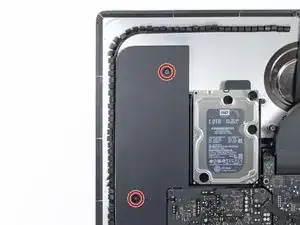
Usa un destornillador T10 para remover los dos tornillos de 10 mm que sujetan el altavoz izquierdo.
-
-
-
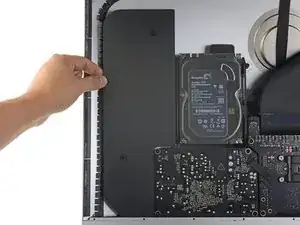
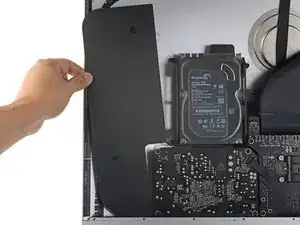
Desplaza el altavoz izquierdo aflojado hacia la izquierda, lo suficiente para descubrir los tornillos del soporte del disco duro.
-
-
-
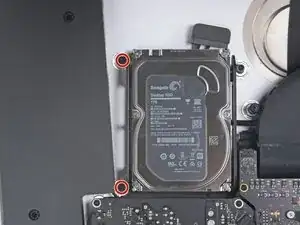
Utiliza un destornillador T8 para quitar los dos tornillos de 7.3 mm que fijan el soporte izquierdo del disco duro a la carcasa trasera.
-
-
-
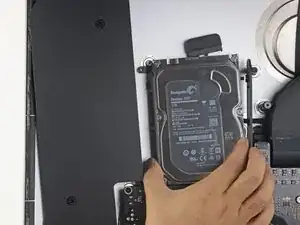
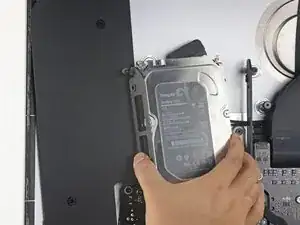
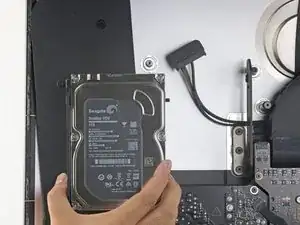
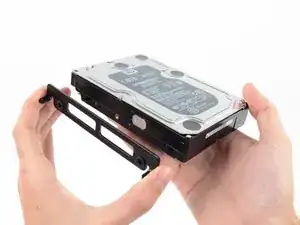
Agarra el disco duro y deja el soporte del disco duro junto.
-
Inclina el lado izquierdo alejándolo de la caja trasera, y desliza el ensamblaje hacia la izquierda.
-
Retira el disco duro y el soporte izquierdo del iMac.
-
-
-
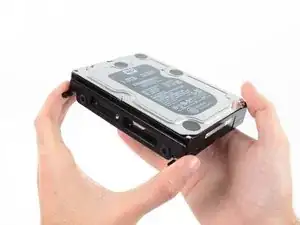
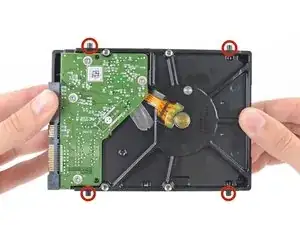
Quita los cuatro postes de tornillo T8 de 8.1 mm del disco duro y transfiérelos al receptáculo de la unidad de reemplazo.
-
-
-
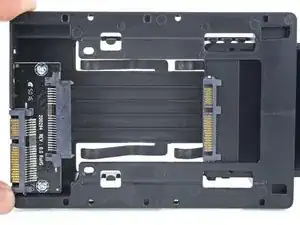
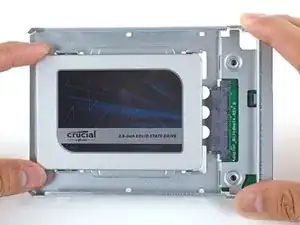
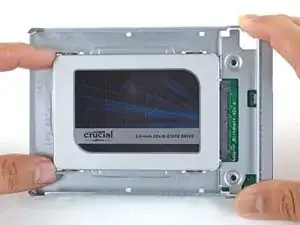
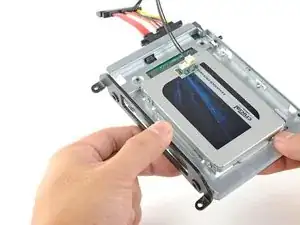
Alinea los conectores de la SSD con las tomas de la caja metálica.
-
Presiona la unidad contra las tomas de la carcasa hasta que la SSD quede firmemente asentada.
-
-
-
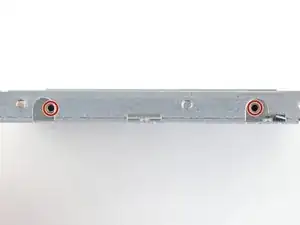
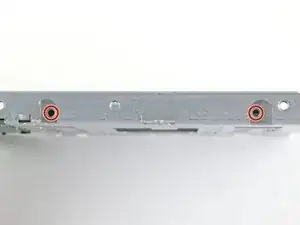
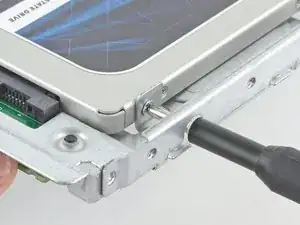
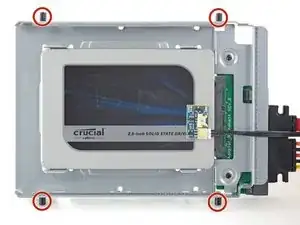
Usa un destornillador Phillips para instalar los cuatro tornillos plateados (dos de cada lado) a lo largo de los bordes del SSD para fijarlo a la caja.
-
-
-
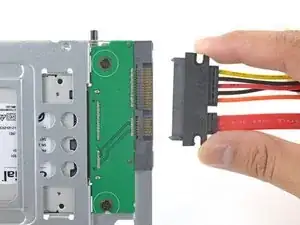
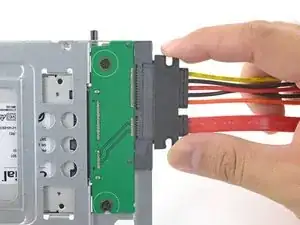
Conecta el cable de alimentación SATA habilitado para sensores incluido en el puerto del recinto.
-
-
-
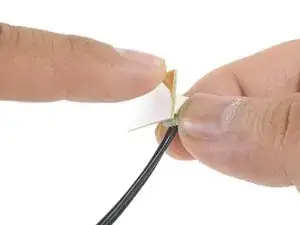
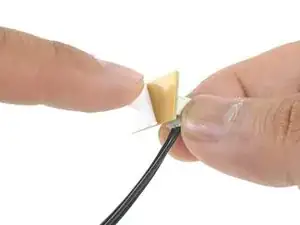
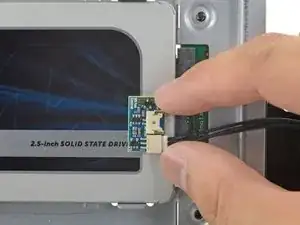
Despega el revestimiento blanco de la parte posterior de la pequeña placa del sensor de temperatura para exponer el adhesivo.
-
Pega la placa del sensor de temperatura a una superficie metálica expuesta del SSD, cerca del conector SATA.
-
Dobla los cables del sensor de temperatura sobrantes para que estén fuera del camino mientras instalas la caja.
-
-
-
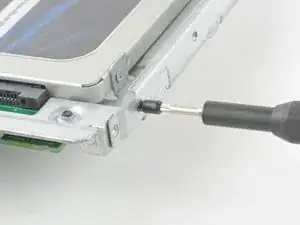
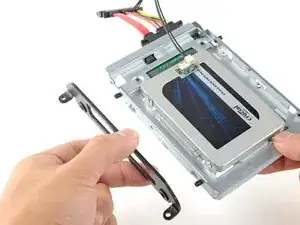
Utiliza un destornillador T8 para instalar las clavijas de montaje del viejo disco duro en los lados del recinto.
-
-
-
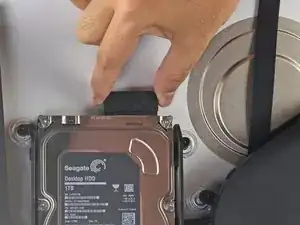
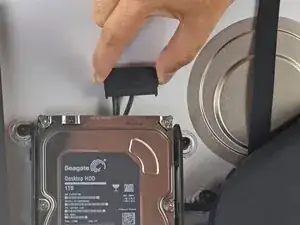
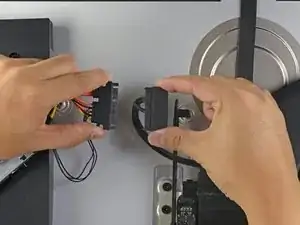
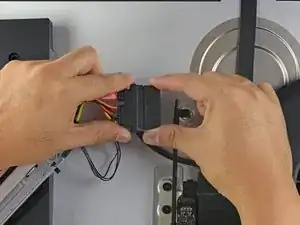
Conecta el cable de alimentación SATA del iMac al otro extremo del nuevo cable SATA habilitado para sensores.
-
-
-
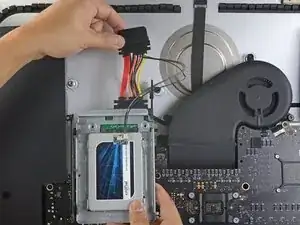
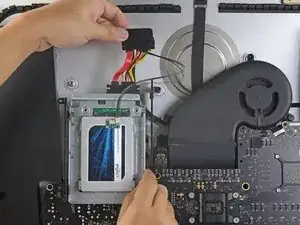
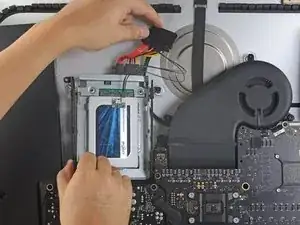
Desliza el recinto del SSD en el espacio que ocupaba anteriormente el disco duro.
-
Encamina los cables SATA para que no interfieran con ningún otro componente.
-
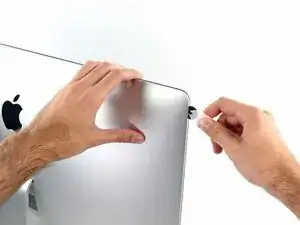
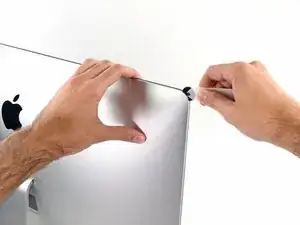
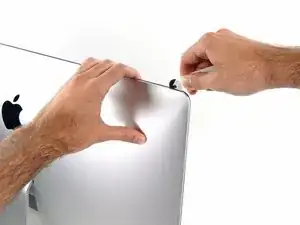
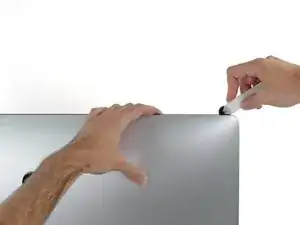

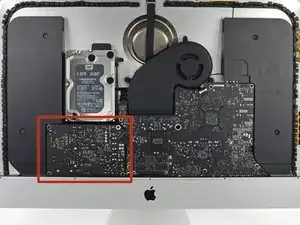
Para volver a armar tu dispositivo, sigue estas instrucciones en reversa o usa nuestra Guía de tiras adhesivas para colocar de vuelta el cristal de la pantalla.
Lleva tus residuos electrónicos a una recicladora certificada.
¿La reparacion no fue como esperabas? visita nuestra lista de Problemas Básicos o pregunta en las Respuestas de la comunidad para obtener ayuda.

64 comentarios
I did successed this. But after just turn on, main fan spins faster than ordinary status. About 1600 rpm. Ordinary rpm is just 1200.
How can I fix it? Not by software solution(i.e., fan control app), help me by hardware solutions, plz.
*Replacement HDD : WDC WD40EZRX-00SPEB0
*iMac (Retina 5K, 27-inch, Late 2014)
*3.5 GHz Intel Core i5
*AMD Radeon R9 M290X 2048 MB
Changwon -
Dear Changwon, i also own a Retina imac (i7 Radeon 295). Harddisk has been changed by the distributor – they sell customized "Edition iMacs". Now i have the same problem as you subscribed - from day one. Fan speeds up to 1700 / 1750 rpm after a few seconds after power on. Next week my Apple certified distributor will check my iMac and hopefully fix that "noisy" problem. I will inform you, when we will be successful ... Have a great time so long. Greetings, Markus (mr@i-map.de)
Markus -
Did you use a original HDD with apple Firmware or a normal HDD? If u use a nomal HDD with non apple Firmware, you have the Fan Problem.
Klausi -
This may work:
So is it possible to replace the harddrive with an SSD drive?
I was surprised to read that the iMac has an SSD and a HDD?
I guess that is how the Fusion Drive works? "In software"?
I thought the Flash would be part of the HDD case and not seperatly on the logic board?
Thorsten -
same problem , now have dual drives, not the fusion drive. been looking online for the last few days but all of the how to's don't actually help. I can't unmount the GD original drive to fuse them
This instruction page is not clear and is ambiguous if you have to do all the steps to just change the power supply please clarify another words do I have to remove the speaker and the hard drive to replace the power supply?
crawfordjohn -
This is a display removal guide not the power supply guide!Here’s the guide you need to follow for that Reemplazo de la fuente de alimentación del iMac Intel 27" EMC 2546
Dan -
Didn’t need the cardboard wedge to remove the display. Waste of money. Lay your Mac on its back.
James Clive -