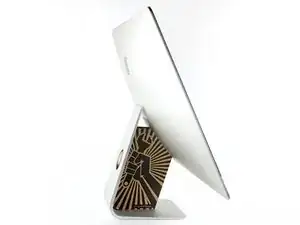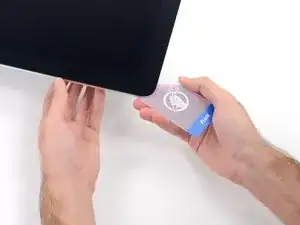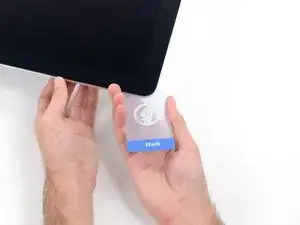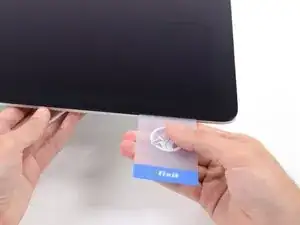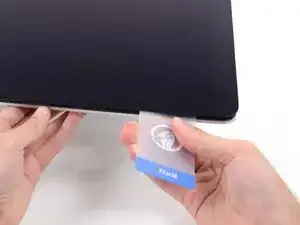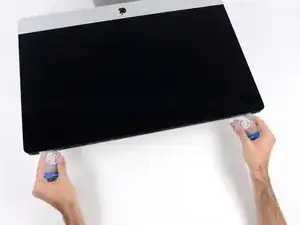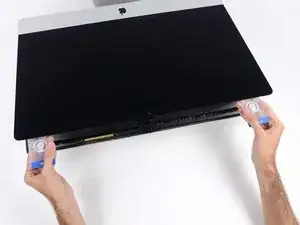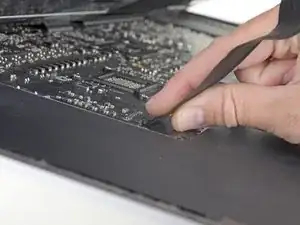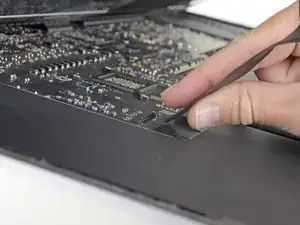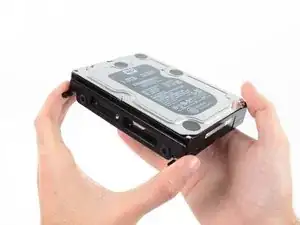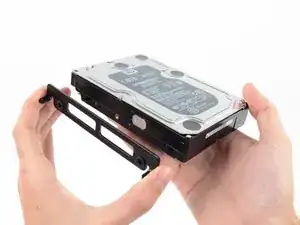
Introducción

Sigue esta guía para reemplazar el disco duro para tu iMac.

Reemplazar el disco duro requiere separar la pantalla y mover la bocina izquierda.

Esta guía también incluye pasos para actualizar el disco duro de tu iMac a un SSD. También describe como instalar el sensor de temperatura del SSD para que los ventiladores de la iMac operen a la velocidad correcta.

Antes de empezar algún trabajo en tu iMac: Desconecta la computadora y presiona y mantén presionado el botón de encendido por 10 segundos para descargar los capacitores de la fuente de poder.

'''Ten cuidado de no tocar los cables de los capacitores o algún cable expuesto en la parte trasera de la fuente de poder.

  1. osHwwTsVGOoGRyLD
  2. FkIZHINdYQaFYLVW
    FkIZHINdYQaFYLVW
    SaBSMhWoyPaOMStr
    b1vsQZmYLT5uGp1K
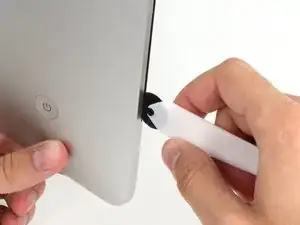
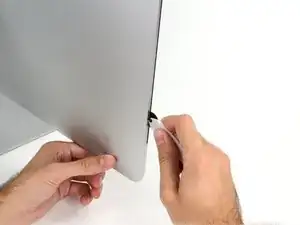
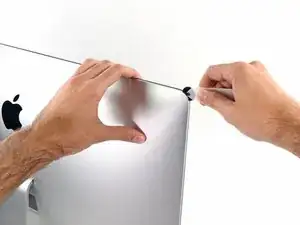
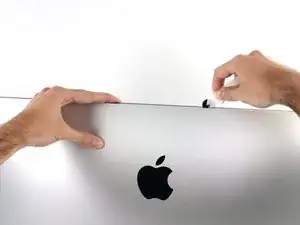
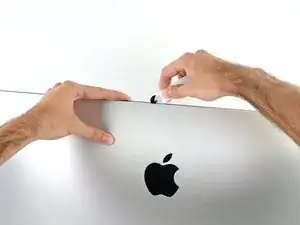
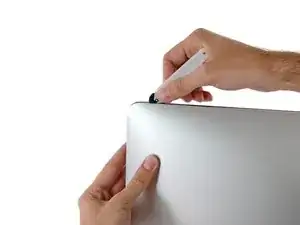
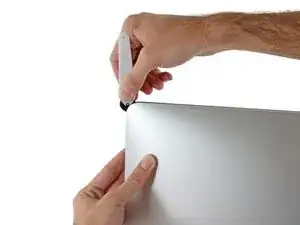
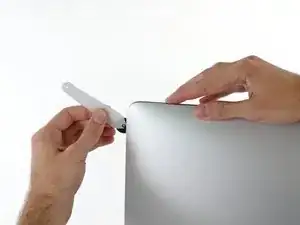
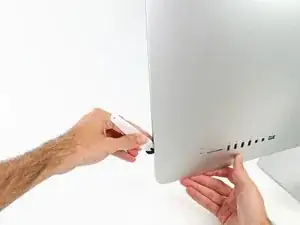
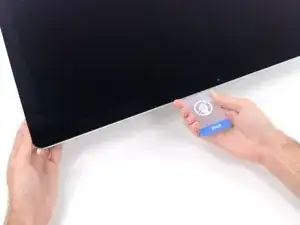
    • Desde la la izquierda de la pantalla, cerca del botón de encendido, inserta la herramienta de apertura de la iMac en el hueco entre el panel de cristal y la carcasa posterior.

    • El eje de la herramienta de apertura de la iMac evitará que empujes la rueda demasiado hacia adentro. Si utilizas otra herramienta, no la insertas más de 9.5 mm (3/8") en la pantalla. Corres el riesgo de cortar los cables de la antena y causar daños graves si insertas la herramienta demasiado lejos.

  3. YBXnnZvqvcCXc3Dh
    YBXnnZvqvcCXc3Dh
    LKTY6fnxuTkhOFEZ
    GplU2x5KlWXrhqPW
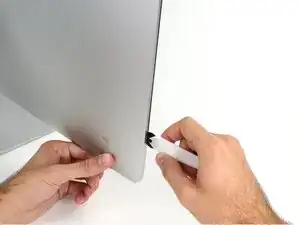
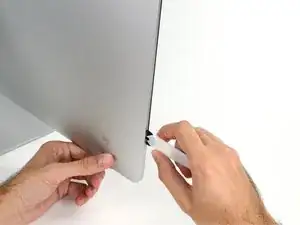
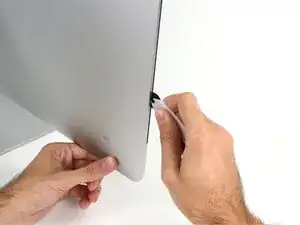
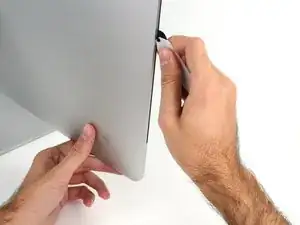
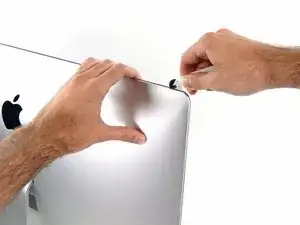
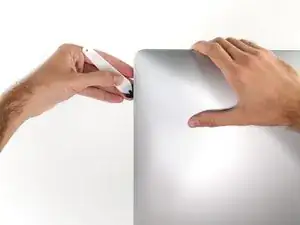
    • Usa la herramienta como un cortador de pizza, pásala por el hueco y cortará el adhesivo de espuma por el centro.

    • Asegúrate de empujar siempre con el mango detrás de la rueda de corte. Si tiras, la rueda podría salirse del mango.

    • Pasa la herramienta por el lado izquierdo de la pantalla.

  4. SqUGmWPNJAPDStKv
    SqUGmWPNJAPDStKv
    3R6TSjlIyerQQ2AX
    cOQGUrU1ekuPaBed
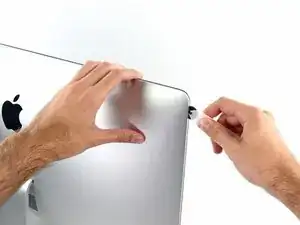
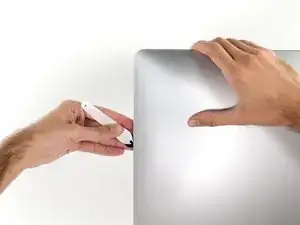
    • Continúa pasando la rueda alrededor de la esquina superior izquierda.

  5. bfYMgtBPICJ4ROqy
    bfYMgtBPICJ4ROqy
    CXhC5LNJ6jdiHu4w
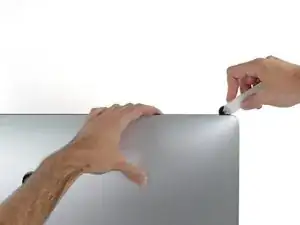
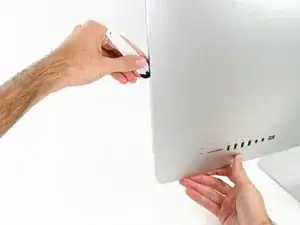
    • Corta el adhesivo a lo largo de la parte superior izquierda de la pantalla.

  6. QVGwDDiKZB3UZvNN
    QVGwDDiKZB3UZvNN
    iBtbvCLPV2KZgoVd
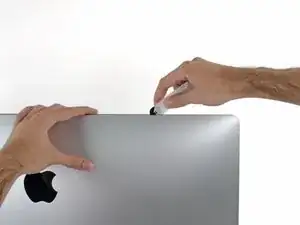
    • Continúa a lo largo de la parte superior de la pantalla.

    • Tal vez quieras pasar la herramienta de un lado a otro a través de lo que ya has cortado unas cuantas veces, para asegurarte de que se separe lo máximo posible del adhesivo.

  7. qpQxBHqvRfjvmcID
    qpQxBHqvRfjvmcID
    NNJxPC1uZ4wLkFiT
    ZTZAVaPN1NX5O4ps
    • Empuja la herramienta alrededor de la esquina superior derecha de la pantalla.

  8. BVZmfm5LTcwa1QrC
    BVZmfm5LTcwa1QrC
    qm3gY6CAvA1tKZEU
    • Desplaza la herramienta a lo largo del lado derecho de la pantalla.

  9. oRxMayHO2sLbQc1s
    oRxMayHO2sLbQc1s
    o5OdKdGHEAt4Pty3
    • Termina de empujar la herramienta de apertura a la parte inferior del lado derecho de la pantalla.

    • En este punto, querrás volver a pasar la herramienta por toda la pantalla, para asegurarte de que cortas la mayor cantidad de adhesivo posible.

  10. Muy6AIw1J2wEDPvF
    Muy6AIw1J2wEDPvF
    nbPL3P3VBylPcyhZ
    uJQxYDCVYwnx6Qbv
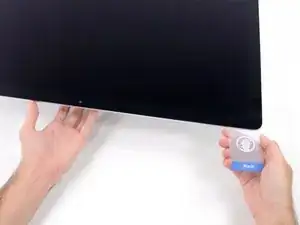
    • Aunque la herramienta de apertura hizo la mayor parte del trabajo, la pantalla seguirá estando ligeramente adherida a la caja. Será necesaria una tarjeta de plástico para liberar lo que queda de este adhesivo.

    • Coloca el iMac boca arriba sobre una mesa.

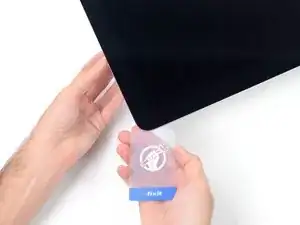
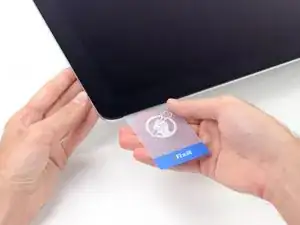
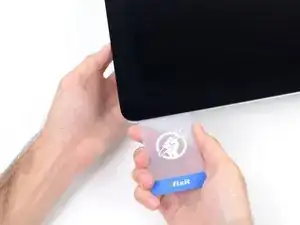
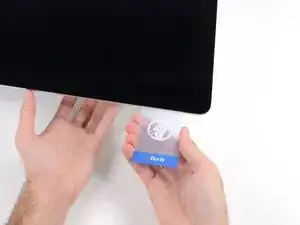
    • Empezando por la esquina superior derecha del iMac, introduce una tarjeta de plástico entre la pantalla y el marco.

    • Ten cuidado de no insertarla más de 9.5 mm (3/8"), o podría dañar los componentes internos.

  11. NjIxZSSHogTThAMd
    NjIxZSSHogTThAMd
    QRGOYnlsZyP6T5Py
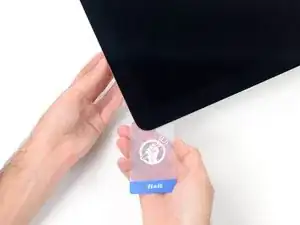
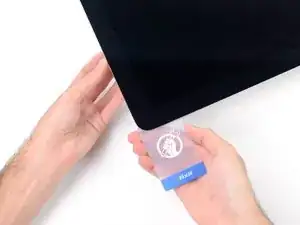
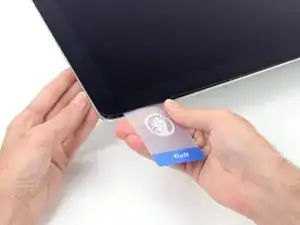
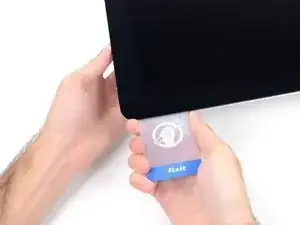
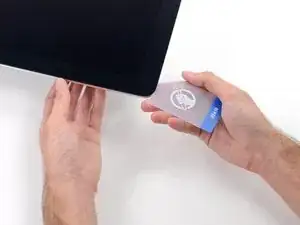
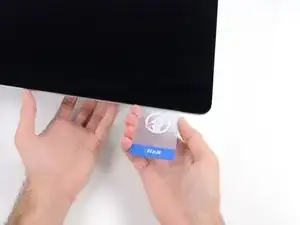
    • Gira suavemente la tarjeta de plástico para abrir el espacio entre la pantalla y el marco, y corta cualquier adhesivo restante cerca de la esquina.

    • Usar demasiada fuerza romperá el cristal. Trabaja con cuidado, y no trates de crear un espacio más grande de aproximadamente 1/4" (6 mm).

  12. jQAyIj6HrrdJJAJk
    jQAyIj6HrrdJJAJk
    xYIoQCXxGkKCZsDe
    uTgLtnrRgljTV3SV
    • Asegúrate de dejar de cortar antes de la cámara iSight en este paso, o podrías dañarla.

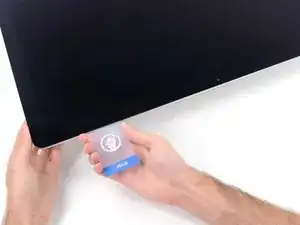
    • Desliza la tarjeta hacia el centro de la pantalla, para cortar cualquier adhesivo restante.

  13. 3JgNS4JkPQitgWmT
    3JgNS4JkPQitgWmT
    oZxopX4GBdr2IZND
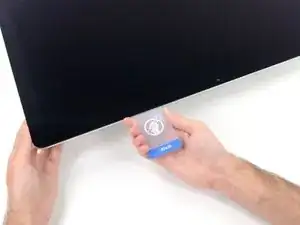
    • Pon la tarjeta en la esquina de nuevo y deja que se quede ahí para evitar que el adhesivo se reajuste.

  14. CKqSXChbW1Q5J2Mj
    CKqSXChbW1Q5J2Mj
    M3mumpuHF6DuGG5d
    uZeaiM2Ss3Nhp6l1
    • Inserta una segunda tarjeta en el espacio entre la pantalla y el marco en la esquina superior izquierda.

  15. WVS45JD1UFeUkafQ
    WVS45JD1UFeUkafQ
    tpW1SBUu3OVBWWFf
    • Gira suavemente la tarjeta, aumentando ligeramente el espacio entre la pantalla y el marco.

    • Al igual que con el otro lado, mueve lentamente para permitir que el adhesivo se rompa, y ten cuidado de no sobrecargar el vidrio de la pantalla

  16. FRjlwMRyCnMiL5uI
    FRjlwMRyCnMiL5uI
    Bk1FEUAstoZL5kPG
    AkYFNYjFGlOHPpfP
    • Desliza la tarjeta plástica hacia el centro, deteniéndote de nuevo justo antes de la cámara iSight.

  17. IJOHHiD2GtNNew33
    IJOHHiD2GtNNew33
    mimwcClnvQR6kwT4
    • Inserta la tarjeta de nuevo en la esquina superior izquierda.

  18. yXXU4PGlmjAVts3U
    yXXU4PGlmjAVts3U
    JwFEwvPQsHIaxQ6C
    JQV5vHS5gLW2hiCT
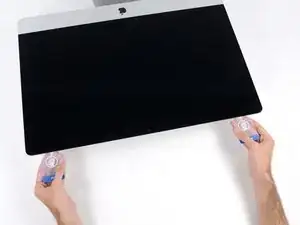
    • Con las tarjetas insertadas como se muestra cerca de las esquinas, gira suavemente las tarjetas para aumentar el espacio entre la pantalla y la caja.

    • Si hay alguna sección que parece pegarse y no se separa, deje de retorcer y use una de las tarjetas para cortar el adhesivo en el área del problema.

    • Comienza a levantar la parte superior de la pantalla del marco.

    • Levanta la pantalla sólo unos centímetros, ya que aún está unida a la iMac por cables de datos y de alimentación.

  19. wHjJRVLAFXewfnyp
    wHjJRVLAFXewfnyp
    CpBnbf1FNgAfIZn1
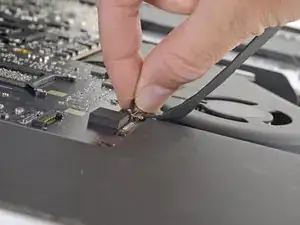
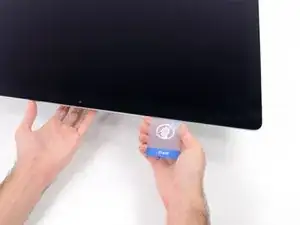
    • Mientras sostienes la pantalla con una mano, usa la otra para desenchufar el cable de alimentación de la pantalla.

    • Levanta la pantalla lo suficiente para tener fácil acceso a las conexiones, pero no tanto como para estirar los cables y tensar sus conexiones (unas 8").

    This is not a picture of the 2019 model. On the 2019, the cable is angled and very close to a metal part that looks like it could be a wireless card. This makes it difficult to squeeze in the edges required to release the cable. I was able to unfasten it using my fingernail, doing one side at a time.

    maccentric -
  20. VdsiAgtUyYorMen1
    VdsiAgtUyYorMen1
    KHHFi452QTQMTeBV
    CsKrEVrGRnpfrDwC
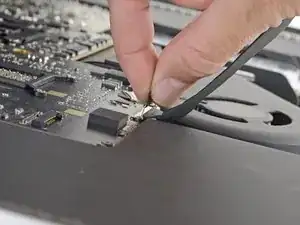
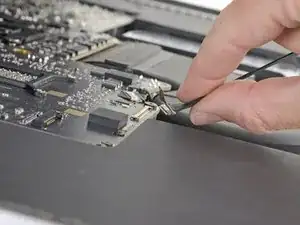
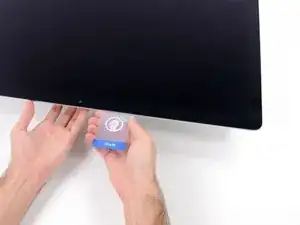
    • Levanta el soporte metálico de retención del cable de datos de la pantalla.

    • Desconecta el cable de datos de la pantalla.

    • Esta es una conexión delicada que puede romperse fácilmente. Asegúrate de sacar el conector del cable de datos de la pantalla directamente de su zócalo, hacia la parte superior de la iMac.

    on the 2020 model there is also a connector from the camera that is connected ted to the screen.

    Erwin Biermans -
  21. eJ1ZlYNHPi6CWHyZ
    eJ1ZlYNHPi6CWHyZ
    iJ1harXteIPLEIKd
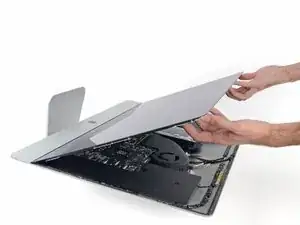
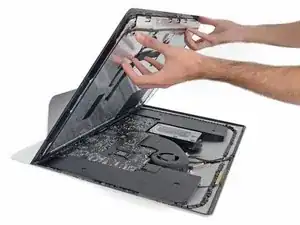
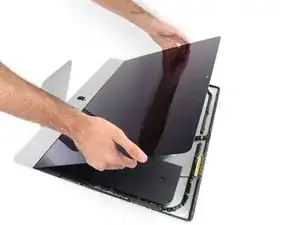
    • Levanta la pantalla hasta una posición casi vertical.

    • En este punto todavía hay una tira de adhesivo a lo largo de la parte inferior de la pantalla que sostendrá la pantalla al marco como una bisagra. Puedes aflojar este adhesivo trabajando la pantalla hacia arriba y hacia abajo unas cuantas veces.

  22. lACpgXcvlGFyrLvA
    lACpgXcvlGFyrLvA
    ISMvuLCodAhiRMwB
    hpHSWgP6FbSE133b
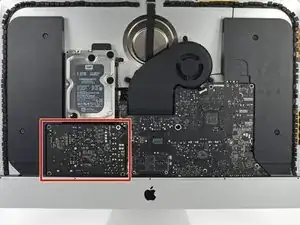
    • Ten mucho cuidado de no tocar los cables del condensador o cualquier unión soldada expuesta en la parte posterior de la fuente de alimentación (en la caja en rojo).

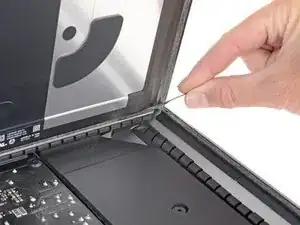
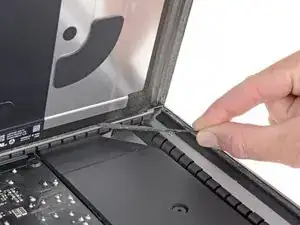
    • Agarra la pequeña pestaña al final de una de las tiras adhesivas de la pantalla del borde inferior y tira del adhesivo hacia la parte superior de la iMac para quitarlo

    • Repita este paso con la otra tira adhesiva y quítala.

    • Si alguna de las tiras adhesivas se rompe antes de retirarla, usa una tarjeta plástica para cortar el adhesivo restante.

  23. k6S2mPdemkHANTQd
    k6S2mPdemkHANTQd
    JZD2kebALoGllJpG
    gAqAXTZm1QxOsqZu
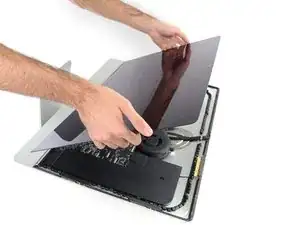
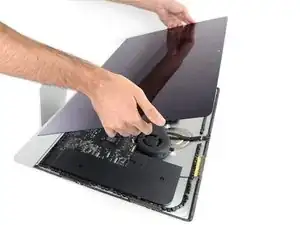
    • Ten mucho cuidado al manejar la pantalla, es grande, pesada y está hecha de vidrio. La pantalla tiene bordes frágiles. Evita levantar la pantalla por las esquinas.

    • Levanta la pantalla del marco y sácala del iMac. Coloca la pantalla boca abajo sobre una superficie plana y suave.

    • Puede que sea necesario levantarla lentamente por un lado, para despegar el adhesivo restante.

    • Después de cortar el adhesivo, no se puede utilizar para volver a sellar la pantalla en su lugar, Sigue la guía de reemplazo de adhesivo cuando termines la reparación para reemplazar las tiras adhesivas que fijan la pantalla a la carcasa trasera.

  24. e2SQbENy6wul345Z
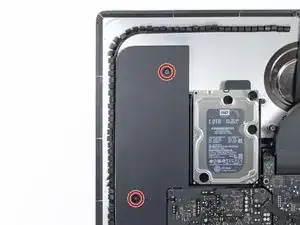
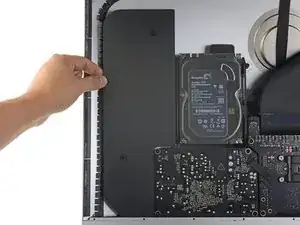
    • Usa un destornillador T10 para remover los dos tornillos de 10 mm que sujetan el altavoz izquierdo.

  25. gKDsSsIWR4f4QgCp
    gKDsSsIWR4f4QgCp
    q3ZAsbgkhQTmAtIL
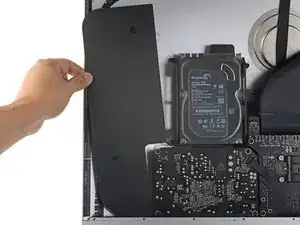
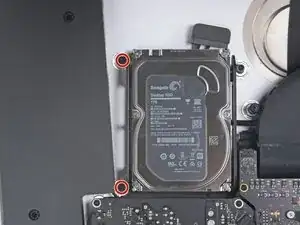
    • Desplaza el altavoz izquierdo aflojado hacia la izquierda, lo suficiente para descubrir los tornillos del soporte del disco duro.

  26. POLboPSR6wDCQOrL
    POLboPSR6wDCQOrL
    AuX1HgDZFljPrFOA
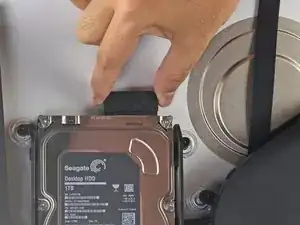
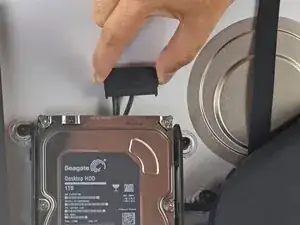
    • Tira directamente del cable combinado SATA para desconectarlo de la unidad.

    Where can I purchase this cable if my iMac only came with the m.2 SSD?

    Julien Dal Col -

  27. WtNqEsuv3qXHIWhA
    • Utiliza un destornillador T8 para quitar los dos tornillos de 7.3 mm que fijan el soporte izquierdo del disco duro a la carcasa trasera.

    they are T9 for 2012.

    sean_gizzle -

  28. 46GMbQrdWuRMOhBW
    46GMbQrdWuRMOhBW
    pWdfnFTdXvxQueB4
    rD6ULDdslihryxhY
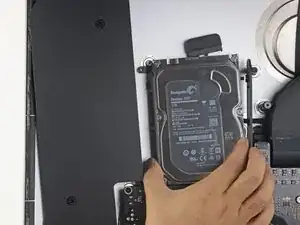
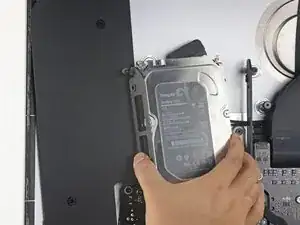
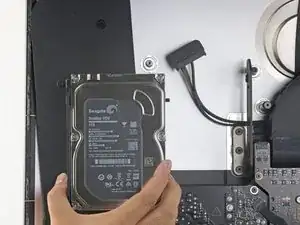
    • Agarra el disco duro y deja el soporte del disco duro junto.

    • Inclina el lado izquierdo alejándolo de la caja trasera, y desliza el ensamblaje hacia la izquierda.

    • Retira el disco duro y el soporte izquierdo del iMac.

  29. pL5C6Rk6VPJbItnW
    pL5C6Rk6VPJbItnW
    T33jCoZ6yOCtdDi3
    • Remueve el soporte izquierdo del disco duro.

  30. BHci35AvSBmp2sp6
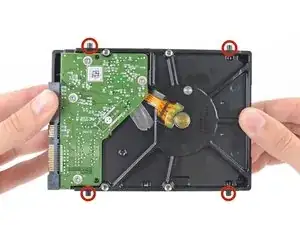
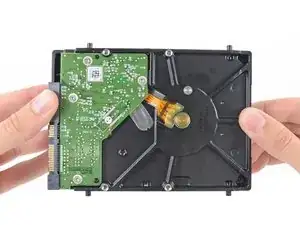
    • Quita los cuatro postes de tornillo T8 de 8.1 mm del disco duro y transfiérelos al receptáculo de la unidad de reemplazo.

    In my case these were T9 screw posts. Late 2012 iMac. They had traces of Loctite on them.

    rsnadd -

  31. HKQbp12ZISQhNfAv
    HKQbp12ZISQhNfAv
    C535jLFwdCXbrulv
    wDWxsjpZCDD5vCjk
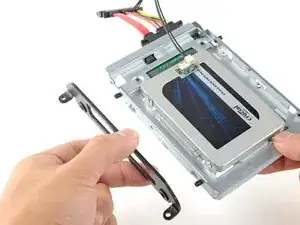
    • Sigue los siguientes pasos si vas a sustituir tu disco duro por un kit de SSD.

    • Si la caja de la SSD se parece a la primera imagen, sigue esta guía en su lugar.

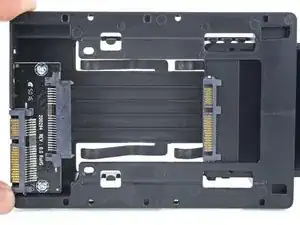
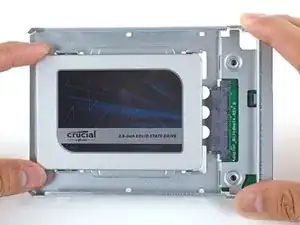
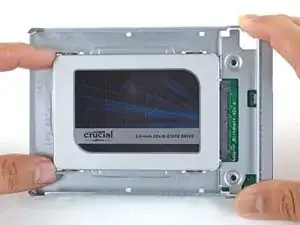
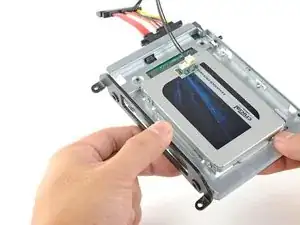
    • Alinea los conectores de la SSD con las tomas de la caja metálica.

    • Presiona la unidad contra las tomas de la carcasa hasta que la SSD quede firmemente asentada.

    • La SSD se conecta con la carcasa en una sola dirección. Si los conectores no se alinean, gira la SSD e inténtalo de nuevo.

    what if I’m installing a hard drive?

    Troy Garcia -

    Didn’t bother with the SSD caddy. Some 3M sticky pads did the trick!

    James Clive -

    Two thoughts on SSD replacement/upgrade:

    1) It would help if some references were made to help us determine what we need in terms form factors. I’ve never used an SSD and see a 2.5” one that would work, but I don’t know if 2.5” SSDs are different (in form factor) from 2.5” HDs. A lot of us are still learning about SSDs and isn’t that what this site is about? (Learning new things about hardware and using hardware?)

    2) I’m not clear if I definitely need a new temperature sensor if I put in an SSD or if

    Hal Vaughan -

    Can I buy the kit without the SSD. I'm thinking of replacing my 3TB hard drive with a 4TB SSD.

    Also, would you happen to know what the maximum hard drive dimension that can fit inside of this iMac? I may try a 14TB hard drive instead.

    Larry -

  32. FtBOnUuDYZJTjvey
    FtBOnUuDYZJTjvey
    RvVXsqFVNCWuybvj
    UmyFUVECjaDZNRjp
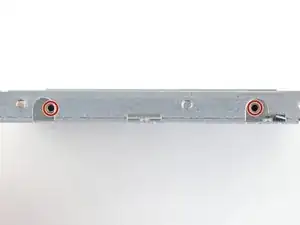
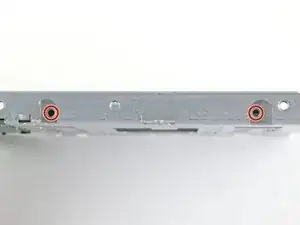
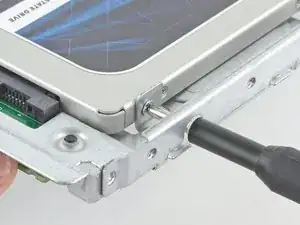
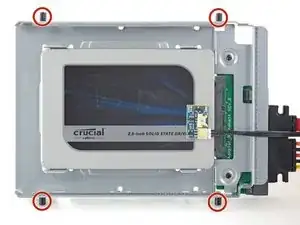
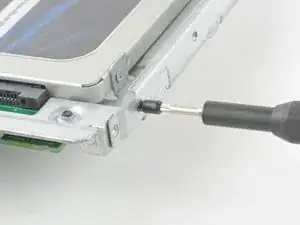
    • Usa un destornillador Phillips para instalar los cuatro tornillos plateados (dos de cada lado) a lo largo de los bordes del SSD para fijarlo a la caja.

  33. quopgXjU6RgRFYYW
    quopgXjU6RgRFYYW
    6FVtDs36uVFQAEUg
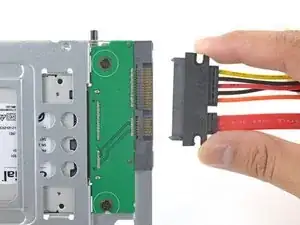
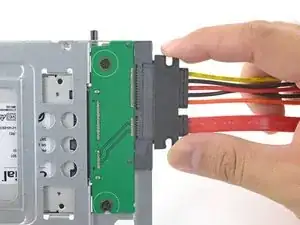
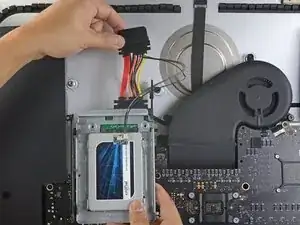
    • Conecta el cable de alimentación SATA habilitado para sensores incluido en el puerto del recinto.

    • El cable está enchavetado para conectarlo en una sola orientación. Si no puedes conectar el cable, gíralo 180° e inténtalo de nuevo.

    Is the thermal sensor needed? I fitted a replacement SSD and it’s all back together and the iMac’s fans are fine. They don’t go into full max speed mode.

    James Clive -

    If you have a problem with the fans, you can always use Macs Fan Control (free) to set the speed. The sensor is not needed.

    maccentric -

  34. nFPHEiNHZQZIIWir
    nFPHEiNHZQZIIWir
    25p6UPH1X2Hpm1ut
    kZJrQ2FKFMAo4eGZ
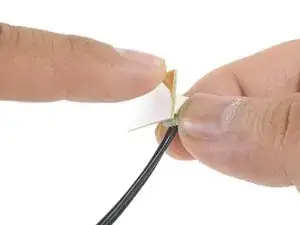
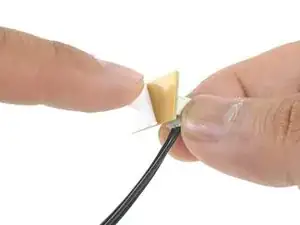
    • Despega el revestimiento blanco de la parte posterior de la pequeña placa del sensor de temperatura para exponer el adhesivo.

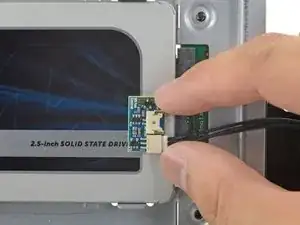
    • Pega la placa del sensor de temperatura a una superficie metálica expuesta del SSD, cerca del conector SATA.

    • Dobla los cables del sensor de temperatura sobrantes para que estén fuera del camino mientras instalas la caja.

    Great pics ! Is that “temp sensor board” is already on my HDD IMAC ?? Or must I buy one ?

    kenclark200 -

    Don’t bother with the thermal sensor. I didn’t fit one and the iMac is working fine and no fans are kicking in.

    James Clive -

    Instructions say to attach sensor to the SSD, but all pictures show it being attached to the SSD carrier. This may not represent accurate SSD temp as much of the carrier dissipates the heat absorbed from the SSD

    chris byrne -

    Confirmed, no need for the extra temp sensor on Mid-2015 iMac. (EMC 2806, Mid-2015 27" iMac). Just changed the old 1TB HDD to SSD, no extra fan RPM after power on.

    Laszlo Nyirfa -

    The adhesive on the sensor is very weak. My sensor fell off after a couple of days. Is there a safe glue to use to adhere it to the SSD? Super glue?

    estyle18 -

    FWIW I bought a 4TB Western Digital Blue SSD. The entire case of the SSD is plastic- there is no metal. Hoping the temp sensor adheres to it okay.

    Kupe -

  35. TB3g2BfZthZmgZof
    TB3g2BfZthZmgZof
    UZXpLNW61PfcoLXO
    • Utiliza un destornillador T8 para instalar las clavijas de montaje del viejo disco duro en los lados del recinto.

  36. KBSB2H5m4afo1XQb
    KBSB2H5m4afo1XQb
    yaSlbXuRWxuB6UEm
    • Coloca los soportes de montaje que se hayan retirado del disco duro antiguo en el recinto.

  37. SldWU16exyqkJemL
    SldWU16exyqkJemL
    UjNyOhADTniaGyRe
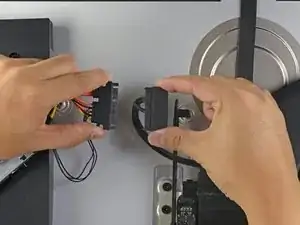
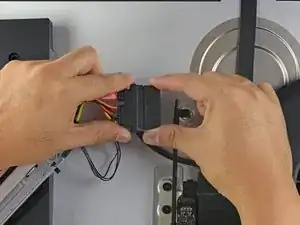
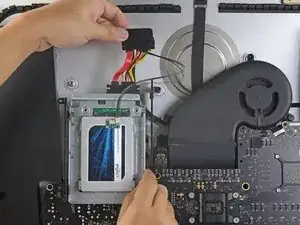
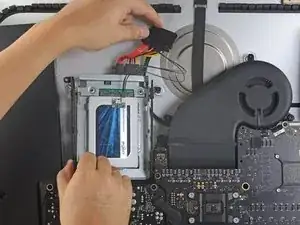
    • Conecta el cable de alimentación SATA del iMac al otro extremo del nuevo cable SATA habilitado para sensores.

  38. YJqasivdZRKDWMjy
    YJqasivdZRKDWMjy
    FI6EqbMtmSvAcIM6
    DpsoNu5h3obcGm6g
    • Las imágenes utilizadas en este paso provienen de una iMac 2017. Sus cables pueden parecer ligeramente diferentes, pero el procedimiento sigue siendo el mismo.

    • Desliza el recinto del SSD en el espacio que ocupaba anteriormente el disco duro.

    • Encamina los cables SATA para que no interfieran con ningún otro componente.

    • Intenta mantener los cables libres de cualquier curva pronunciada, y dirígelos de manera que no queden apretados.

    The SATA cable on my Late 2012 was not long enough to comfortably attach to the end of the temperature sensor array after it was plugged into the new SSD. I had to fold the array and slide it under the SSD and housing. There was much resistance to the folding so I took it slowly to let the wires adjust gradually to the fold so they would not break.

    Bob Enders -

    Unfortunately, the adapter that comes with it isn't long enough to avoid pushing against the screen in the front. One week after upgrading to SSD my screen fell off shattering and breaking the power connector on the systems board. A new screen is ordered but I'm hoping the power connector isn't damaged beyond repair. I'm going to try to adhere the HD adapter to the back inside of the case with 3m adhesive to avoid pressure against the screen.

    Erik Johnson -

    As a newbie, the only other upgrade I have done is to replace my iPhone 7 battery. I had trouble on reassembly.

    This is a great upgrade guide, but it would be important to me to see the reassembly instructions including the cautions.

    For example, I had issues with reattaching the plugs in the phone. I could see having an issue with them here, as well as repositioning the display back into the cabinet.

    I do PCB board repair work and repair pinball machines. But I won’t try this.

    Larry Hamm -

    how do i glue on the new screen? which glue is used?

    Marc Seeh -

    Try 3m double sided tape from Amazon, it available in 3mm width which is ideal for iMac screen. It has a very thin foam and is much better quality than the cheap Chinese kits available on Amazon. You will have to trim it to size with a sharp craft blade as you fit. Don’t risk your screen falling off from using cheap tape in the so called fitting kits!

    Tony Street -

Conclusión

Compara tu nueva parte de reemplazo con la parte original --puede que necesites transferir componentes restantes o remover soportes adhesivos de la nueva parte antes de instalarla.

Para reensamblar tu dispositivo, sigue los pasos siguientes en orden inverso.

Lleva tu basura electrónica a un R2 or e-Stewards certified recycler.

La reparación no fue como lo planeado? Checa nuestro Answers community para ayuda.

Adam O'Camb

Miembro Desde 11/04/15

179525 Reputación

10 comentarios

Hola.

¿Es realmente necesario colocarle el sensor de temperatura al iMac A2115 de 2019?

Gracias. Saludos

thetwoangels -

A great and very carefully and detailed instruction. But what about glueing the glass pane back to the iMac? How does that work?

Thanks for any hint!

Hans Mueller -

Hi Hans,

The instructions on how to glue the display back is embedded in step 23. Here is a quick link to the instructions!

Arthur Shi -

If I replace a factory 1T SSD with a new 2T SSD . . .

am I correct in assuming it will already have the temperature sensor attached?

Would I need to replace the adhesive?

Mcorney -

If you purchase the bundle from iFixit, the bundle will come with a temperature sensor. You can’t re-use the existing adhesives and will need to replace them. They are also included in the bundle.

Arthur Shi -

Cual es el part-number del cable Sata? Sabéis si el iMac 27” 2019 con disco duro pci-express 512gb viene con el cable Sata para instalar un disco duro Sata?

gracias

What is the part-number of the Sata cable?  Do you know if the iMac 27 ”2019 with 512gb pci-express hard drive comes with the Sata cable to install a Sata hard drive?

 Thank you

Eugenio -

Can I install an additional SSD to my blade? Is the SATA cable already in or has Apple saved a few cent¿

cubdiel -

My 2019 iMac had a 2tb Fusion drive. This consisted of a 128gb blade and a 2tb SATA Seagate spinning HDD. I replaced the spinning disk with a SATA Samsung SSD + temp sensor, and then recreated a Fusion drive with the blade SSD and SATA SSD. As per this guide, I re-used the original SATA cable. Not sure if this would be different if your original spec was SSD only.

green_coconut -

I am using the late 2019 version of iMac 27". Currently, the iMac has installed 3TB fusion drive but I want to replace the larger capacity of the HDD. So what is the maximum storage capacity of the HDD? Is it possible to install a 16TB HDD like NAS HDD? Thank you for the feedback in advance.

Jay Juon -

iMac19,1,3.6 GHz Core i9 (I9-9900K)。可以,我更换的型号是:HDD西部数据WDC  WUH721816ALE6L4,NVME海康威视(慧荣主控)HS-SSD-C2000Pro 2048G。融合硬盘,缺点是更换HDD没有加装温度传感器风扇狂转,不知道更换希捷的硬盘会不会好点,我现在的解决办法是Macs Fan Control。还有就是更换硬盘前需要做U盘系统。

大木木 -