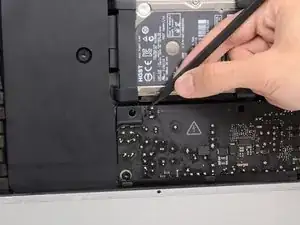
Introducción
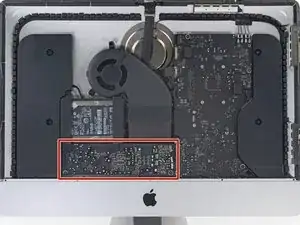
Usa esta guía para reemplazar la fuente de energía.


-
-
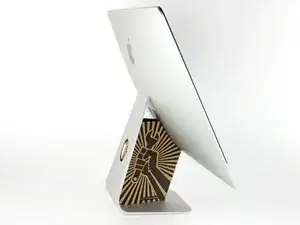
Si estás utilizando la cuña de servicio de cartón iFixit, sigue estas instrucciones de ensamblaje para armarla.
-
-
-
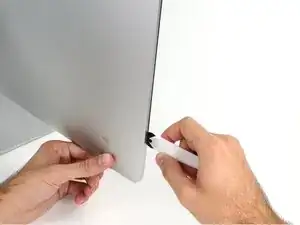
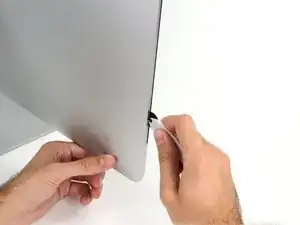
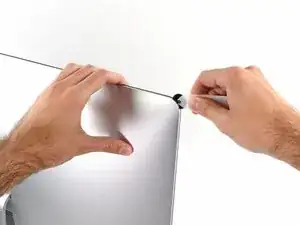
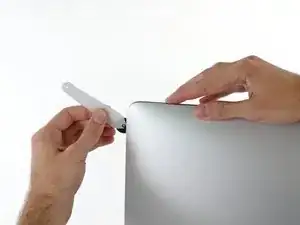
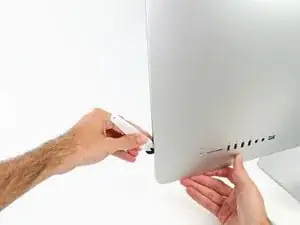
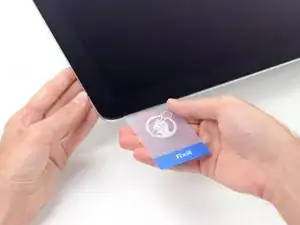
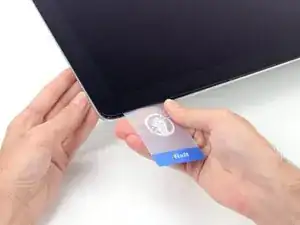
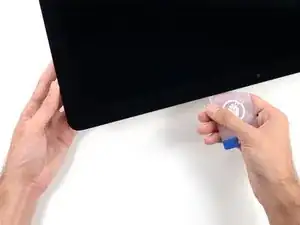
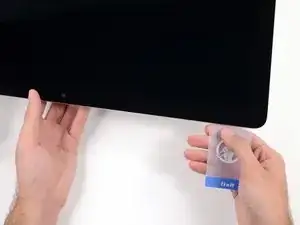
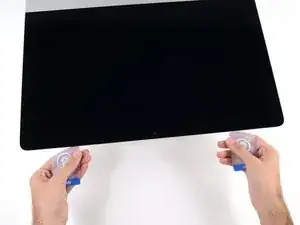
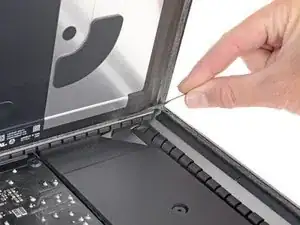
Comenzando a la izquierda de la pantalla, cerca del botón de encendido, inserta la herramienta de apertura de iMac en el espacio entre el panel de vidrio y la carcasa trasera.
-
-
-
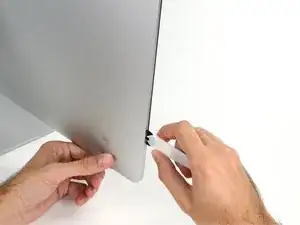
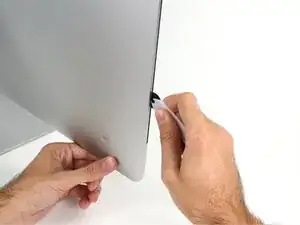
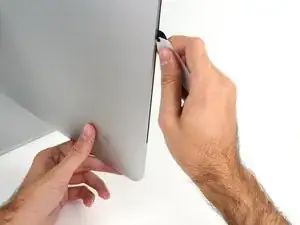
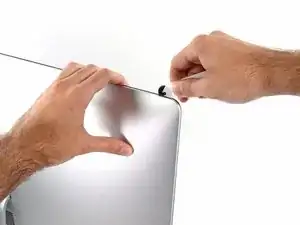
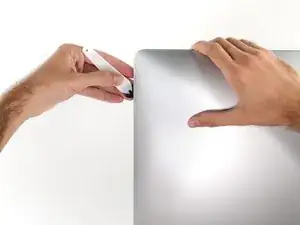
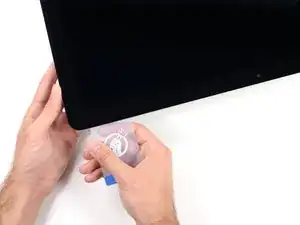
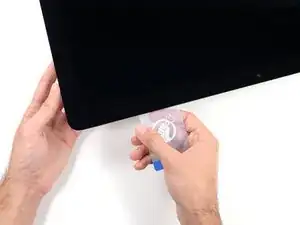
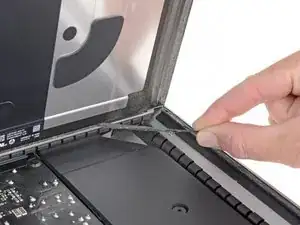
Usa la herramienta como un cortador de pizza: enróllala a través del espacio y cortará el adhesivo de espuma por el centro.
-
Ejecuta la herramienta hacia arriba a lo largo del lado izquierdo de la pantalla.
-
-
-
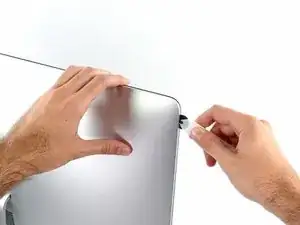
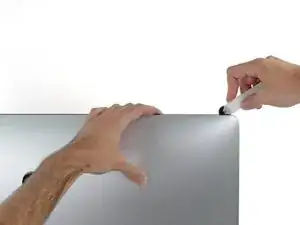
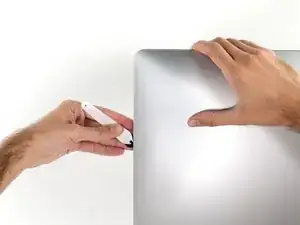
Continúa por la parte superior de la pantalla.
-
Es posible que desees ejecutar la herramienta de un lado a otro a través de lo que ya ha cortado varias veces, para asegurarse de separar la mayor cantidad de adhesivo posible.
-
-
-
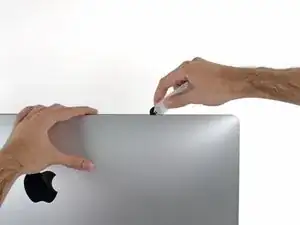
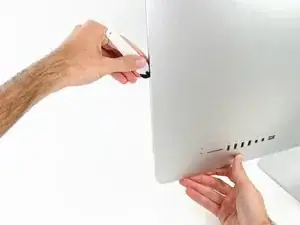
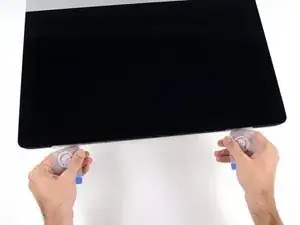
Termina de empujar la herramienta de apertura hacia la parte inferior del lado derecho de la pantalla.
-
-
-
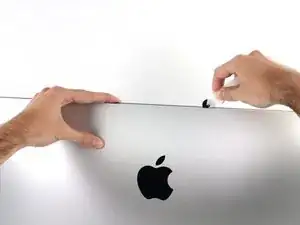
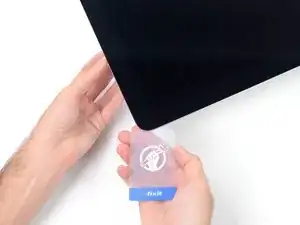
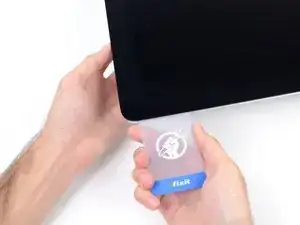
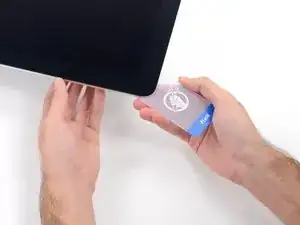
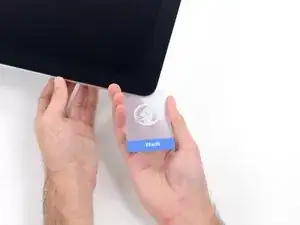
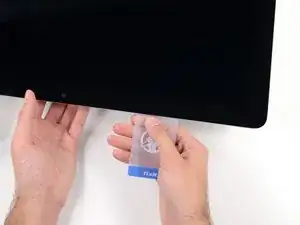
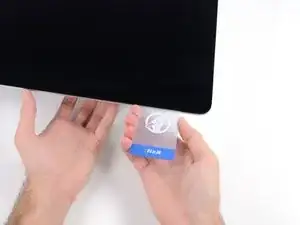
Comenzando desde la esquina superior derecha del iMac, coloca una tarjeta de plástico entre la pantalla y el marco.
-
-
-
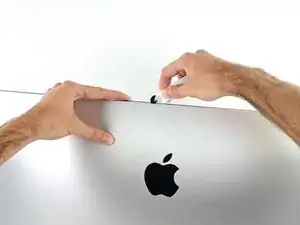
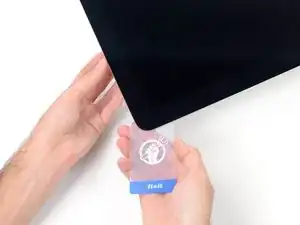
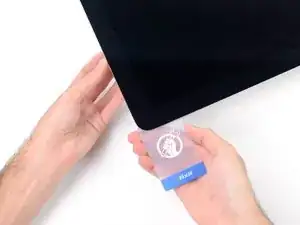
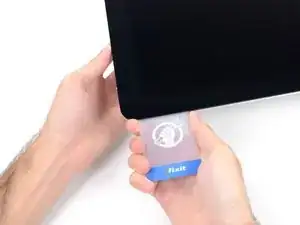
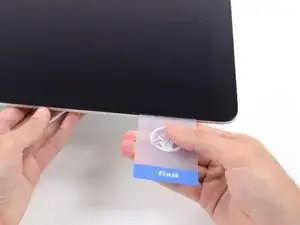
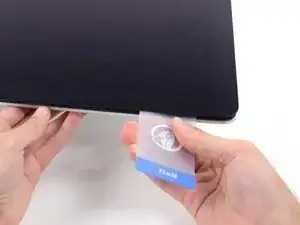
Gira suavemente la tarjeta de plástico hacia los lados para crear un espacio entre la pantalla y el marco.
-
Muévete lentamente y ten cuidado de no estresar demasiado el cristal de la pantalla; solo necesitas hacer un espacio de aproximadamente 1/4 ".
-
-
-
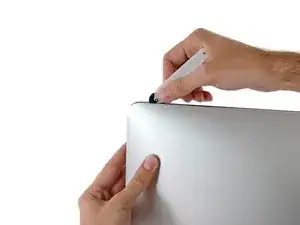
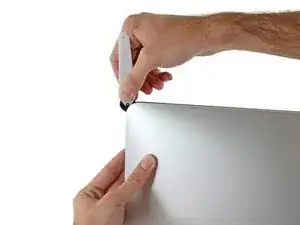
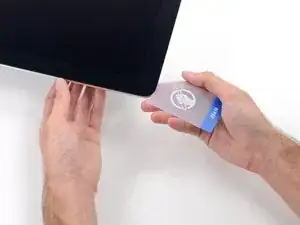
Desliza la tarjeta hacia el centro de la pantalla para cortar el adhesivo restante a lo largo de la esquina superior derecha del iMac.
-
-
-
Vuelve a colocar la tarjeta de plástico en la esquina superior derecha y deja que permanezca allí para evitar que el adhesivo se vuelva a colocar.
-
-
-
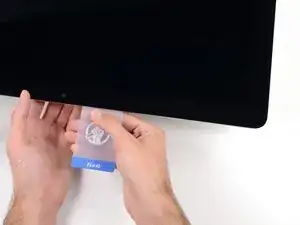
Inserta una segunda tarjeta de plástico en el espacio entre la pantalla y el marco ubicado en la esquina superior izquierda del iMac.
-
-
-
Gira suavemente la tarjeta hacia arriba, aumentando ligeramente el espacio entre la pantalla y el marco.
-
-
-
Desliza la tarjeta de plástico hacia el centro, deteniéndose nuevamente justo antes de la cámara iSight.
-
-
-
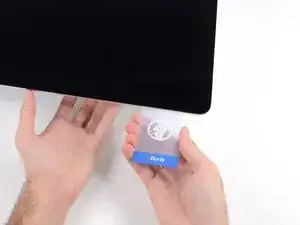
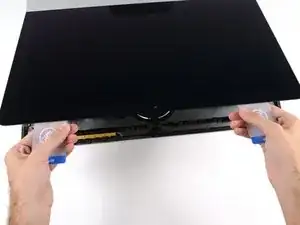
Con ambas tarjetas de plástico insertadas como se muestra cerca de las esquinas, gira suavemente las tarjetas hacia los lados para aumentar el espacio entre la pantalla y la caja.
-
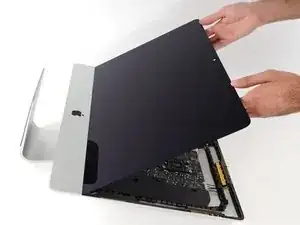
Comienza a levantar la parte superior de la pantalla desde el marco.
-
-
-
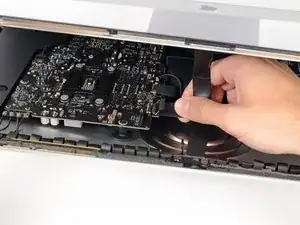
Mientras sostienes la pantalla con una mano, usa la otra mano para desconectar el cable de alimentación de la pantalla. Asegúrate de sacar el cable de la lengüeta de plástico y no tirando de los cables de color.
-
-
-
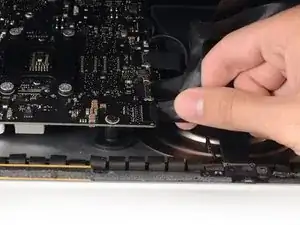
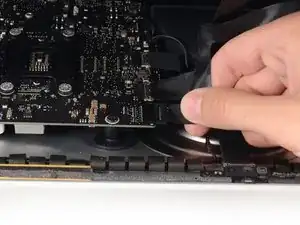
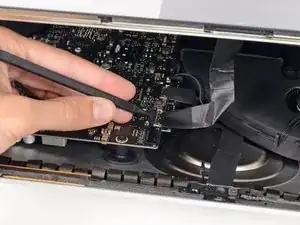
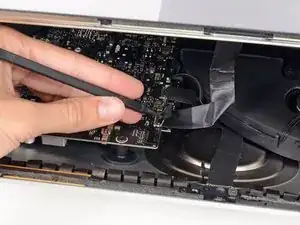
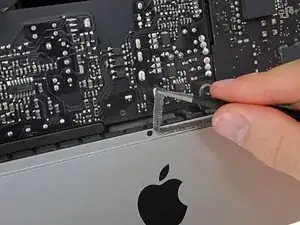
Usa la punta de un spudger para voltear el soporte de retención de metal en el cable de datos de la pantalla.
-
Tira con cuidado del cable de datos de la pantalla de su zócalo en la placa lógica.
-
-
-
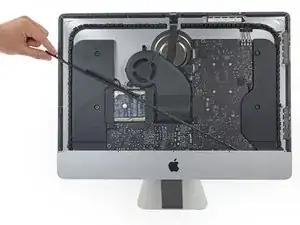
Toma la lengüeta pequeña al final de una de las tiras adhesivas de la pantalla del borde inferior y tira del adhesivo hacia la parte superior del iMac para quitarlo.
-
Repite este paso con la otra tira adhesiva y retírala.
-
Si cualquiera de las tiras adhesivas se rompe antes de quitarla, usa una tarjeta de plástico para cortar el adhesivo restante.
-
-
-
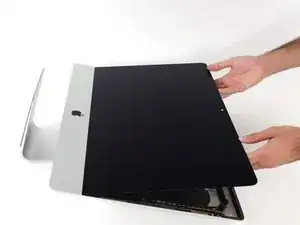
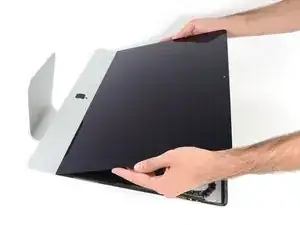
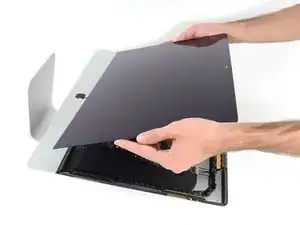
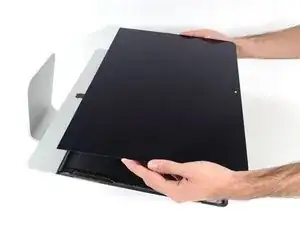
Levanta la pantalla del marco y retírala del iMac.
-
Puede ser necesario levantarlo lentamente de un lado para pelarlo contra el adhesivo restante.
-
Durante el reensamblaje, dirígete a nuestra guía de adhesivos para pantallas para instalar el nuevo adhesivo.
-
-
-
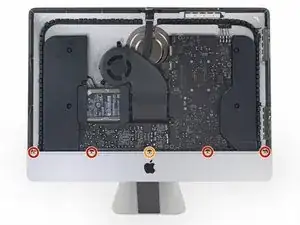
Remueve los siguientes cinco tornillos Philips que mantienen la ménsula de soporte inferior en su lugar:
-
Cuatro tornillos de 3.2 mm
-
Un tornillo de 1.7 mm
-
-
-
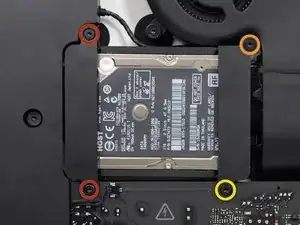
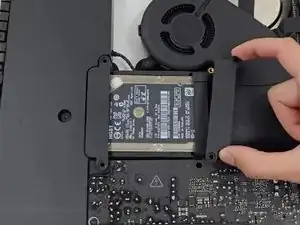
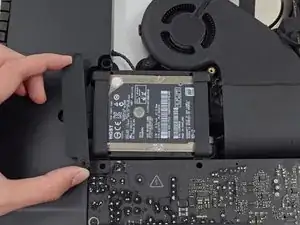
Remueve los siguientes tornillos que aseguran el soporte del disco duro a la carcasa posterior:
-
Dos tornillos Torx T10 de 21 mm de la izquierda.
-
Un tornillo Torx T10 de 9 mm.
-
Un tornillo Torx T10 de 27 mm.
-
-
-
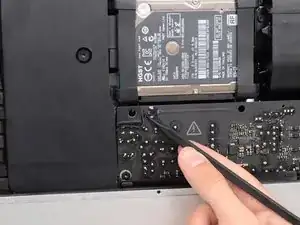
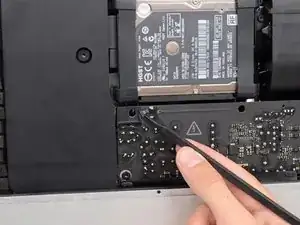
Usa una punta de un spudger para empujar cada lado del conector del cable del botón de encendido y que lentamente "camine" fuera de su zócalo.
-
-
-
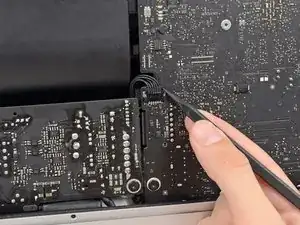
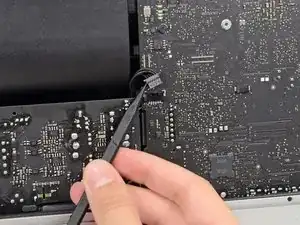
Con cuidado empuja hacia arriba en cada lado del cable del conector de control de la fuente de energía con la punta de un spudger para que "camine" fuera de su zócalo.
-
-
-
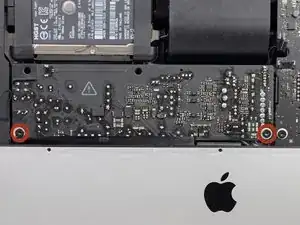
Remueve los dos tornillos T10 de 7.2 mm que aseguran la fuente de energía a la carcasa posterior.
-
-
-
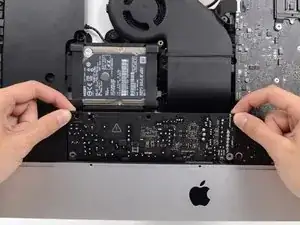
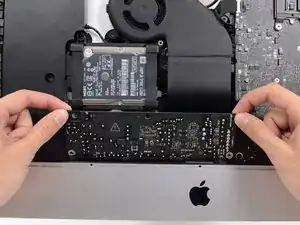
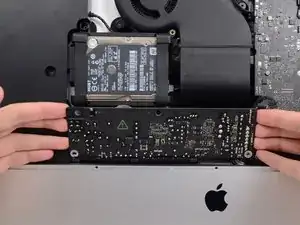
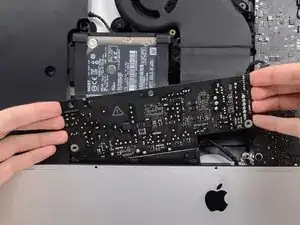
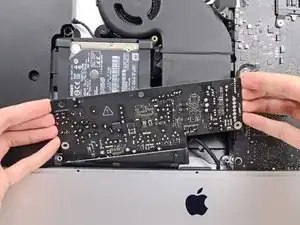
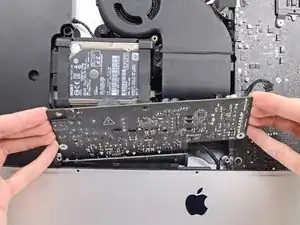
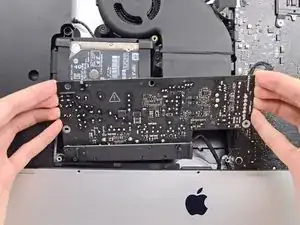
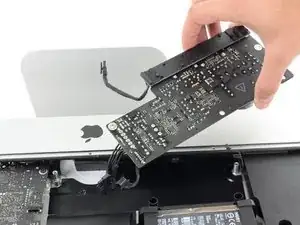
Tira de la fuente de energía ligeramente hacia arriba y fuera de la carcasa posterior.
-
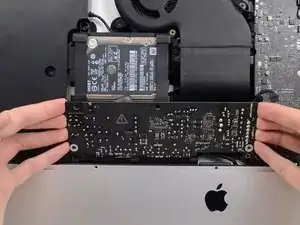
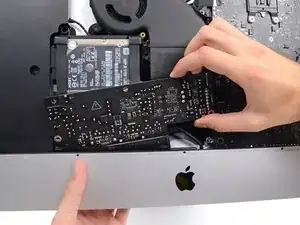
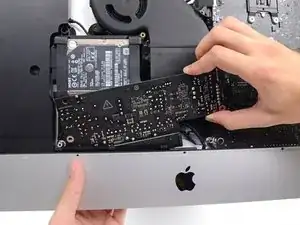
Rota la fuente de energía en sentido contrario a las agujas del reloj, levantando el lado derecho aproximadamente una pulgada (2,5 cm) más arriba que el izquierdo.
-
-
-
Desliza la fuente de energía hacia la derecha para liberar los postes de los tornillos en la carcasa posterior.
-
-
-
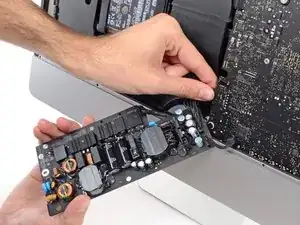
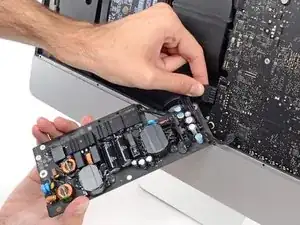
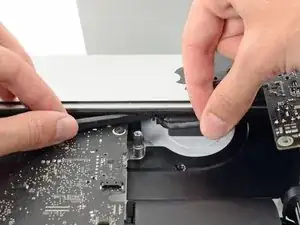
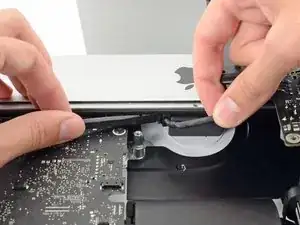
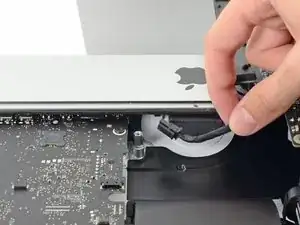
Aprieta la pestaña del conector del cable de CC y tira de ella hacia afuera de su zócalo en la parte trasera de la placa lógica.
-
-
-
Usa la punta plana de un spudger para empujar el clip que está en el lado del conector del cable de entrada de CA (corriente alterna) hacia adentro.
-
Mientras mantienes con el spudger el clip de liberación, agarra el cable de entrada de CA, y tira del conector fuera de su zócalo.
-
Para reensamblar tu dispositivo, sigue estas instrucciones en orden inverso y usa nuestra Guía para tiras adhesivas para volver a pegar el vidrio de la pantalla.

I have (21.5 inch, mid 2017, 2.3 ghz) base model same as this but not 4k. How much max ram can I install in my iMac??
Narendra Verma -
This guide contains many extra steps for what should be a straight forward, simple parts replacement without disturbing more than the display, left hand speaker and removal of 4 logic board screws for play. Nothing else except for the left hand speaker wire & iSight cable from logic board, the lower support bracket and loosening the speaker so as to move it around a bit.
For the ram, I bent a pair of cheap tweezers long ago supplied with these replacement kits to the perfect angle for holding, locating and inserting the ram into the slots under the logic bd after moving each retainer w/spudger and popping out the old. Pay attention to the orientation of the ram when removing/inserting the ram! An automotive mirror is handy along with a small flashlight for closeups. Once the ram is aligned properly substitute your fingers for the tweezers, ease it into the slot, push up & engage! Reinstall screws and all else. I have done this job successfully this way countless times. For a tweezers pic contact me!
Ross Elkins -
Additionally, if a blade is present, I install the OSx system on the blade and everything else, apps and home folders on the new SSD. You get the very fast boot off of the blade and the full ssd for all else!
Ross Elkins -