Introducción
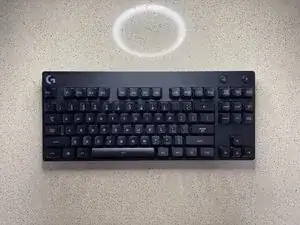
Después de un largo uso de un teclado, vendrá un tiempo cuando ciertas teclas dejarán de funcionar. Esto puede ser difícil, especialmente si la tecla que ha dejado de funcionar es una tecla esencial, como una letra. Esta guía te enseña como reemplazar un Switch Romer G roto del teclado Logitech G Pro, para que puedas seguir usando tu teclado sin tener que reemplazarlo por completo. Después de terminar con esta reparación, serás capaz de reparar tu teclado en el futuro si más teclas dejan de funcionar.
Herramientas


Partes
-
-
Voltea el teclado y mantenlo boca abajo.
-
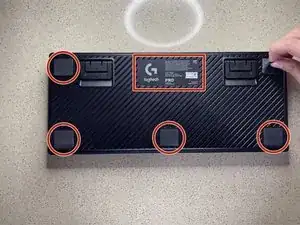
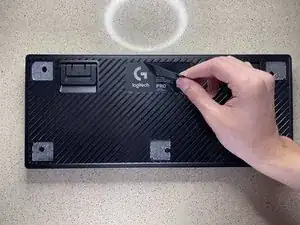
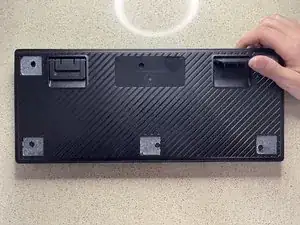
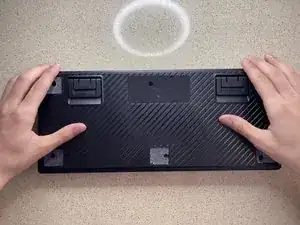
Quita el sticker de Logitech y todos los pies de goma despegándolos de forma suave.
-
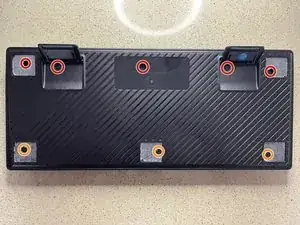
Esto permite ver los tornillos.
-
-
-
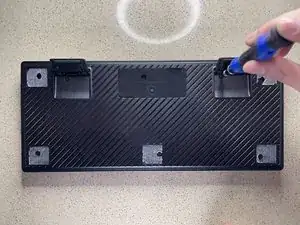
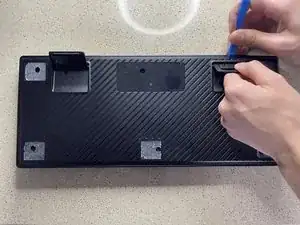
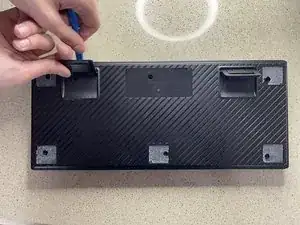
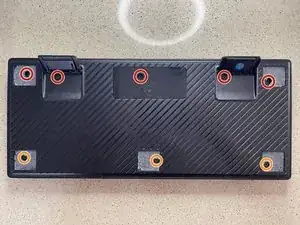
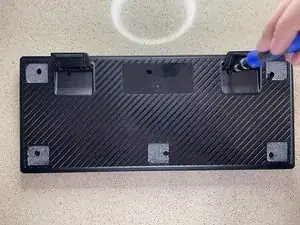
Voltea cada uno de los soportes para mostrar dos tornillos más.
-
Quita los 5 tornillos de 12.7 mm de la parte de arriba usando el desarmador Philips #1.
-
Quita los 3 tornillos de 7.6 mm de la parte de abajo usando el desarmador Philips #1.
-
-
-
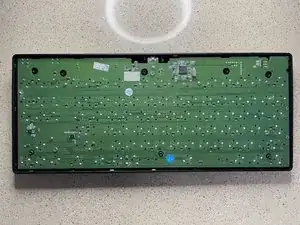
Toma tu herramienta de apertura o spudger y presiona hacia abajo en el doblez que hay entre la parte superior e inferior de la bandeja y con cuidado jala desde las patas del teclado para separar la cubierta.
-
Haz esto en la parte izquierda y derecha para que la parte trasera de la cubiertase separe eventualmente.
-
-
-
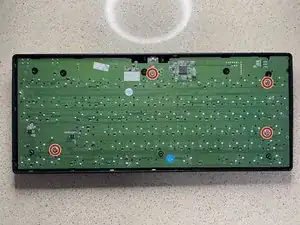
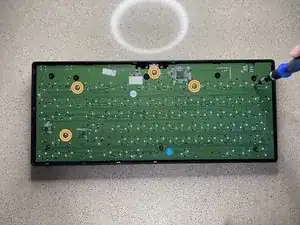
Quita los 4 tornillos de 6.4 mm usando un desarmador Philips #1.
-
Quita los 4 tornillos de 3.8 mm usando un desarmador #1 para separar la tarjeta de la cubierta superior.
-
-
-
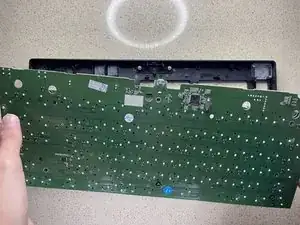
Presiona gentilmente la carcasa negra alrededor de la placa para dejar la carcasa superior caer de la tarjeta.
-
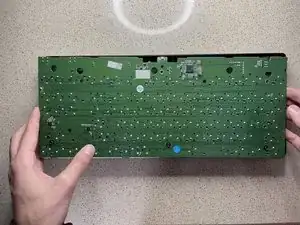
Levanta la tarjeta de la carcasa superior y coloca la parte superior de la carcasa a un lado.
-
-
-
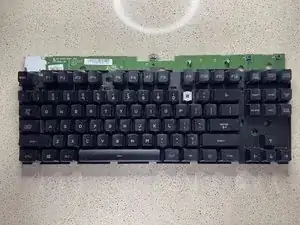
Voltea el teclado así que puedas ver las teclas.
-
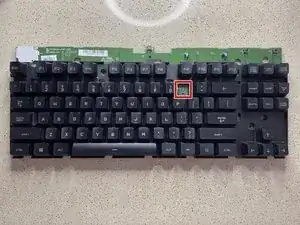
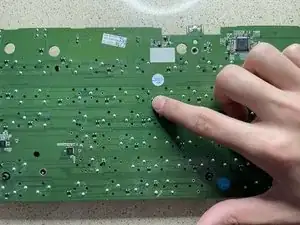
Para localizar la unión de soldadura en el tablero, cuenta el número de filas hacia abajo y las teclas desde la derecha o la izquierda hacia la tecla/switch.
-
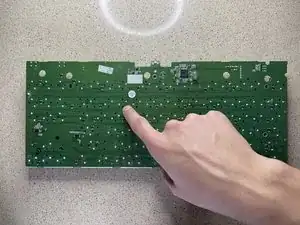
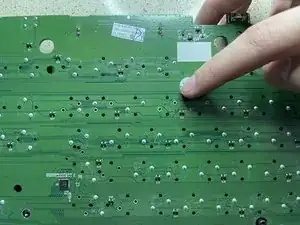
Voltea el teclado para que puedas ver las uniones de soldadura otra vez.
-
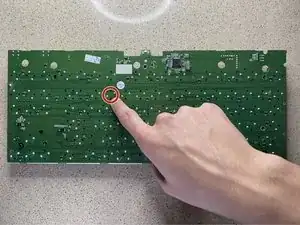
Usando el número de filas y teclas desde la izquierda y derecha, cuenta la unión de soldadura para encontra la que se necesita remover.
-
-
-
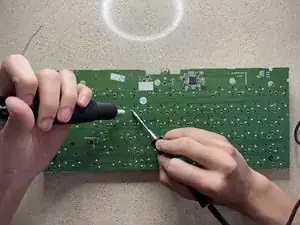
Calienta tu cautín a 350 grados Celsius.
-
Los dos pines que necesitas desoldar estarán en forma diagonal uno del otro.
-
En este punto, quieres desoldar ambos pines que sostienen el switch. Como la soldadura está caliente querrás usar tu bomba de soldadura para remover la soldadura que ha sido quemada.
-
-
-
Voltea el teclado de manera que veas las teclas.
-
Usando tu herramienta para sacar switches, agarra el switch en su lado izquierdo y derecho y jálalo directamente de la tarjeta.
-
-
-
Alinea los pines de la parte inferior del switch de reemplazo con los agujeros en la tarjeta de donde quitaste el switch roto.
-
Colócalo y empujalo firmemente hasta que escuches un clic, el cual significa que ya entro completamente.
-
-
-
Toma el teclado y voltéalo para que puedas ver el lado donde están todas las soldaduras.
-
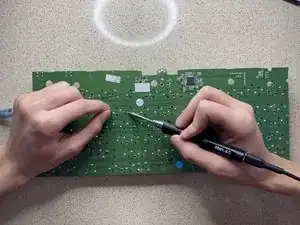
Después de localizar el nuevo switch en la parte trasera de la tarjeta, presiona el cautín contra el pin, y coloca soldadura en el lugar del cautín para crear la unión. Has esto para ambos pines.
-
-
-
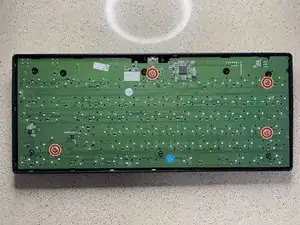
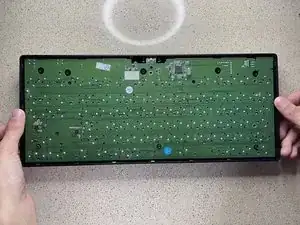
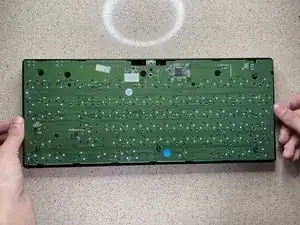
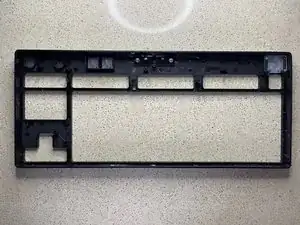
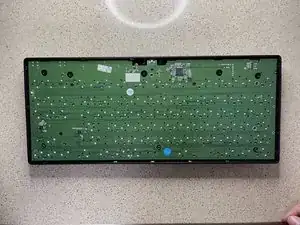
Coloca la carcasa frontal del teclado de manera plana. Toma la tarjeta con las teclas unidas y alinéalo, colocándolo de vuelta en su carcasa frontal.
-
-
-
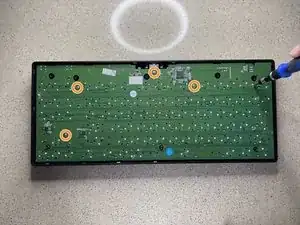
Atornilla los cuatro tornillos de 6.4 mm de vuelta usando un desamador Phillips #1.
-
Atornilla los cuatro tornillos de 3.8 mm de vuelta usando un desamador Phillips #1.
-
-
-
Toma la carcasa trasera y colócala en la parte de atrás y presiona firmemente en los bordes hasta que embonen en su lugar.
-
Reemplaza los cinco tornillos de 12.7 mm con un desarmador Philips #1.
-
Reemplaza los tres tornillos de 7.6 mm con un desarmador Philips #1 para unir nuevamente la carcasa trasera con la delantera.
-
-
-
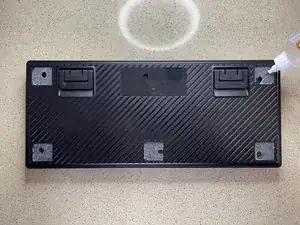
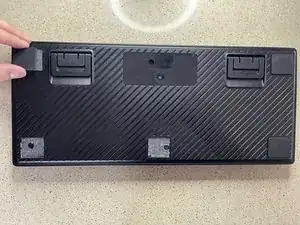
Aplica algo de adhesivo a cada lugar donde había una almohadilla de goma en la parte trasera del teclado. Después coloca cada soporte de las almohadillas encima del adhesivo.
-
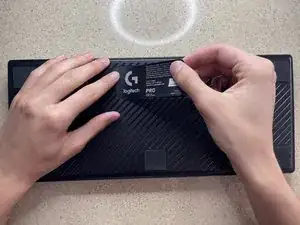
Toma la estampa con el logo de Logitech y aplícalo de vuelta a su lugar.
-
-
-
Voltea el teclado de manera que veas las teclas.
-
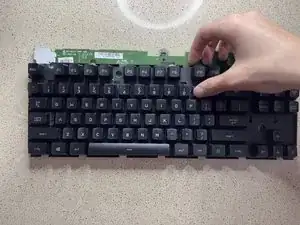
Tome las teclas de los interruptores que están siendo reemplazados, y alinee las letras para que coincida y empuje la tecla hacia abajo firmemente en su ubicación original.
-
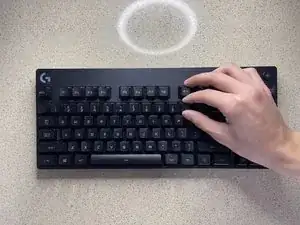
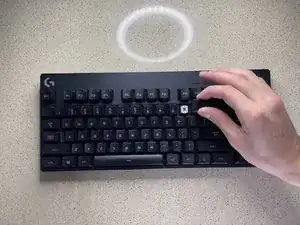
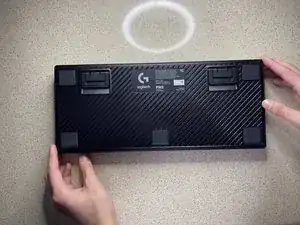
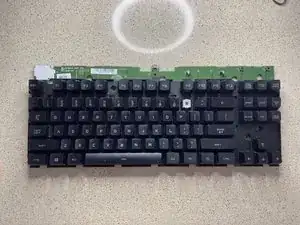
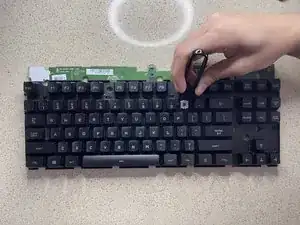
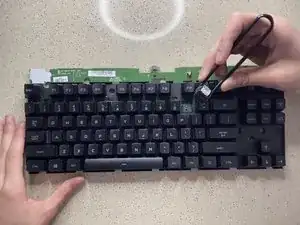
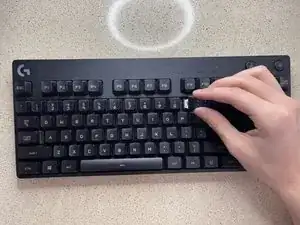
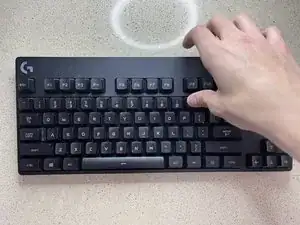
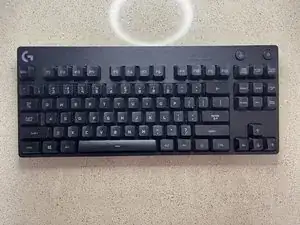
Felicitaciones, ya has aprendido como desarmar y armar un teclado Logitech G Pro así como reemplazar sus switches Romer G en el mismo.

8 comentarios
I dropped a full glass of milk on it. Took 2 hours to completely disassemble, clean, and reassemble it. It looks just like when I had it. Thanks !
A few additional points:
* If you also need to remove the lower cover from the board, the operation has a few tricky bits:
** The full-size version of the keyboard has two plastic hooks holding the cover to the board and there is no obvious way to release them. This means that even after you remove all the screws, the cover will not release. Be careful and confirm that it is just catching in the areas between the three sets of keys. They will probably break and I couldn't figure out a way to avoid it but it isn't critical and won't affect the reassembled keyboard. Just be aware of this and be aware of this.
** The power switch and the windows-key-disable switch are extremely delicate and easy to break. The switch itself is tiny and has a miniscule sliding arm sticking out that fits into the much-larger case switch cover.
to be continued because of dumb character limit. (I'm just trying to help here!)
continued...
* If you look carefully at the pictures of the solder points, you'll notice that there are two different orientations. If you, like me, want to cannibalise an unused key (such as one of the G1-6 keys or the three near-useless Print Screen, Scroll Lock, and Pause buttons, care a careful look at the broken key to see which orientation you need.
* The keycaps themselves are not that well-designed and become loose after repeated removal, no matter how careful you are. This means that if you like to vacuum your keyboard or shake out the lint, you may be in for a bit of annoyance.
* The shift and enter keys do not have adequate lateral support and you may find that, over time, they become misaligned with their adjacent keys. I think the takeaway message is to avoid Romer keys; they are just not as well-built or designed as Cherry.