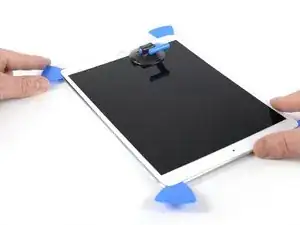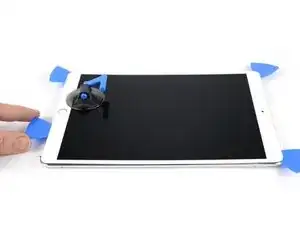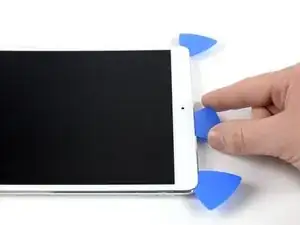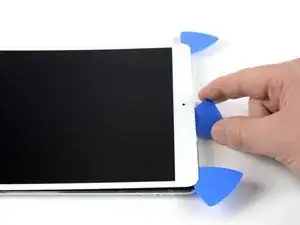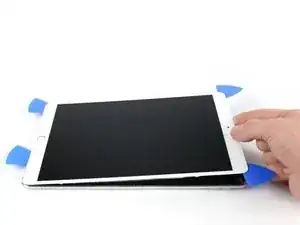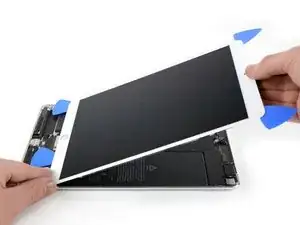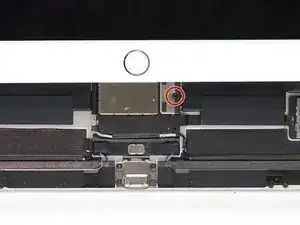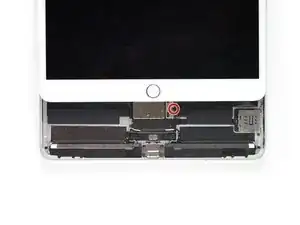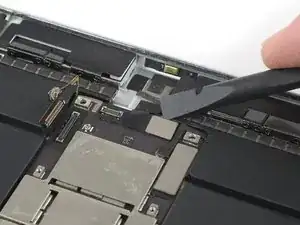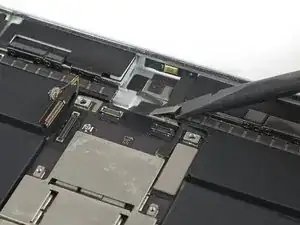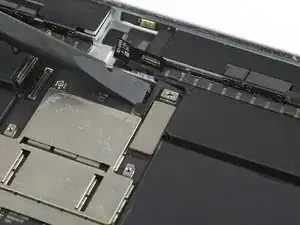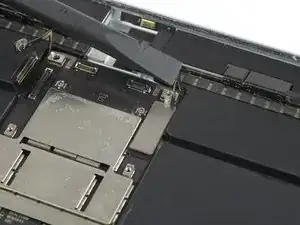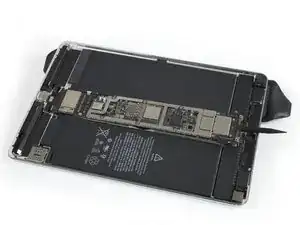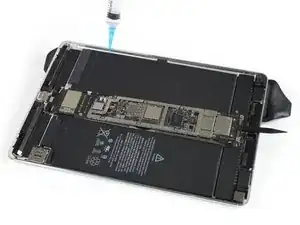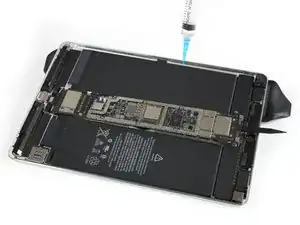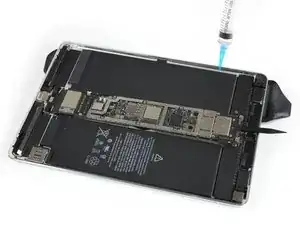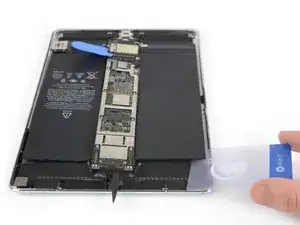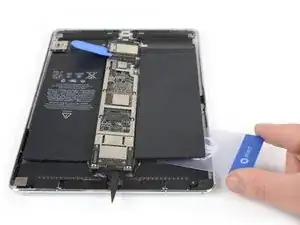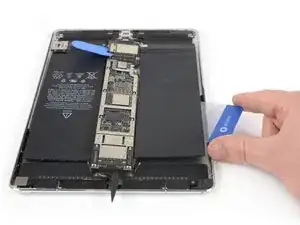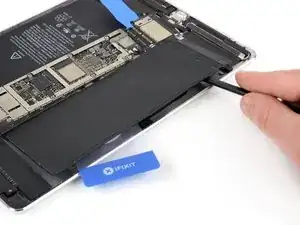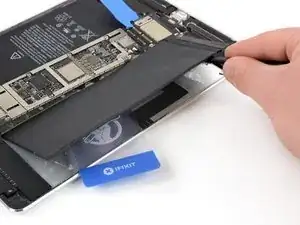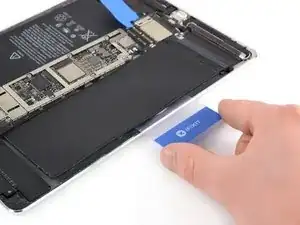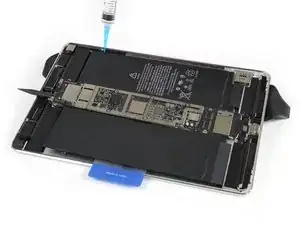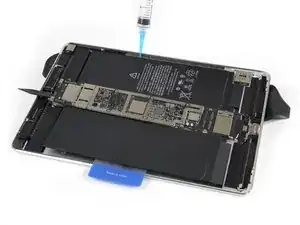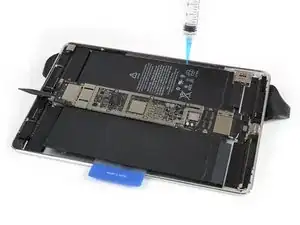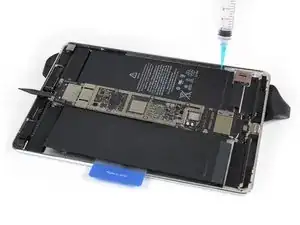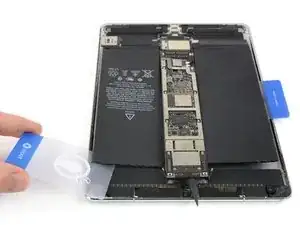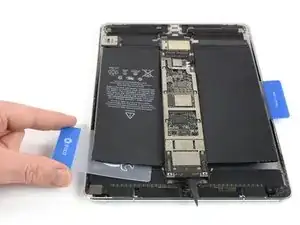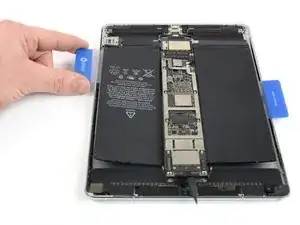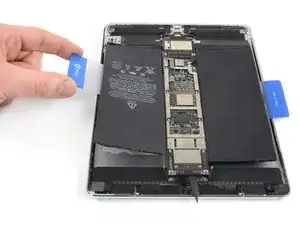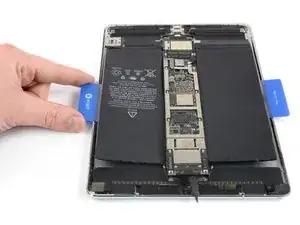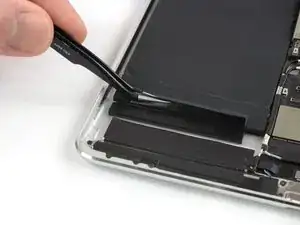
Introducción

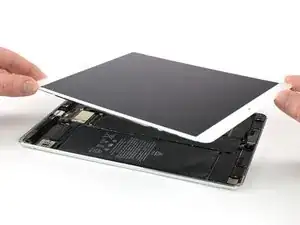
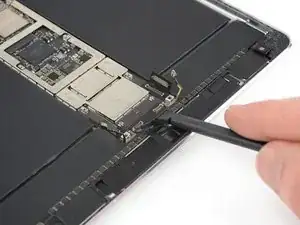
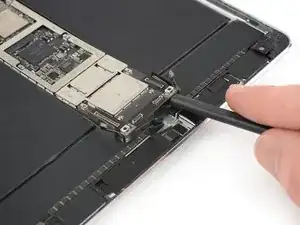
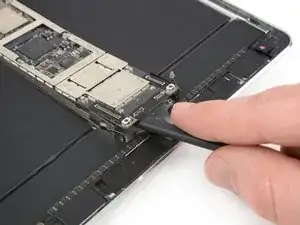
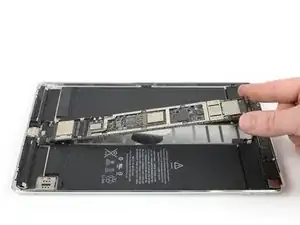
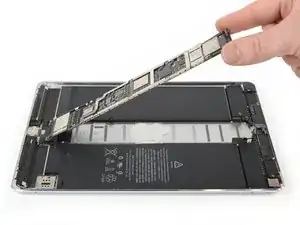
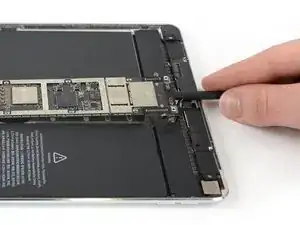
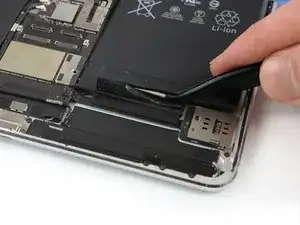
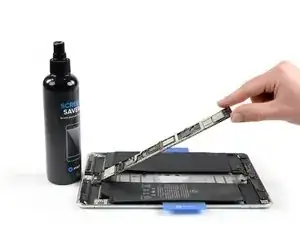
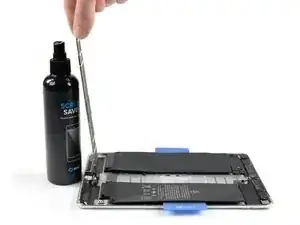
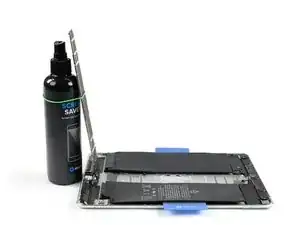
Usa esta guía para quitar y reemplazar la batería del iPad Pro 10.5”.

Debido a que hay pasos en esta guía en los que la batería puede permanecer conectada a la placa lógica, deja el iPad encendido hasta que la batería esté "completamente descargada" (el iPad se apaga solo) antes de intentar esta guía. Una batería de iones de litio cargada puede incendiarse y/o explotar si se perfora accidentalmente.

Ten suficiente alcohol isopropílico de alta concentración (>90 %) para facilitar la eliminación y la limpieza de residuos.

Si tu batería está hinchada, [[What to do with a swollen battery|toma las precauciones adecuadas

  1. otaRXAqJBHRfjpZL
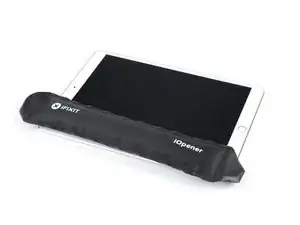
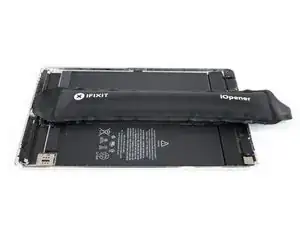
    • Un adhesivo fuerte mantiene la pantalla en su lugar. Para separarlo, primero deberá calentar y suavizar el adhesivo con un iOpener, secador de pelo o pistola de calor.

    • Es posible que deba volver a aplicar calor repetidamente durante este proceso para evitar que el adhesivo se enfríe y se endurezca.

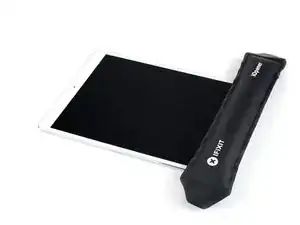
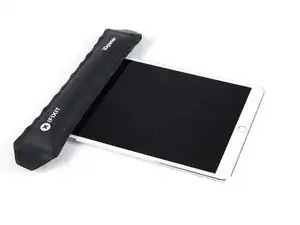
    • Prepara un iOpener y colócalo en el borde inferior de la pantalla del iPad durante unos dos minutos.

  2. dXwytgcbeMBtyPIK
    • Si la pantalla de su iPad está muy rajada, usa protección para la piel y los ojos. Cubre la pantalla con una capa suave de cinta de embalaje transparente para contener los fragmentos de vidrio y ayudar a que la ventosa se adhiera. Alternativamente, usa un trozo de cinta fuerte (como cinta adhesiva) y dóblalo como si fuera una asa.

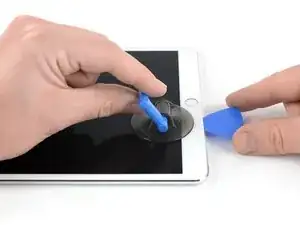
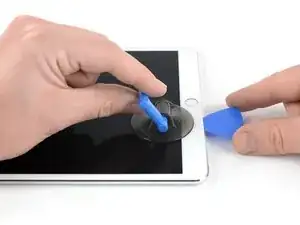
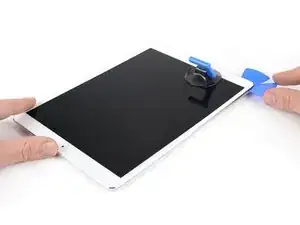
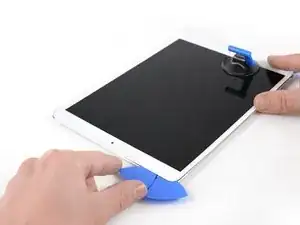
    • Coloca una ventosa junto al botón de inicio del iPad y presiona hacia abajo para crear un sello.

    • Para obtener el máximo apalancamiento, coloca la ventosa lo más cerca posible del borde sin pasar del borde de la pantalla.

    • Si deseas utilizar el Anti-Clamp, una herramienta que diseñamos para facilitar el procedimiento de apertura, sigueesta guía.

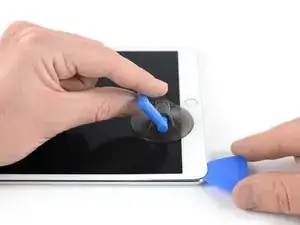
    • Tira firmemente hacia arriba de la ventosa para crear un pequeño espacio entre el panel frontal y la carcasa trasera.

    • No tires con demasiada fuerza o podría romper el vidrio. Si es necesario, aplica más calor para suavizar aún más el adhesivo.

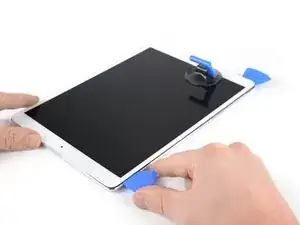
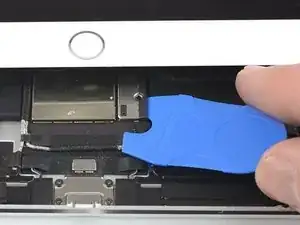
    • Una vez que hayas abierto un espacio suficiente, inserte una púa de apertura en el espacio.

    i used a proper suction tile puller (small one from DIY store used to hold bathroom tiles) to lift the screen off after heating around the edge using a heat gun. Be careful - It didn't damage anything. The tiny suction things that come with those iPhone kits are not strong enough for this. The one in picture might be good, but looks similar to the kits ones that have key ring.
    Robert Lord -
    The suction cup that comes with the iPad battery replacement is plenty large enough and strong enough.

    CAUTION, do not push the picks in more than a the width of the replacement screen adhesive strips. You will damage the $200 screen, maybe break the glass. The screen is multiple layers and the picks can get in-between the layers if you push too far in. I got into trouble at the lower left corner. After getting the screen loose, I found that I only need a 2-3 millimeters on the sides and bottom, and four or five millimeters in the corners.

    Gene Torrey -
  3. HRYjnydwI5uHt12k
    HRYjnydwI5uHt12k
    2nxd5mrkce3UfC1r
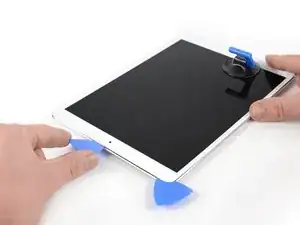
    • Corta el adhesivo debajo de la pantalla deslizando la púa a lo largo del borde de la pantalla, hacia la esquina inferior izquierda.

    • Deja la púa en su lugar temporalmente para evitar que el adhesivo se vuelva a sellar.

    Be super carful at the sides! If you insert your pick more than ~2mm, you will separate your display and front glass.

    voidfish -

  4. IDX6WsfJwQGPK1hD
    IDX6WsfJwQGPK1hD
    woVkXQtjng5taXfv
    CX5pQLbDVpljSlel
    • Aplica calor al borde izquierdo del iPad durante unos dos minutos, o hasta que esté un poco demasiado caliente para tocarlo cómodamente.

    • Si es necesario, vuelve a calentar su iOpener durante unos segundos o hasta que esté demasiado caliente para tocarlo. Ten cuidado de no sobrecalentar el iOpener o podría explotar.

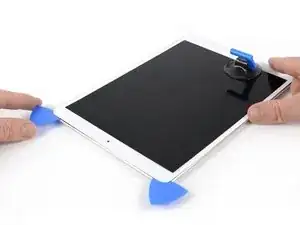
    • Inserta una segunda púa de apertura en la esquina inferior izquierda del iPad.

    • Desliza la segunda púa de apertura a lo largo del lado izquierdo de la pantalla para separar el adhesivo debajo.

    • Deja la púa de apertura insertada cerca de la esquina superior izquierda del iPad para evitar que el adhesivo se vuelva a sellar.

  5. Xsv3FIGGDpg2cySF
    • Aplica calor al borde superior del iPad durante unos dos minutos o hasta que esté un poco demasiado caliente para tocarlo cómodamente.

  6. iaIrQdhTPk3NQkBo
    iaIrQdhTPk3NQkBo
    5MDrFiJpRxgYtktW
    rZvTbO5Akf3ef1fF
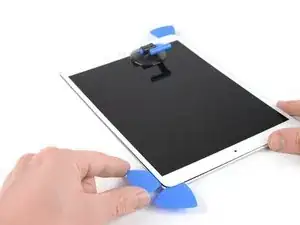
    • Inserta una tercera púa de apertura en la esquina superior izquierda del iPad.

    • Usa la púa de apertura para cortar el adhesivo debajo del borde superior del iPad deslizándolo hacia la esquina superior derecha.

    • La cámara frontal está ubicada justo en el centro del borde superior del iPad y puede dañarse si la púa se inserta demasiado. Solo inserta la punta de la púa de apertura cuando corte cerca de la cámara.

  7. NcHeiicA1BxMtSMG
    NcHeiicA1BxMtSMG
    2nq2lKnxklD4SEqb
    FyR4ypp5WTIbhUo3
    • Aplica calor al borde final derecho del iPad durante unos dos minutos, o hasta que esté un poco demasiado caliente para tocarlo cómodamente.

    • Inserta una cuarta púa de apertura en la esquina superior derecha del iPad.

    • Desliza la púa de apertura hacia la esquina inferior derecha para cortar el adhesivo.

    • Desliza la púa de apertura alrededor de la esquina inferior derecha, haciendo una pausa para aplicar más calor si es necesario, y corta el adhesivo restante en el borde inferior, pero deténte antes de llegar al botón de inicio.

    We must be very careful when we are prying left and right size bezel to peel off the screen as there very little gap between edges and LCD. Slightly inside push can crack LCD. We need to pay full care and raising edges very very slowly.

    iRepairMan -

  8. yNLpdqy3o1k2mXRL
    yNLpdqy3o1k2mXRL
    IGBVYHPJbbyL5okD
    • Inserta una quinta púa de apertura en la parte superior del iPad cerca (pero no directamente) de la cámara frontal.

    • Gire suavemente la púa para separar el ensamblaje de la pantalla del iPad.

    • ¡No intentes quitar la pantalla por completo todavía! Todavía está conectado a la placa base del iPad.

    • Si es necesario, aplique más calor y / o corte cualquier adhesivo restante que evite que la pantalla se separe.

  9. ocbIAZjbSbxccEWF
    ocbIAZjbSbxccEWF
    ZXh6TyUUb4CQX1wM
    ExGEFNSRgrxMVNIy
    • Levanta el ensamblaje de la pantalla desde su borde superior y deslízalo con cuidado hacia arriba (hacia la cámara frontal y el conector para auriculares), hasta que el tornillo que sujeta el conector de alimentación de la batería se vea en la parte inferior.

    • No levantes la pantalla más de 70 ° o podrías dañar los cables planos conectados.

    How do you go about getting to this battery connector as it is covered by a large metal shield above the logic board, if you do not disconnect the battery you risk frying the back light.

    Ayden McCormack -

  10. 4rXEwLDSrwuJsswL
    4rXEwLDSrwuJsswL
    neY1rxtpUctU1N3T
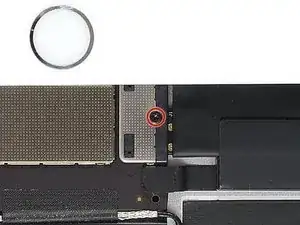
    • Quita el tornillo Phillips de 1.9 mm que fija el conector de alimentación de la batería.

    • A lo largo de esta reparación, mantén un seguimiento de cada tornillo y asegúrate de que vuelve exactamente al lugar de donde salió para evitar dañar tu dispositivo.

    What size Phillips bit?

    Josh Heilik -

  11. 4ouBh4GC2IOhyKNR
    4ouBh4GC2IOhyKNR
    5VpvOTBpSOqCXNgw
    PsWasEsoNUIanBMK
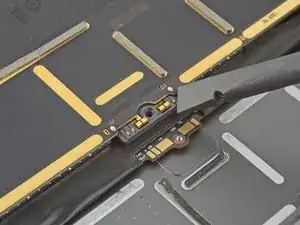
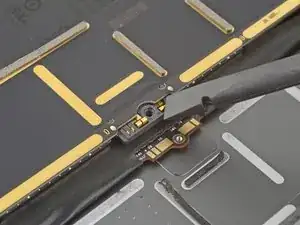
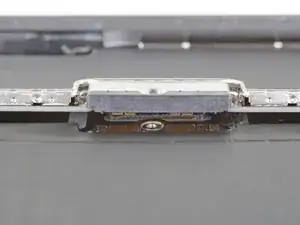
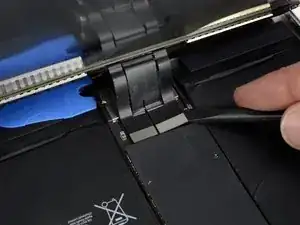
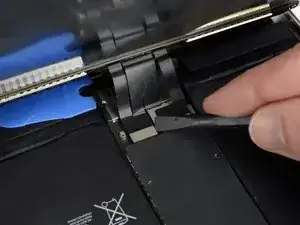
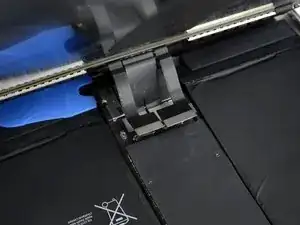
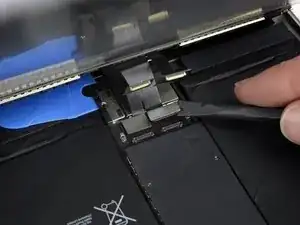
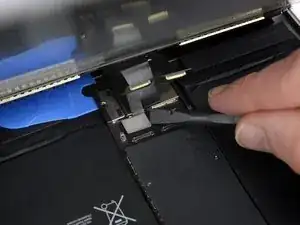
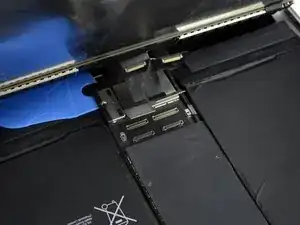
    • Estas fotos muestran el aspecto del conector de la batería debajo de la placa lógica. Utiliza estas fotos como referencia mientras desconectas la batería de forma segura.

    • Fíjate en que el conector de la batería tiene muelles en voladizo en la placa lógica que presionan contra las almohadillas de contacto de la batería. Como tanto la placa lógica como la batería están pegadas, tendrás que deslizar algo fino y flexible entre los puntos de contacto para desconectar la batería.

  12. 2e3jiUVhPCTeK3V2
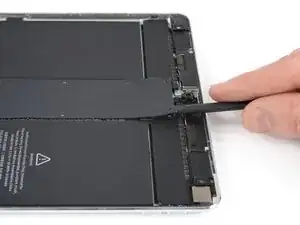
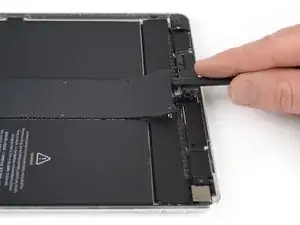
    • Ten cuidado cuando aísles la batería utilizando un bloqueador de baterías. Los contactos de la batería se doblan o rompen fácilmente, lo que provoca daños irreversibles.

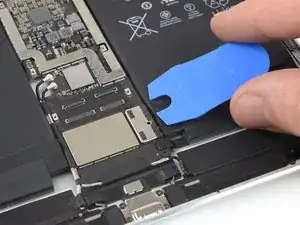
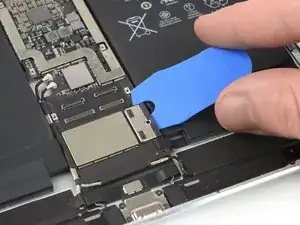
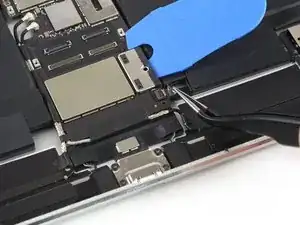
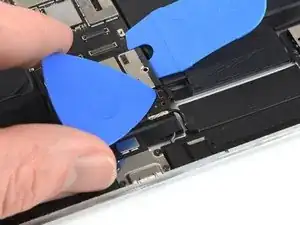
    • Para desconectar la batería, desliza una punta de un bloqueador de baterías o la punta de una púa de apertura bajo el conector de alimentación de la batería para asegurar que el circuito de alimentación se interrumpe.

    • No empujes el bloqueador de la batería por debajo del conector con una fuerza excesiva. Si tienes problemas para colocar el bloqueador de baterías debajo de la placa lógica, puedes intentar utilizar una carta de juego para desconectar la batería.

    • Lo ideal es que el bloqueador de la batería o la carta de juego se deslicen por debajo de la placa lógica sin encontrar ningún bloqueo.

    • Deja el bloqueador de la batería en su lugar mientras trabajas.

    I found it very hard to fit something under the battery power connector. I did not have a battery blocker, so I tried a playing card. I was not able to slide it between the springs. The section of the battery power connector, above the cantilever springs, did not seem to want to give at all, like in the picture above. If other people had success, I would love to hear how.

    hdh607 -

    I didn’t have success either, but i kept myself grounded, and avoided battery contact as much as possible.

    Amber Wooldridge -

    I used a playing card cut to shape. I had to make a couple, to try a few times.. It does go in eventually. Not deep, but enough to break connection. You can test by trying to switch on iPad.

    Robert Lord -

    It took some time but I was able to get it under the back part and slide it forward.

    Barbara Nelson -

    You must disconnect the battery before plugging the new screen. I think i didn't break the circuit in first attempt and shorted the screen, the result was half of the screen didn't work. I used a playing card. Second attempt was successful with new screen.

    Robert Lord -

  13. vuHXR5SLK1ppwfYQ
    vuHXR5SLK1ppwfYQ
    rohBSEFOJRJTRUcZ
    lPR1DjbIaXn1OdBK
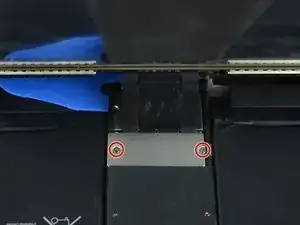
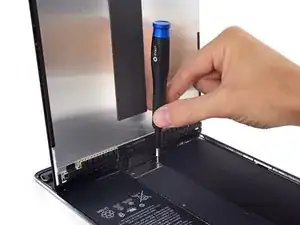
    • Levante lentamente la pantalla desde su borde superior, teniendo cuidado de no tensar los cables planos conectados.

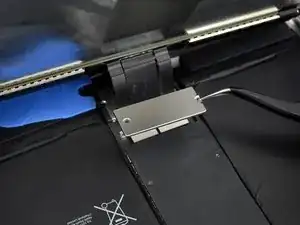
    • Quite los dos tornillos Phillips de 1,3 mm que sujetan el soporte de la cubierta del conector de la pantalla.

    • Es posible que deba inclinar ligeramente el controlador para evitar tensar los cables planos.

    • Retire el soporte de la cubierta del conector de la pantalla.

    Here it is very precocious steps to do. Flx cables to connectors are small in size and we cannot lift the display vertically. Therefore, we may struggle to unscrew the metal shield. We need to use smaller size of philip screw driver or place vertically the display to create enough gap between philip screw driver and the cover bracket. Similarly, when we are replacing new display we need to be carefully connect four flex cable with connectors with logic board.

    iRepairMan -

    agree, with re-assembly very tiny screws and awkward positioning, the back two cables pop off if not careful.

    Tom McGrath -

    I did this step using just the tip of the PH000 screwdriver, it made it much easier to get my hands into the small space, the replacement screen from ifixit had tighter cables that I was not comfortable stretching out to go to a 90* angle to screw back on. Make sure your tip is magnetized for best results :)!

    Amber Wooldridge -

  14. eFMfF6wqyCeBKRSU
    eFMfF6wqyCeBKRSU
    AQUlSPXnIfQFunMv
    quIQSO3BZ4g5PHqS
    • Usa un spudger para desconectar los dos conectores flexibles de la pantalla visible haciendo palanca suavemente hacia arriba de sus enchufes.

    • Para volver a colocar los conectores a presión como éste, alinea con cuidado y presiona hacia abajo en un lado hasta que encaje en su sitio, y luego repite en el otro lado. No presiones en el centro. Si el conector está mal alineado, las clavijas pueden doblarse y causar daños permanentes.

  15. rLEFxLicwMOpGHhK
    rLEFxLicwMOpGHhK
    TAwItumI5lUCWasR
    FBQrmOyUp3ST3UwV
    • Debajo, encontrará dos conectores de cable de pantalla adicionales.

    • Usa tu spudger para levantarlos suavemente y desconectarlos.

  16. kYoe4hwvKgs3PFDe
    • Retira el ensamblaje de la pantalla.

    • Durante el reensamblaje, antes de instalar una pantalla, retira cualquier adhesivo restante del iPad y limpia las áreas pegadas con alcohol isopropílico de alta concentración (90% o más) y un paño sin pelusa. Esto ayuda a preparar el iPad para el adhesivo fresco y asegura que se adhiera correctamente.

    • Si planeas reinstalar su pantalla existente, retira cualquier adhesivo restante de la parte posterior y limpia las áreas adheridas con alcohol isopropílico.

    • Prueba las funciones de su iPad e instale tiras adhesivas precortadas en la parte posterior de la pantalla con nuestra guía de aplicación de adhesivos para pantallas antes de sellarla.

    Definitely test your iPad’s functions before sealing it up. I needed to reopen the display to reconnect the display connectors in order to have the display functioning properly. As a result, the adhesive strips did not work as well and I needed to tape some of the edges closed with a small section of strong clear packing tape.

    hdh607 -

    I stuck the adhesive to the chassis first. That was messy because the plastic that covers the adhesive seems to be for screen side first. So you end up exposing both sides and those collect dust. I now realise you're supposed to put the adhesive on screen first. Not sure if it would have made much difference in the outcome (mine screen is not stuck in some places).

    Robert Lord -

  17. 4d3KqmbkkNIRUvmy
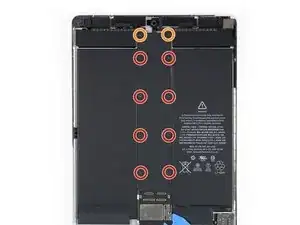
    • Usa un destornillador Phillips para quitar los diez tornillos que aseguran el escudo EMI:

    • Ocho tornillos de 1,3 mm

    • Dos tornillos un poco más largos

    The top two screws are longer than the rest on my iPad. Be careful to put them back in the right spots.

    Scott van Gulik -

  18. muA1FORJsbJmjbxq
    • Aplica un iOpener calentado al escudo EMI para aflojar el adhesivo debajo. Aplica el iOpener durante al menos dos minutos.

  19. Om2WqxnabbGJqo2N
    Om2WqxnabbGJqo2N
    CVRpsCG5XJYTSc4p
    GJ3VlRqa3AmmQBvg
    • Usa el extremo plano de un spudger para levantar el escudo EMI, comenzando desde el borde superior cerca de la cámara frontal.

    • Además de tornillos y adhesivo suave, el escudo también se asegura con clips a lo largo de los bordes exteriores. Trata de doblar el escudo lo menos posible cuando lo quites, para que puedas volver a doblarlo a su forma original y reutilizarlo. Durante el reensamblaje, debe volver a colocarse en su lugar una vez que se aprieten los tornillos.

    • Continúa levantando con cuidado el escudo EMI hasta que puedas quitarlo.

    The two screws adjacent to the camera location are slightly longer! Make sure you don’t mix them up with the other eight, as shorter ones will not work in this location.

    tarpot -

    Thanks! I’ve updated the step with your tip!

    Arthur Shi -

  20. EkFZXfjrkbKXKPe2
    EkFZXfjrkbKXKPe2
    OGGhnjUQv1WJVb5j
    hWELNgLIvefeKel5
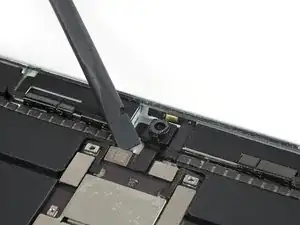
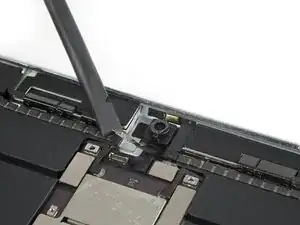
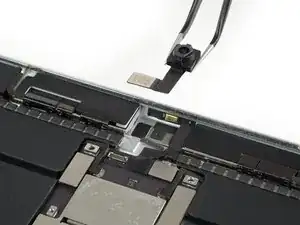
    • Usa el borde de un spudger para levantar y desconectar el cable flexible de la cámara frontal.

    • Retira la cámara frontal.

  21. K3LSHAWRRB2vZXCg
    K3LSHAWRRB2vZXCg
    DyrNJKu5R4SiaBVP
    RmLUD6nIcHHpHAoK
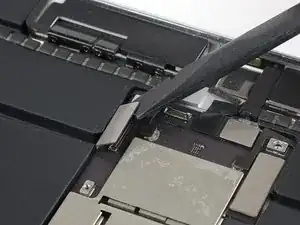
    • Usa el borde de un spudger para levantar y desconectar el cable de interconexión izquierdo y el cable de antena. Dóblalos suavemente fuera del camino.

    • Si alguno de los cables está pegado a la placa, utiliza un poco de calor para ablandar el adhesivo y poder separar el cable sin dañarlo.

    wo finde ich das AntennenKabel , das ist abgerissen ?

    Markus Thull -

    Wo finde ich das Antennenkabel rechts und links das ist bei mir abgerissen ?

    Markus Thull -

    We also have no antenna cable as shown…

    Brian Gray -

  22. PGQKjFrUIWQSLtEk
    PGQKjFrUIWQSLtEk
    DvxIGJCGiTILVBxe
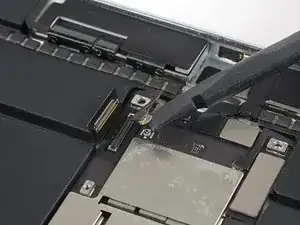
    • Usa la esquina de una espátula para hacer palanca y desconectar el arreglo del cable de micrófono.

  23. 4I4OiqdYoNFRCpbH
    4I4OiqdYoNFRCpbH
    g4kURSPqyBVlDwIo
    QEVkPQxgPYZlmMSi
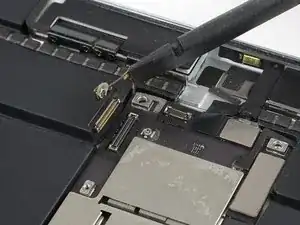
    • Usa la esquina de un spudger para hacer palanca y desconectar el cable de interconexión y el cable de la antena, y plegarlos de manera cuidadosa para que no estorben.

  24. X36rFHPnxxWxCIro
    X36rFHPnxxWxCIro
    s4PFJTIqGd5oETXE
    • Usa la esquina de un spudger para hacer palanca y desconectar el cable del Smart Connector, y apartarlo.

  25. l3Lcny1UgAUVMLOH
    l3Lcny1UgAUVMLOH
    i1dBPvKpQomcEMjc
    1JrLvMBWjrIccYBw
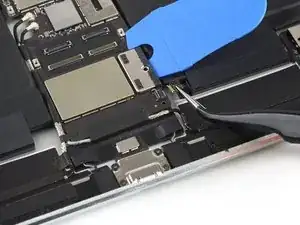
    • Para los siguientes pasos, deberás reubicar el bloqueador de batería que insertaste anteriormente.

    • La selección de aislamiento de la batería o el bloqueador de la batería es una forma obsoleta de aislar la batería, ya que corres el riesgo de dañar los pines de la batería debajo de la placa lógica. Si usas este método, ten mucho cuidado de insertarlo suavemente y en línea recta en la dirección de la placa lógica.

    • No tuerces ni balancees la púa de lado a lado.

    • Retira el bloqueador de batería del conector de alimentación de la batería.

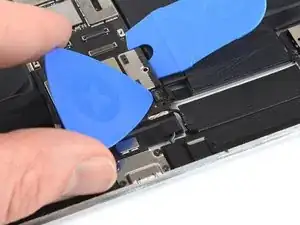
    • Desliza un lado del Bloqueador de batería debajo del conector de alimentación de la batería y asegúrate de que no cubra el conector ZIF para el cable flexible de la bandeja de la tarjeta SIM.

    What should I do to block the battery instead?

    Alec Ringberg -

  26. LMlei1tVKwuCbgnm
    • Usa un par de pinzas para despegar la cinta que cubre el conector ZIF para el cable flexible de la bandeja de la tarjeta SIM.

  27. yvGgjjBYGrI5j4RG
    yvGgjjBYGrI5j4RG
    iuXYqRARGZWRaeNa
    5t3PWGVGv613u3ES
    • Usa una púa de apertura para levantar la solapa de bloqueo del conector ZIF.

    • Usa un par de pinzas para sacar y desconectar el cable flexible de la bandeja de la tarjeta SIM.

    I don't have this connector on my 10.5 Pro. Maybe this is only for equipment with cellular. This needs to be confirmed by an expert.

    Gene Torrey -

  28. Lpw4Mr5lfVtT2tXJ
    Lpw4Mr5lfVtT2tXJ
    EA6C5IMXjpl1QPiR
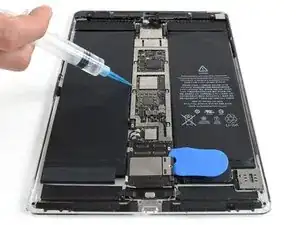
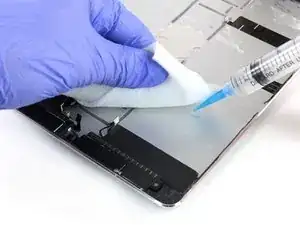
    • El adhesivo que sujeta la placa lógica es muy fuerte. Para quitar la placa, primero debes debilitar el adhesivo con un solvente o calor.

    • Muchos solventes de pegamento (como el alcohol isopropílico) son inflamables, así que no mezcles estos métodos.

    • Aplica un poco de solvente en un movimiento continuo a lo largo de ambos bordes de la placa lógica. Deja que penetre en el adhesivo durante varios minutos.

  29. rU2UcxXiYKpsRvBO
    rU2UcxXiYKpsRvBO
    ooidygkSolGMAcGO
    MVLaac6DPZOgBmjT
    • En los siguientes pasos, levantarás con mucho cuidado la placa lógica. El lugar para levantarla es muy estrecho. Evita dañar los cables de antena e interconexión izquierdo y derecho asegurándote de que la placa lógica no los atrape al levantarlos.

    • Inserta el extremo plano de un spudger entre la placa lógica y la carcasa trasera del iPad.

    • Usa el spudger para levantar lentamente el lado derecho de la placa lógica.

    • Si el adhesivo es demasiado fuerte para levantar la placa lógica, aplica un poco de solvente adicional y dale tiempo para que penetre.

    • Levanta el lado izquierdo de la placa lógica hasta que puedas agarrarla bien.

    • ¡No intentes quitar la placa lógica por completo! Todavía está conectado al área inferior del iPad.

  30. Y3ofBe3wWBi5ScAR
    Y3ofBe3wWBi5ScAR
    vBeUEuArV5ZEVCCD
    • Levantando desde el borde superior, gira la placa lógica hacia arriba en un ángulo de 45° para asegurarte de que se separe todo el adhesivo debajo.

    • Usa un spudger o una púa de apertura para separar cualquier resto de adhesivo según sea necesario.

  31. cyAKhB1XWlELl1PH
    cyAKhB1XWlELl1PH
    g4CFmCjfkWOvo6NP
    cDhmRsXGAQbMEMZx
    • Vuelve a colocar la placa lógica, dejando el spudger debajo para evitar que el adhesivo se vuelva a sellar.

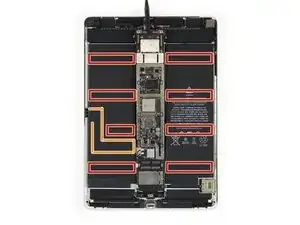
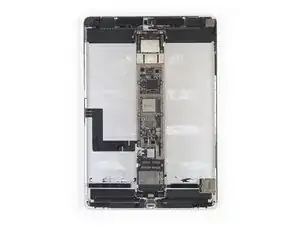
    • En los siguientes pasos, utilizarás un solvente líquido (como el removedor de adhesivo iFixit o alcohol isopropílico de alta concentración) para debilitar el adhesivo debajo de la batería. La ubicación de las áreas adheridas y el cable flexible Smart Connector debajo de la batería se muestran en las dos últimas imágenes:

    • Adhesivo

    • Cable conector inteligente

  32. bJQ22lLrLGJyA5XS
    • Eleva el lado izquierdo del iPad (el borde largo más cercano al conector de los auriculares) colocando un iOpener debajo, de modo que el iPad se acueste en ángulo.

  33. CXQ4NqxBasHXKmKO
    CXQ4NqxBasHXKmKO
    g3KvxGOLhePVOu2t
    RtexUBIiiOBcxexv
    • No apliques ningún solvente al cable flexible del Smart Connector para evitar que se afloje durante la extracción de la batería.

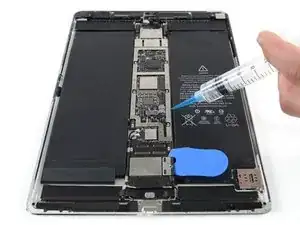
    • Aplica un poco de solvente debajo de la batería en los tres puntos separados donde se encuentran las tiras adhesivas más largas. Aplica el solvente solo punto por punto y no en un movimiento continuo.

    • Permite que el solvente penetre durante varios minutos para ayudar a debilitar el adhesivo.

  34. aZXONJNM2Qnc2oxJ
    aZXONJNM2Qnc2oxJ
    E6AigHobCxJ6VvCj
    WEwi32AJxbUjMIvG
    • Retira el iOpener para que el iPad quede plano y gíralo para que el conector de los auriculares mire hacia ti.

    • Inserta una tarjeta de plástico debajo de la celda de la batería, comenzando cerca de la esquina exterior.

    • Mueve la tarjeta de un lado a otro y empújala debajo de la batería para separar el adhesivo que se encuentra debajo.

    • Detente antes de llegar al cable flexible del Smart Connector o podrías dañarlo. Deja tu tarjeta insertada para evitar que la batería se vuelva a adherir.

  35. 2PKHrbp3wCAnU2lA
    2PKHrbp3wCAnU2lA
    JiQDOT1SpDpulCnA
    JOlr31OebcMrhZ5U
    • Inserta con cuidado un spudger debajo de la batería a la misma altura que los conectores de la pantalla. Es posible que debas volver a aplicar un iOpener o un removedor de adhesivo.

    • Ten cuidado de no perforar la batería haciendo palanca con demasiada fuerza.

    • Levanta la batería con el spudger y corta el adhesivo restante con él.

    • Levanta la batería con el spudger para asegurarte de que todo el adhesivo se afloje.

    • Coloca la tarjeta de plástico debajo del centro de la celda de la batería y déjala allí para evitar que el adhesivo se vuelva a sellar.

    • Cuidado con el cable Smart Connector.

  36. KheUNQTUkBFEdIIX
    KheUNQTUkBFEdIIX
    rhHkVJyjlSgEwmuV
    • Eleva el lado derecho del iPad (el borde largo, el más cercano a la cámara trasera) colocando un iOpener debajo, de modo que el iPad quede en ángulo.

    • Aplica un poco de solvente debajo de la batería en las dos ubicaciones de la tira adhesiva más a la izquierda.

  37. aSjAVWmqyy32desO
    aSjAVWmqyy32desO
    OdERbbkIFhBiYPWt
  38. qGAdSAFLDUXAtXvl
    qGAdSAFLDUXAtXvl
    uxw2Q6eyFdhlH6qN
    N2jIKWsdZ6rZEMmT
    • Retira el iOpener para que el iPad quede plano y gíralo para que el conector de los auriculares mire hacia ti.

    • Inserta una tarjeta de plástico debajo de la celda de la batería, comenzando cerca de la esquina exterior.

    • Mueve la tarjeta de un lado a otro y empújala debajo de la batería para separar el adhesivo que se encuentra debajo.

    • Desliza la tarjeta de plástico hacia el borde inferior del iPad y corta todo el adhesivo debajo de la celda de la batería.

  39. 1jM4ftiwSSCKm2yt
    1jM4ftiwSSCKm2yt
    g3pvGU6UdXrQIdGK
    • Levanta ligeramente la celda de la batería para asegurarse de que se separe todo el adhesivo.

    • Deja la tarjeta de plástico debajo de la batería para evitar que se vuelva a adherir.

  40. WRNpGLJPlMHMDVXA
    WRNpGLJPlMHMDVXA
    qXT6UtS1GsERMebI
    • Despega la tira adhesiva negra en el borde inferior de cada celda de la batería, si es que no se desprendieron durante el procedimiento de palanca.

  41. Q4UOsNbxEfclDlm4
    Q4UOsNbxEfclDlm4
    rBhSFELB1tEOLXCT
    UBQJKrcucbBJQ3MU
    • En este paso, no pliegues la placa lógica a más de un ángulo de 100°. Algunos conectores todavía están conectados a él y pueden dañarse.

    • Levantando desde el borde superior, gira la placa lógica hacia arriba hasta que quede aproximadamente perpendicular al iPad.

    • Apoya la tabla de forma segura para que no se mueva mientras trabajas. (No uses nada metálico o conductor).

    • Puedes usar una pequeña banda elástica para mantener la placa lógica en su lugar.

  42. tWh62KjubJ1BDVIW
    tWh62KjubJ1BDVIW
    EGqTlICphNWAkF1V
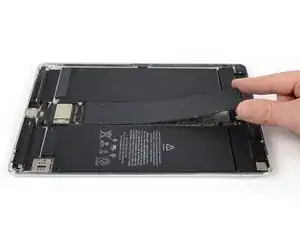
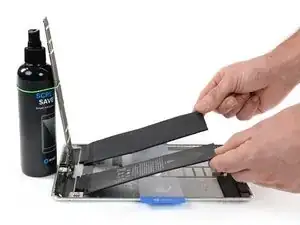
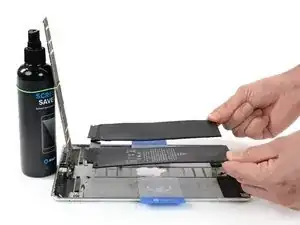
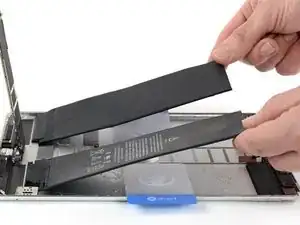
    • Sujeta bien ambos lados de la batería y retírala del iPad.

    • No reutilices la batería después de haberla quitado, ya que hacerlo es un peligro potencial para la seguridad. Reemplázala con una batería nueva.

  43. BeF2E6DJSiuhMXjF
    BeF2E6DJSiuhMXjF
    nf5kaLpYTeVYRQUN
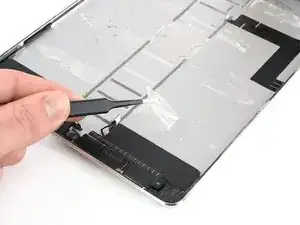
    • Usa un par de pinzas para despegar las partes restantes de la tira adhesiva.

    • Limpia las áreas pegadas con alcohol isopropílico y un paño sin pelusa antes de instalar una batería nueva para asegurarte de que la batería nueva encaje y el adhesivo se adhiera correctamente.

    • Si tu nueva batería no viene con adhesivo preaplicado, asegúrala con adhesivo precortado o cinta adhesiva de doble cara.

    • Para colocarlo correctamente, aplica el nuevo adhesivo en el iPad en los lugares donde se encontraban las tiras adhesivas antiguas, no directamente sobre la batería. Presiona la nueva batería firmemente en su lugar durante 5 a 10 segundos.

    After a successful battery replacement we ran into an issue where the iPad Pro would crash once or twice a day. I made sure to calibrate the battery per repair instructions but that didn’t fix the issue. I got it resolved after backing up the iPad and then putting it into DFU mode through iTunes and installed a fresh copy of iPadOS and then restore from backup. That fixed the issue of iPad crashing. Hope this helps if you run into a similar issue.

    Yousef Ghalib -

Conclusión

Compara tu nueva pieza de repuesto con la pieza original. Es posible que debas transferir los componentes restantes o quitar los respaldos adhesivos de la pieza nueva antes de instalarla.

Para volver a armar tu dispositivo, sigue estas instrucciones en orden inverso.

Si es posible enciende tu iPad y prueba tu reparación antes de volver a sellar la tableta.

Para un rendimiento óptimo, calibra tu batería recién instalada después de completar esta guía: cárgala al 100 % y sigue cargándola durante al menos 2 horas más. Luego usa tu dispositivo hasta que se apague debido a la batería baja. Finalmente, cárgalo ininterrumpidamente al 100%

Lleva tus desechos electrónicos a un centro de reciclaje certificado.

¿La reparación no ha ido como estaba previsto? Consulta nuestra Comunidad de respuestas para obtener ayuda en la resolución de problemas.

Dominik Schnabelrauch

Miembro Desde 23/11/16

169012 Reputación

10 comentarios

Is the black tape needed at bottom of battery when reassembling?

tcostasr -

If you say the “the battery isolation method in this guide is outdated” then what is the correct way to isolate the battery?!?! The rest of the guide makes no mention of the correct/prefered method of isolating the battery.

How is it that the author took the time to update the guide with that message but failed to mention what should be done instead

Experimax Naperville -

Good point! We are currently still researching a more reliable alternative to the battery isolation procedure. As of now, the battery blocker method still works—it just has substantial dangers. This is especially true for iPad Pros, where the Logic Board is adhered to the frame. I’ve reworded the warnings to reflect this.

Arthur Shi -

Hi can you advise please? In step 25 the SIM card tray flex cable is disconnected, no problem apart from i don’t have a SIM card tray flex cable in the A1701 that i’m repairing!! Urgent assistance required please. Regards R

R Taylor -

You have the Wi-Fi model, which will look slightly different and have different procedures compared to the cellular model. You can skip the SIM flex cable step.

Arthur Shi -

Ich habe diese Antennenkabel defekt wo bekomme ich sie oder für was sind die ?

Markus Thull -

hi

I fixed my battery according to the guide.

I have two problem

1. battery screw not able screw back in. but I am able to turn on iPad.

2. after turning on I am not able to unlock because on the keypad 1, 2, 3, these keys not responding to the touch. all other keys are touch responsive.

kindly help me with these two issues.

many thanks

Raghu Kshatriya -

I just finished following this guide, thank you so much for writing it!

I know that 18 of the 43 involve dealing with glue, but JEEZ that’s still underselling how much glue is in this thing.

The iOpener worked surprisingly well for removing the display. But the iFixit adhesive remover was not effective for removing the old battery. After 5 minutes, the solvent only ate around the edges of the adhesive strips and made a huge gooey mess with the center still sticky. After 10 minutes the glue had already re-adhered. I recommend anyone reading this try heat first, and see whether that works for you.

FWIW, I skipped the steps with the battery blocker since there doesn’t seems to be consensus on how to do it safely. I just made sure the battery was completely dead so the backlight couldn’t turn on and fry anything even if it wanted to.

Either way, after about 3 hours start to finish including cleanup (man there was a lot of cleanup) I’m very happy to say that I have a new battery and everything is working perfectly!!

Evan Mallery -

thanks for the guide, after fighting against the glue, and sweeting like i was running a marathon i just replaced the stupid battery, the only problem, its that the top right speaker sounds baad, like its loose or something, and its weird, because i never touch it, ill try to open it tomorrow and see what's the problem

Cristian Villalobos -

The guide should include a warning not to clean the glue around the edges of the screen after opening. Or, at least not use any solvent. Any liquid you use will leak in between the digitizer and LCD, hence ruining your display. Another comment though, why the battery I bought like two weeks ago is made in May of 2019?

Shi-zun Fu -