Introducción
Sigue esta guía para retirar y sustituir la batería del iPad Pro de 9.7".
Este procedimiento extenso require que retires la placa lógica para poder retirar la batería.
Los pasos de esta guía están escritos utilizando un iPad Pro con datos móviles. Si tu iPad no incluye una bandeja para la tarjeta SIM, omite el primer paso.
Dado que hay pasos en esta guía en los que la batería puede permanecer conectada a la placa lógica, deja el iPad encendido hasta que la batería esté completamente descargada (que el iPad se apague solo) antes de iniciar esta guía.
Asegúrate de disponer de alcohol isopropílico de alta concentración (90%) para facilitar la limpieza de los residuos.
Si tu batería está hinchada, toma las precauciones adecuadas
Herramientas


-
-
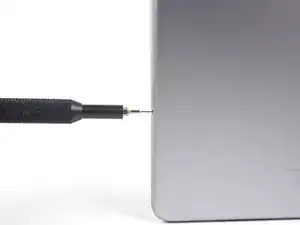
Inserta una herramienta de expulsión de la tarjeta SIM, un bit o un clip de papel en el orificio pequeño de la bandeja de la tarjeta SIM, ubicada cerca del borde inferior del iPad.
-
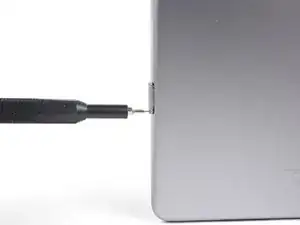
Presiona firmemente para expulsar la bandeja.
-
Extrae la bandeja de la tarjeta SIM.
-
-
-
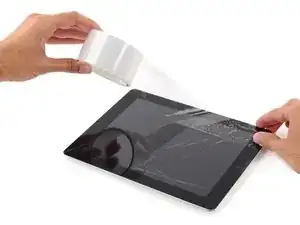
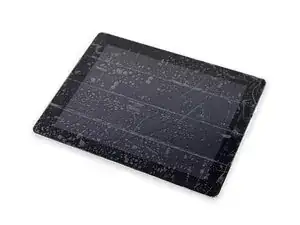
Si el cristal de tu pantalla está agrietado, mantén la rotura contenida y evita que se produzcan daños corporales durante la reparación pegando el cristal con cinta adhesiva.
-
Pega tiras de cinta transparente sobre la pantalla del iPad hasta que toda la cara esta cubierta.
-
Has lo mejor para seguir el resto de la guía como describido. Sin embargo, una vez que el cristal este roto, probablemente continuara agrietándose mientras trabajas, y puede que necesites usar una herramienta de metal para sacar el vidrio.
-
-
-
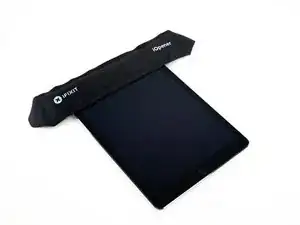
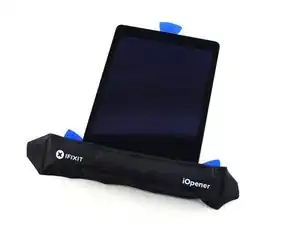
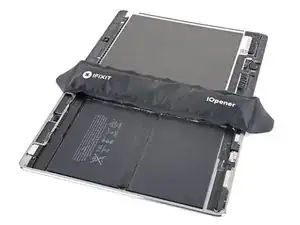
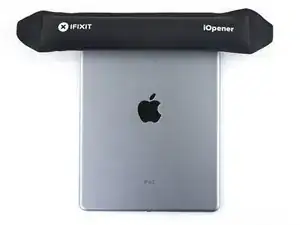
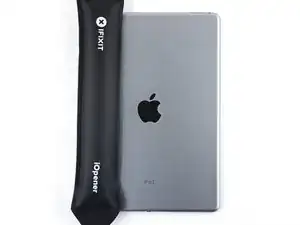
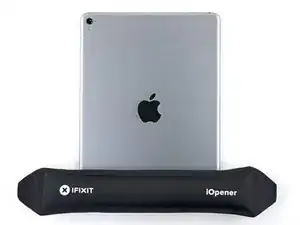
Sujetándolo por las pestañas de cada extremo, coloca un iOpener calentado sobre el borde superior del iPad.
-
Deja que el iOpener se asiente en el iPad durante dos minutos para ablandar el adhesivo que sujeta el panel frontal al resto del iPad.
-
-
-
Mientras sigues las instrucciones, ten especial cuidado para evitar hacer palanca en las siguientes áreas:
-
Botón de inicio
-
Cámara frontal
-
Cámara principal
-
-
-
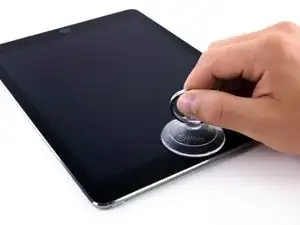
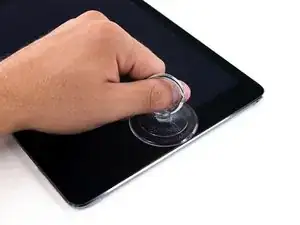
Coloca una ventosa sobre la cámara frontal del iPad y presiona hacia abajo para crear un sello.
-
-
-
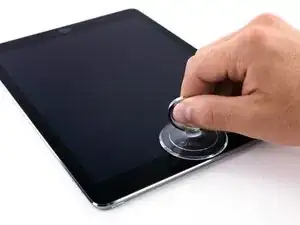
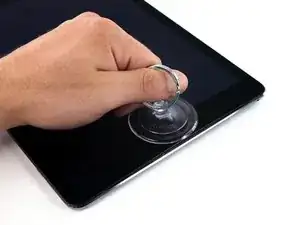
Tira firmemente hacia arriba de la ventosa para crear un pequeño espacio entre el panel frontal y la carcasa trasera.
-
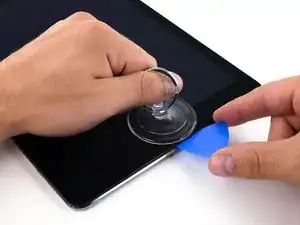
Una vez que hayas abierto un espacio suficiente, inserta una púa de apertura en el espacio para evitar que el adhesivo se vuelva a sellar.
-
-
-
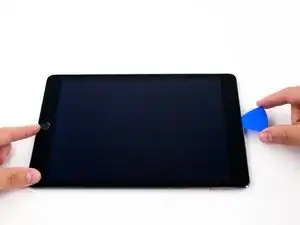
Desliza la púa a lo largo del borde de la pantalla, hacia el conector para auriculares.
-
Si todavía hay una cantidad considerable de resistencia al deslizar la púa de apertura, repite el procedimiento de calentamiento del iOpener y aplica calor adicional.
-
-
-
Desliza la segunda púa a lo largo del borde superior del iPad, hacia el botón de reposo/activación.
-
-
-
Lleva la púa de apertura derecha hacia abajo y alrededor de la esquina superior derecha del iPad.
-
-
-
Lleva la púa de apertura izquierda alrededor de la esquina superior izquierda de la tableta.
-
-
-
Vuelve a calentar el iOpener y colócalo sobre el borde derecho de la pantalla para aflojar el adhesivo que se encuentra debajo.
-
-
-
Desliza la púa de apertura izquierda hacia abajo por el borde de la pantalla hasta llegar a la esquina.
-
-
-
Desliza la púa de apertura izquierda a lo largo del borde inferior de la pantalla, luego retírala de la esquina inferior derecha del iPad.
-
-
-
Usa púas para asegurarte de que la mayor parte del adhesivo se haya cortado en los lados superior, izquierdo e inferior.
-
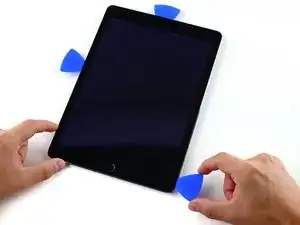
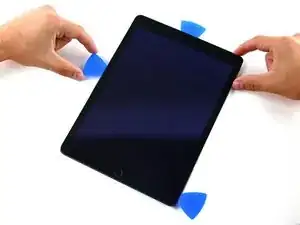
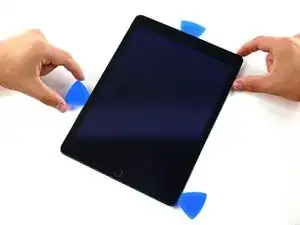
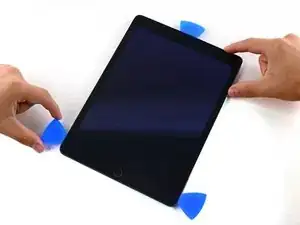
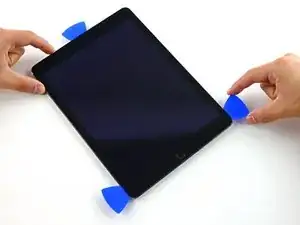
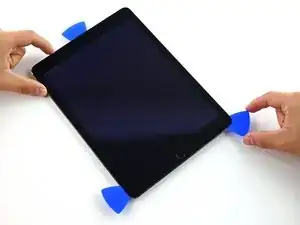
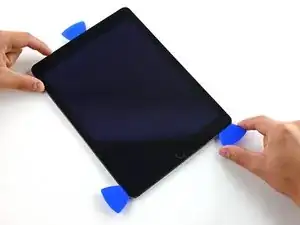
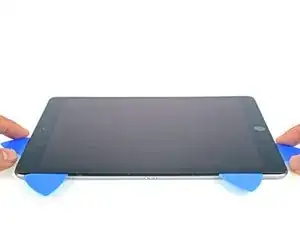
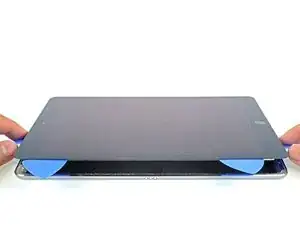
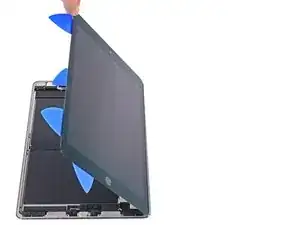
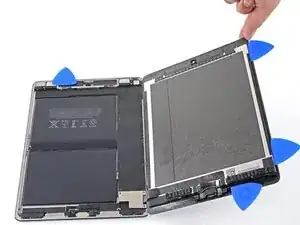
Gira las púas superior e inferior para separar el ensamblaje de la pantalla de la carcasa trasera.
-
-
-
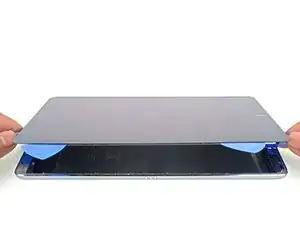
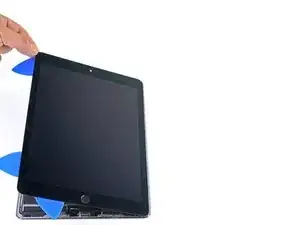
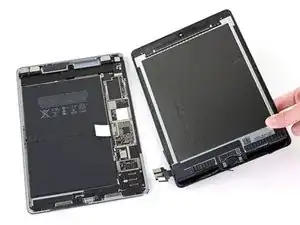
Gira el ensamblaje de la pantalla hacia la derecha de la carcasa, utilizando el borde derecho como bisagra.
-
A medida que mueve el ensamblaje de la pantalla, asegúrate de que el cable plano de la pantalla no esté sometido a tensión.
-
Continúa balanceando el ensamblaje de la pantalla hasta que quede plano junto a la carcasa trasera.
-
-
-
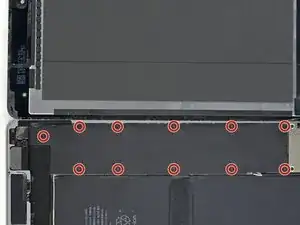
Usa un destornillador Phillips para quitar los once tornillos de 1,3 mm que sujetan el escudo EMI.
-
-
-
Levanta el escudo EMI de la placa lógica, comenzando por el borde más cercano a la parte superior del iPad.
-
Retira lentamente el escudo EMI de la placa lógica.
-
Retira el escudo EMI de la placa lógica.
-
-
-
Utiliza un destornillador Phillips para quitar el tornillo de 1,7 mm de largo que sujeta el conector de la batería.
-
-
-
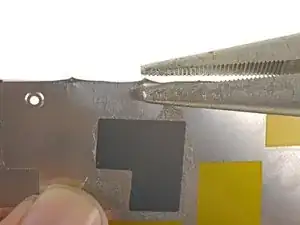
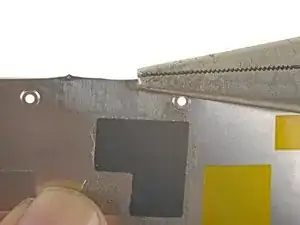
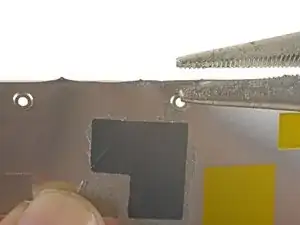
Aprieta la protuberancia afilada con unas pinzas para aplanarla.
-
Repite el proceso para todas las protuberancias afiladas a lo largo de los bordes del escudo EMI.
-
-
-
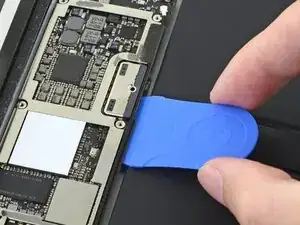
Desliza el bloqueador de la batería debajo del lado izquierdo del conector de la batería de la placa lógica en un ángulo de 35 grados.
-
Deja el bloqueador de batería en su lugar mientras trabajas.
-
-
-
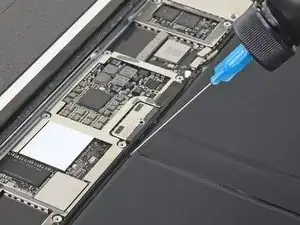
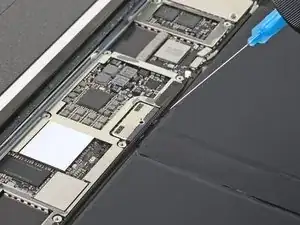
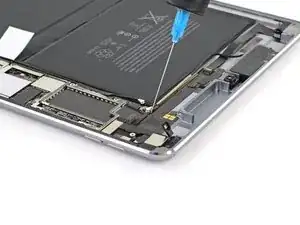
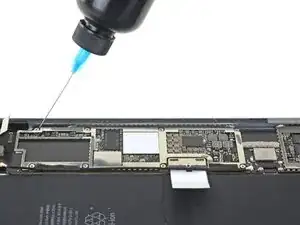
Aplica unas gotas de alcohol isopropílico de alta concentración (90% o más) debajo de la placa lógica a la izquierda y derecha de la conexión de la batería.
-
Espera un minuto para que el alcohol isopropílico debilite el adhesivo debajo de la placa lógica.
-
Intenta insertar el bloqueador de batería. Si la placa lógica no se levanta fácilmente, aplica unas gotas más de alcohol isopropílico.
-
-
-
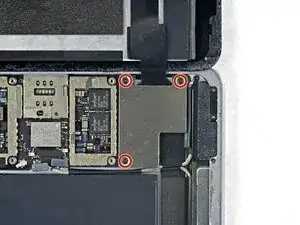
Utiliza un destornillador Phillips para quitar los tres tornillos Phillips de 1,3 mm que sujetan el soporte del cable de la pantalla.
-
-
-
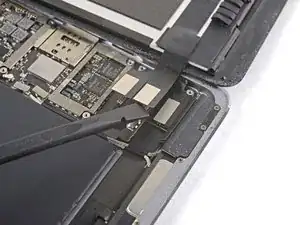
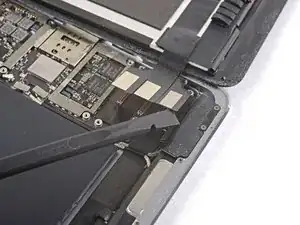
Usa el extremo plano del spudger para desconectar el conector del ensamblaje de la pantalla del zócalo de la placa base.
-
-
-
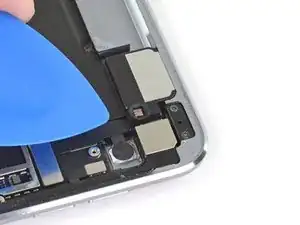
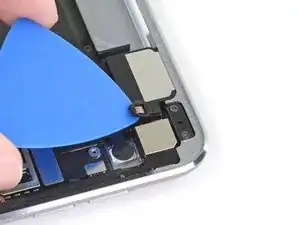
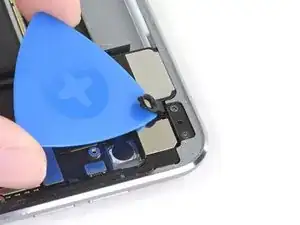
Desliza una púa de apertura debajo del sensor de luz ambiental derecho para aflojar su adhesivo.
-
-
-
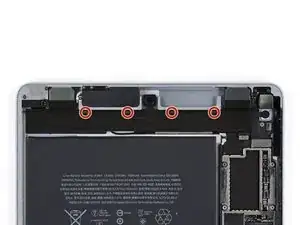
Usa un destornillador Phillips para quitar los cuatro tornillos de 1,9 mm de largo que sujetan el altavoz superior al marco.
-
-
-
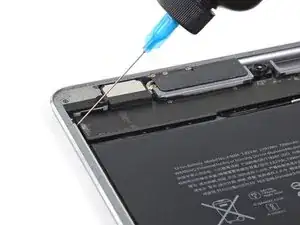
Aplica unas gotas de alcohol isopropílico de alta concentración (90 % o más) debajo del altavoz superior.
-
Espera un minuto para que el alcohol isopropílico debilite el adhesivo debajo del altavoz superior.
-
-
-
Usa el extremo plano de un spudger para empujar el lado izquierdo del altavoz superior hacia la batería lo suficiente para que el altavoz izquierdo se deslice fuera de su hueco en el marco.
-
-
-
Usa el extremo plano de un spudger para desconectar el conector coaxial de la antena derecha de su zócalo.
-
-
-
Usa el extremo plano de un spudger para desconectar el conector coaxial de la antena izquierda de su zócalo.
-
-
-
Usa el extremo plano de un spudger para levantar los cables de antena izquierdo y derecho del marco.
-
-
-
Usa un par de pinzas para quitar el adhesivo que sujetaba los cables de antena incluidos al marco.
-
-
-
Usa un par de pinzas para despegar la etiqueta que une los cables de antena izquierdo y derecho.
-
-
-
Usa un par de pinzas para levantar la pequeña etiqueta cerca del altavoz inferior derecho que asegura la antena derecha al marco.
-
-
-
Usa el extremo puntiagudo de un spudger para separar el espaciador de espuma adherido a la segunda etiqueta adhesiva de la antena derecha.
-
-
-
Usa un par de pinzas para separar la etiqueta grande derecha de la antena entre la placa lógica y la antena.
-
-
-
Usa un par de pinzas para levantar la pequeña etiqueta junto al altavoz inferior derecho que sujeta el cable de la antena izquierda al marco.
-
-
-
Usa un par de pinzas para separar la etiqueta grande del cable de la antena izquierda cerca del altavoz inferior derecho.
-
-
-
Usa un par de pinzas para levantar la antena izquierda y su tercer adhesivo del área del puerto Lightning del marco.
-
-
-
Usa el extremo puntiagudo de un spudger para separar el espaciador de espuma adherido a la cuarta etiqueta adhesiva del cable de antena izquierdo.
-
-
-
Usa un par de pinzas para quitar la etiqueta que cubre el conector ZIF del sensor de luz ambiental izquierdo.
-
-
-
Usa el extremo puntiagudo de un spudger para levantar la solapa de bloqueo del conector ZIF del sensor de luz ambiental izquierdo.
-
-
-
Usa un par de pinzas para sujetar el cable plano del sensor de luz ambiental izquierdo lo más cerca posible de sus contactos.
-
Extrae el cable plano del conector ZIF.
-
-
-
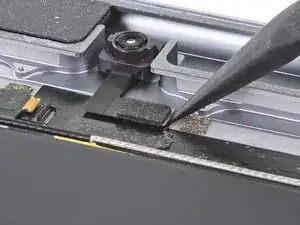
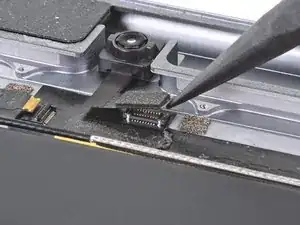
Usa el extremo puntiagudo de un spudger para desconectar el conector de presión de la cámara frontal de su zócalo.
-
-
-
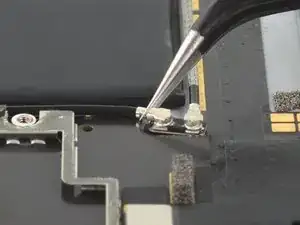
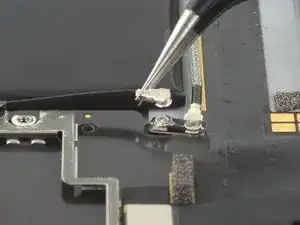
Usa un par de pinzas para sujetar el conector coaxial inferior en la placa de interconexión superior por su marco de metal.
-
Levanta hacia arriba para desconectar el conector coaxial de la placa de interconexión.
-
-
-
Aplica unas gotas de alcohol isopropílico de alta concentración (90 % o más) en los bordes de la placa de interconexión superior.
-
Espera treinta segundos para que el alcohol isopropílico debilite el adhesivo debajo de la placa de interconexión superior.
-
-
-
Utiliza una púa de apertura para cortar el adhesivo debajo de la placa de interconexión superior y separarlo del marco.
-
-
-
Usa el extremo puntiagudo de un spudger para desconectar el conector de presión de la cámara trasera de su zócalo.
-
-
-
Usa el extremo puntiagudo de un spudger para desconectar el conector de presión del ensamblaje del botón de encendido de su zócalo.
-
-
-
Usa el extremo puntiagudo de un spudger para desconectar el conector de presión de los botones de volumen de su zócalo.
-
-
-
Usa un par de pinzas para quitar la etiqueta que cubre los conectores ZIF cerca del puerto Lightning.
-
-
-
Usa una púa de apertura para cortar el adhesivo debajo del cable plano derecho al lado del altavoz inferior (puerto Lightning orientado hacia arriba) y sepáralo del marco.
-
-
-
Usa una púa de apertura para cortar el adhesivo debajo del cable plano izquierdo al lado del altavoz inferior y sepáralo del marco.
-
-
-
Usa el extremo puntiagudo de un spudger para levantar la solapa de bloqueo con bisagras en el conector ZIF del cable plano izquierdo.
-
-
-
Usa el extremo puntiagudo de un spudger para levantar la solapa de bloqueo con bisagras en el conector ZIF del cable plano derecho.
-
-
-
Usa un par de pinzas para sujetar el cable plano izquierdo lo más cerca posible de sus contactos y saca el cable plano del conector ZIF.
-
-
-
Usa un par de pinzas para sujetar el cable plano derecho lo más cerca posible de sus contactos y tira del cable plano para sacarlo del conector ZIF.
-
-
-
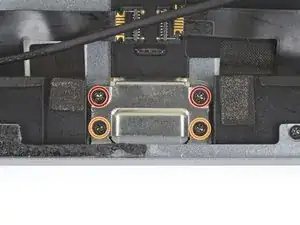
Retira los cuatro tornillos Phillips que sujetan el puerto Lightning:
-
Dos tornillos de 2,5 mm
-
Dos tornillos de 1,5 mm
-
-
-
Tiras de adhesivo aseguran la placa lógica al marco. En los próximos pasos, debilitarás y cortarás el adhesivo para separar la placa lógica del marco.
-
-
-
Dale la vuelta al iPad con cuidado.
-
Calienta un iOpener y aplícalo en los bordes superior, izquierdo e inferior de la carcasa trasera durante un minuto en cada borde.
-
-
-
Usa una púa de apertura para cortar el adhesivo debajo del cable plano del puerto Lightning para separarlo del marco.
-
-
-
Usa un par de pinzas para levantar la etiqueta más pequeña a la izquierda del puerto Lightning (cuando el puerto Lightning está orientado hacia arriba).
-
-
-
Usa un par de pinzas para levantar la etiqueta más grande a la izquierda del puerto Lightning.
-
-
-
Usa un par de pinzas para sujetar el puerto Lightning por el orificio del tornillo inferior derecho.
-
Saca el puerto Lightning de su hueco.
-
-
-
Aplica unas gotas de alcohol isopropílico de alta concentración debajo del borde izquierdo del brazo superior de la placa lógica (puerto Lightning orientado hacia abajo).
-
Espera treinta segundos para que el alcohol isopropílico debilite el adhesivo debajo del brazo superior de la placa lógica.
-
-
-
Usa una púa de apertura para cortar el adhesivo debajo del brazo superior de la placa lógica y sepáralo del marco.
-
-
-
Inserta una púa de apertura aproximadamente 0,5 pulgadas (13 mm) debajo del borde superior de la parte más grande del brazo superior de la placa lógica.
-
Deja la púa de apertura debajo del brazo superior de la placa lógica para evitar que se vuelva a adherir al marco.
-
-
-
Aplica unas gotas de alcohol isopropílico de alta concentración en el borde derecho de la placa lógica.
-
-
-
Aplica unas gotas de alcohol isopropílico de alta concentración en el borde izquierdo de la placa lógica.
-
Espera un minuto para que el alcohol isopropílico debilite el adhesivo debajo de la placa lógica.
-
-
-
Desliza una púa de apertura unos 13 mm (0,5 pulgadas) debajo de la parte superior del lado izquierdo de la placa lógica para cortar el adhesivo.
-
Retira la púa de apertura.
-
-
-
Desliza la púa de apertura unos 13 mm (0,5 pulgadas) debajo del lado izquierdo de la placa lógica junto al conector de la batería.
-
Retira la púa de apertura.
-
-
-
Desliza la púa de apertura unos 13 mm (0,5 pulgadas) debajo de la placa lógica en el otro lado del conector de la batería.
-
Retira la púa de apertura.
-
-
-
Desliza la púa de apertura unos 13 mm (0,5 pulgadas) debajo de la parte inferior del lado izquierdo de la placa lógica.
-
Retira la púa de apertura.
-
-
-
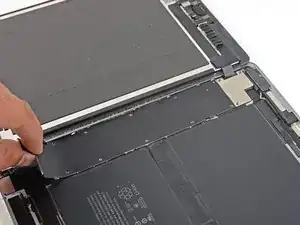
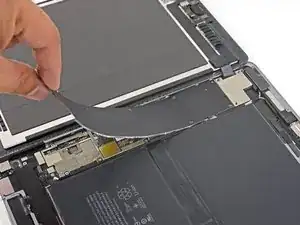
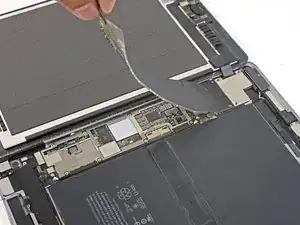
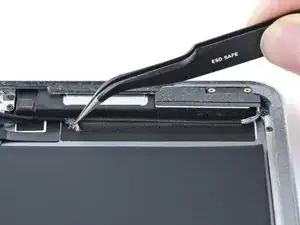
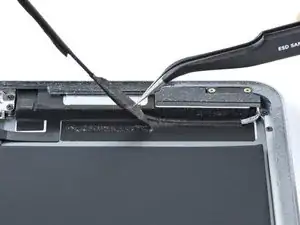
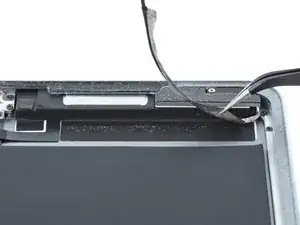
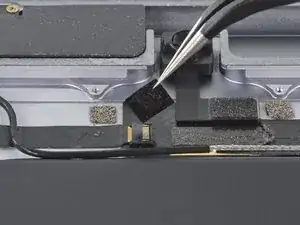
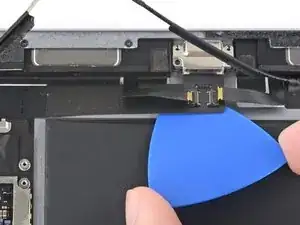
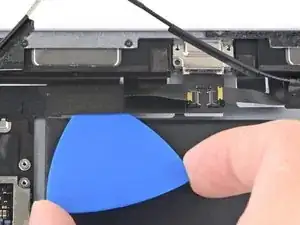
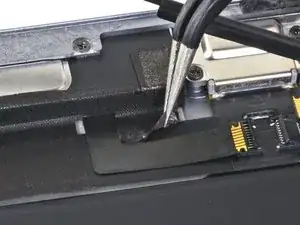
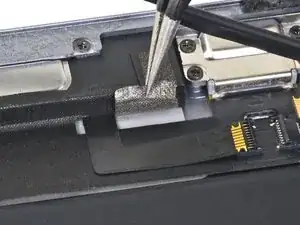
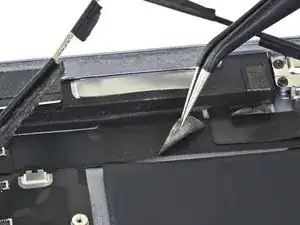
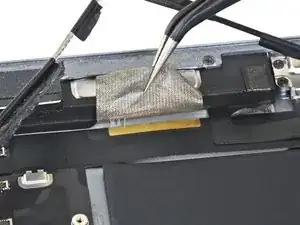
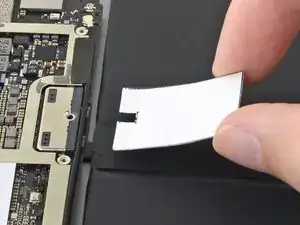
Usa unas pinzas para levantar suavemente el extremo de la cinta negra que cubre la placa de circuito de la mitad de la batería más cercana al Smart Connector.
-
-
-
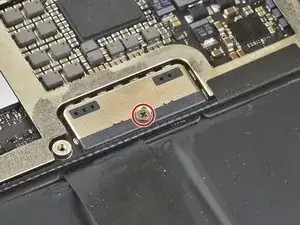
Retira el tornillo Phillips de 1.7 mm que sujeta la tapa del cable del Smart Connector.
-
Retira la tapa del cable del Smart Connector.
-
-
-
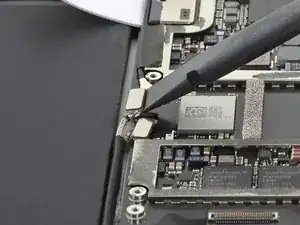
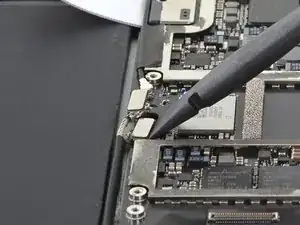
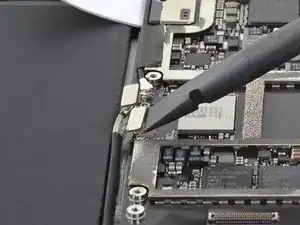
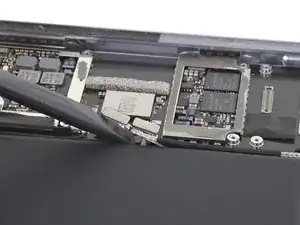
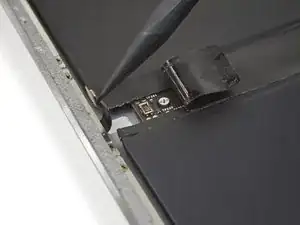
Usa la punta de un sprugder para hacer palanca y desconectar el Smart Connector de su zócalo entre las celdas de la batería.
-
Empuja el cable flexible del conector inteligente hacia arriba para apartarlo.
-
-
-
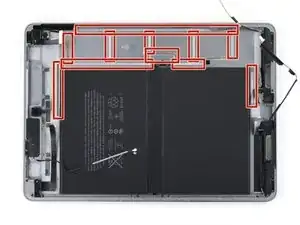
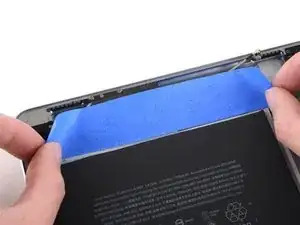
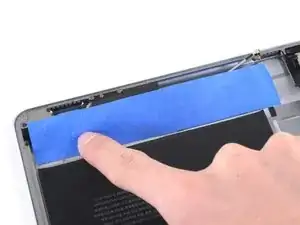
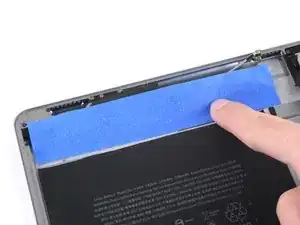
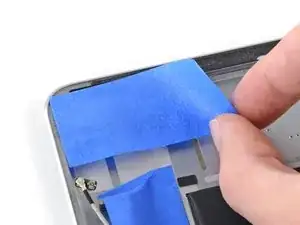
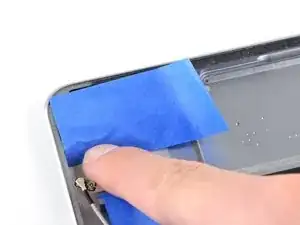
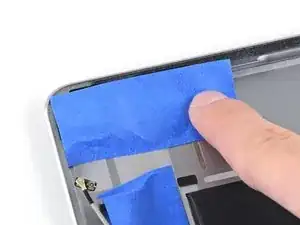
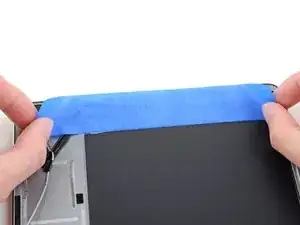
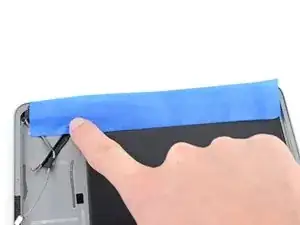
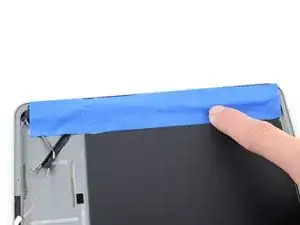
Aplica un trozo de cinta adhesiva o cinta de pintor a los componentes superiores. El El borde de la cinta debe estar cerca de la batería, pero sin llegar a tocarla.
-
Aplica presión sobre la cinta para que se adhiera firmemente al marco y a los componentes.
-
-
-
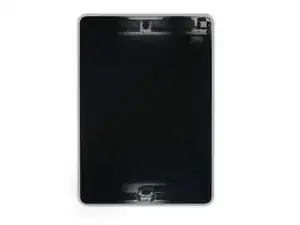
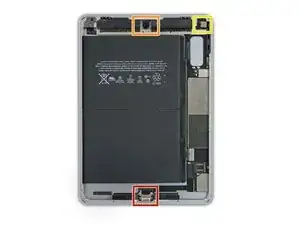
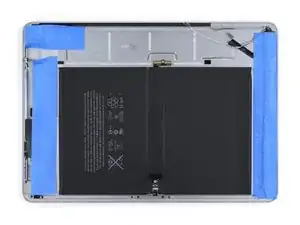
Una vez hayas colocado toda la cinta adhesiva, el iPad debería verse como en la primera imagen.
-
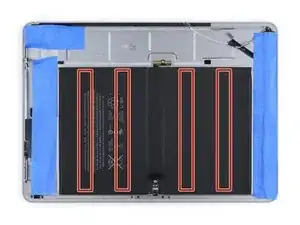
La batería está sujeta a la carcasa usando cuatro tiras de adhesivo fuerte.
-
-
-
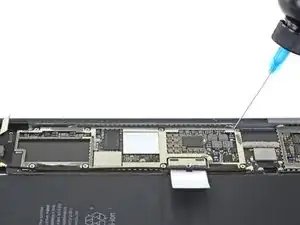
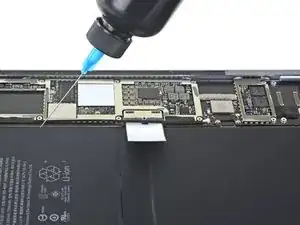
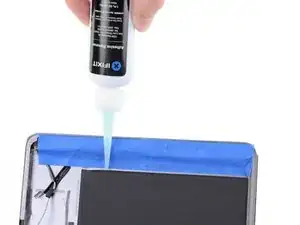
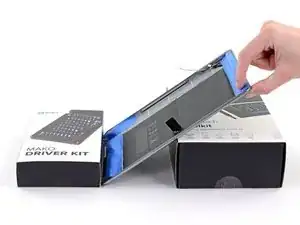
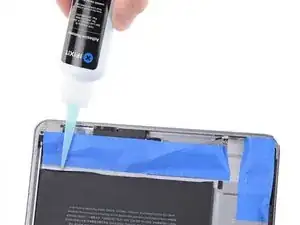
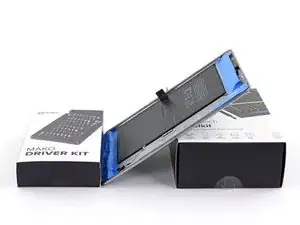
Prepara una zona de trabajo donde el iPad pueda reposar en una posición inclinada, para permitir que el quita-adhesivos gotee hasta las tiras adhesivas.
-
-
-
Utiliza protección para los ojos cuando manipules y apliques el quita-adhesivos. (La protección ocular está incluida en el kit).
-
No uses gafas sin protección ocular.
-
-
-
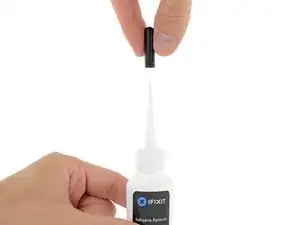
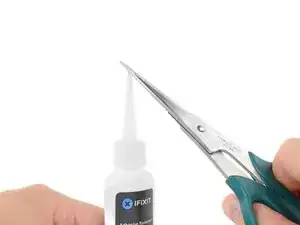
Quita el tapón de goma negro de la botella del removedor de adhesivo.
-
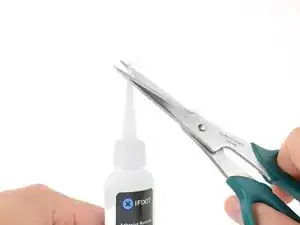
Usa tijeras para cortar la punta sellada del aplicador.
-
-
-
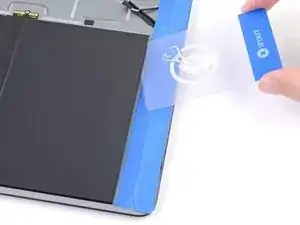
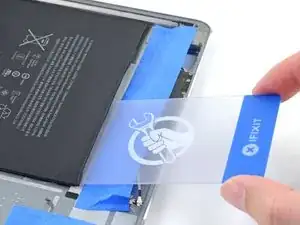
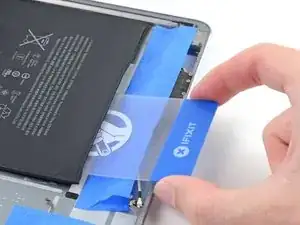
Cuidadosamente, inserta una tarjeta de plástico debajo de la esquina inferior derecha de la batería.
-
Desliza lentamente la tarjeta de plástico a lo largo del borde inferior de la batería para hacer espacio para el líquido quita-adhesivos.
-
-
-
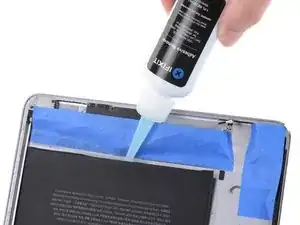
Inclina la parte inferior del iPad hacia arriba.
-
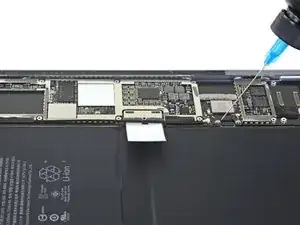
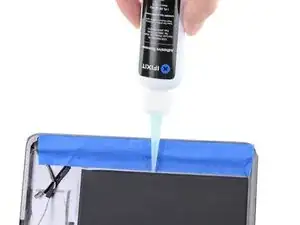
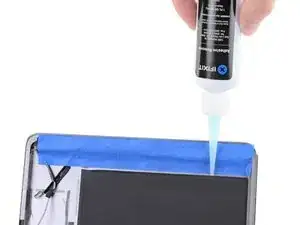
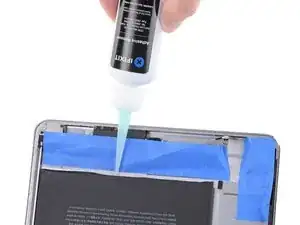
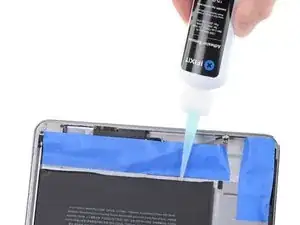
Aplica unas gotas de removedor de adhesivo uniformemente a lo largo del borde elevado de la batería.
-
-
-
Apoya el iPad en una posición inclinada, con el borde inferior hacia arriba, y espera 2-3 minutos para permitir que el removedor de adhesivo penetre y ablande la primera tira adhesiva.
-
-
-
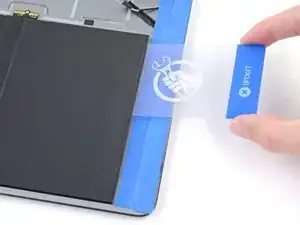
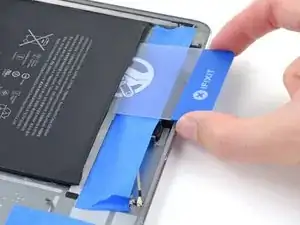
Desliza una tarjeta de plástico en el borde inferior de la batería.
-
Empuja la tarjeta lentamente y con firmeza. Mueve y gira suavemente la tarjeta para ayudar a cortar el adhesivo.
-
-
-
Como alternativa, también puedes acceder a la tira adhesiva con la tarjeta de plástico desde la otra esquina inferior de la batería.
-
Continúa cortando hasta que la batería se haya separado de la primera tira adhesiva.
-
-
-
Inclina la parte inferior del iPad hacia arriba.
-
Vuelve a aplicar el removedor de adhesivo en el hueco de la segunda tira adhesiva, situada más abajo de la celda inferior de la batería.
-
Repite el proceso de aplicación, espera y corta hasta que la segunda tira adhesiva se separe de la batería.
-
-
-
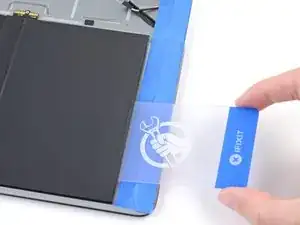
Desliza una púa de apertura bajo el borde superior de la batería, creando un hueco lo suficientemente grande para una tarjeta de plástico.
-
Introduce una tarjeta de plástico bajo el borde superior y deslízala por toda la longitud, creando un hueco para el quita-adhesivos.
-
-
-
Apoya el iPad en una posición inclinada, con el borde inferior hacia arriba, y espera 2-3 minutos para permitir que el removedor de adhesivo penetre y ablande la primera tira adhesiva.
-
-
-
Repite el proceso de aplicación, espera y corte para liberar la ultima tira adhesiva situada más abajo de la celda superior de la batería.
-
-
-
Utiliza la tarjeta de plástico o tus dedos para voltear la mitad inferior de la batería, de modo que quede encima de la mitad superior.
-
-
-
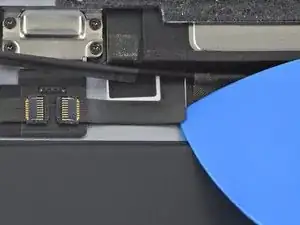
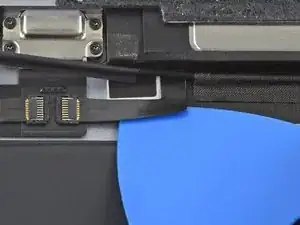
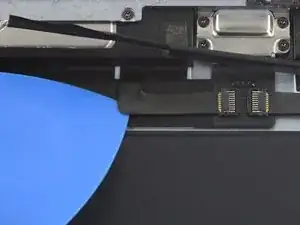
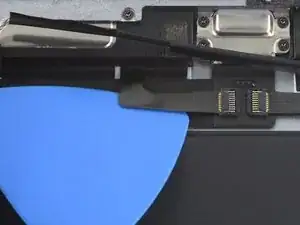
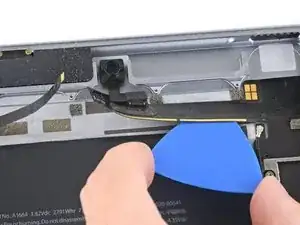
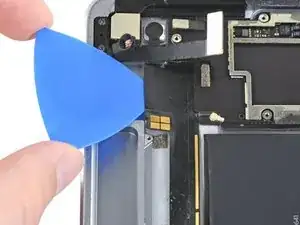
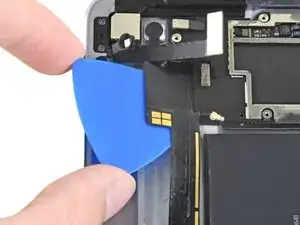
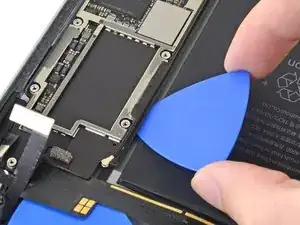
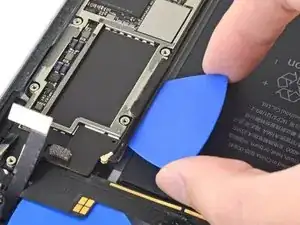
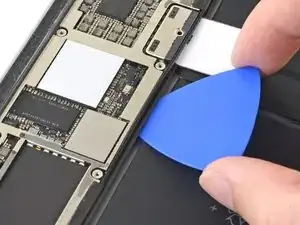
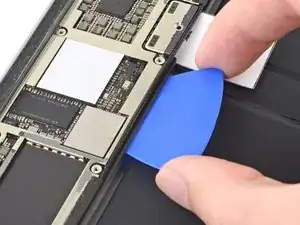
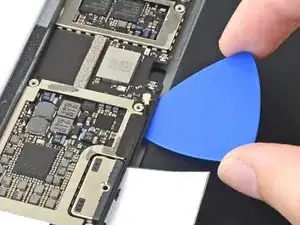
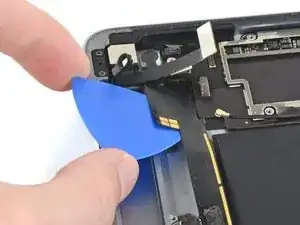
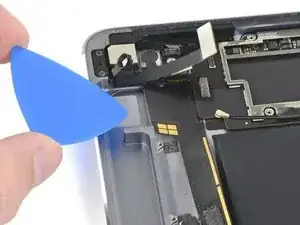
Desliza la herramienta de apertura por debajo del circuito de la mitad de la batería, cerca del Smart Connector.
-
Corta con cuidado por debajo de la placa para liberarla de la caja trasera.
-
-
-
Desliza el borde largo de una tarjeta de plástico alrededor de 13 mm bajo el centro del circuito de la batería central para cortar el adhesivo restante.
-
-
-
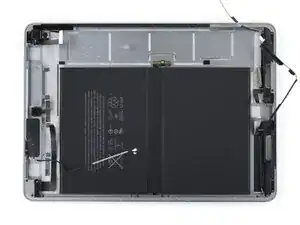
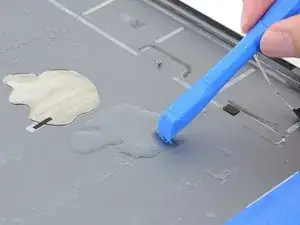
Limpia a fondo la carcasa trasera de todos los residuos de adhesivo.
-
Aplica quita-adhesivo o alcohol isopropílico de alta concentración (más del 90%) al residuo.
-
Usa una herramienta de apertura para raspar y aflojar los residuos.
-
Asegúrate de limpiar el residuo en una dirección para evitar que se manche.
-
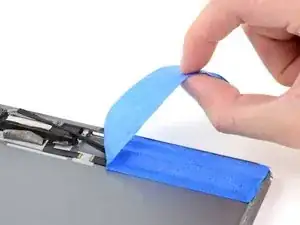
Una vez que hayas terminado de limpiar, puedes retirar la cinta adhesiva y cualquier equipo de protección.
-
-
-
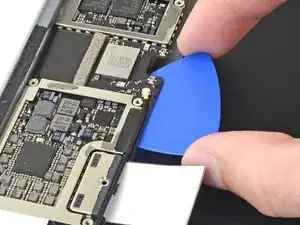
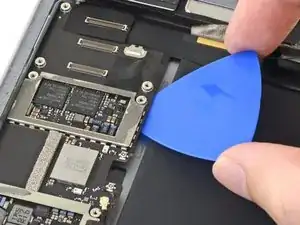
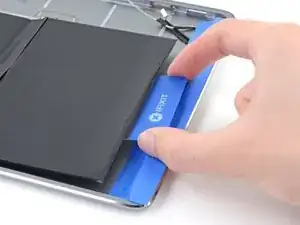
Coloca el paquete de baterías de repuesto de manera que los tornillos se alineen con sus agujeros en la placa de circuito intermedio de la batería y el conector de la batería.
-
-
-
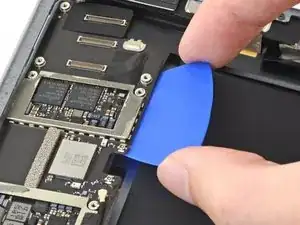
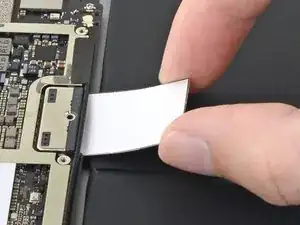
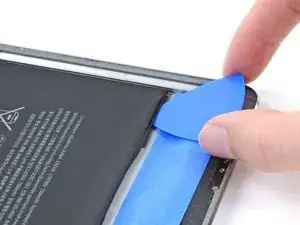
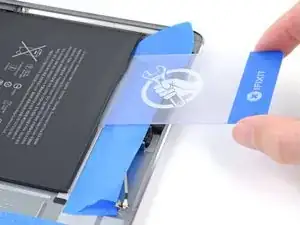
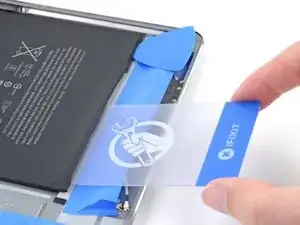
Levanta ligeramente el borde inferior de la batería.
-
Utiliza unas pinzas o tus dedos para despegar la única cubierta de plástico transparente de toda la parte inferior de la batería.
-
Alinea la batería de manera que encaje en su lugar con el agujero del tornillo cerca del Smart Connector.
-
Coloca suavemente la batería en su hueco y presiónala firmemente en su lugar.
-

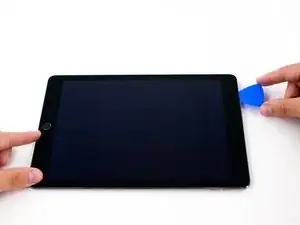
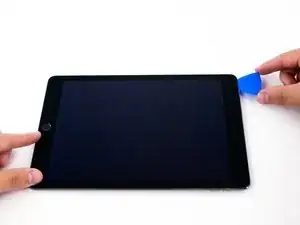
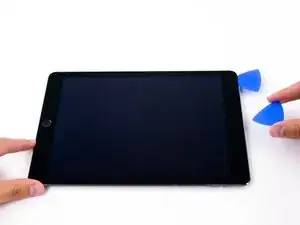
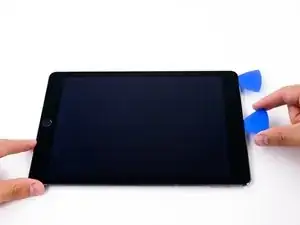
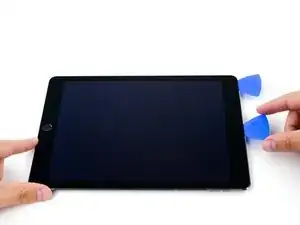
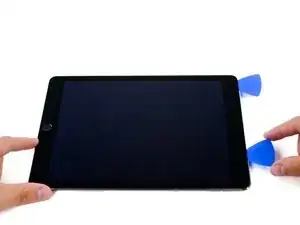
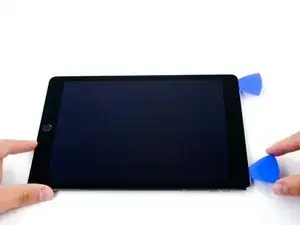
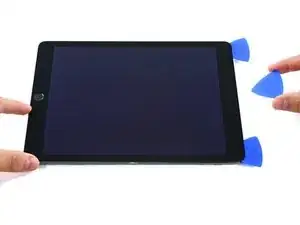
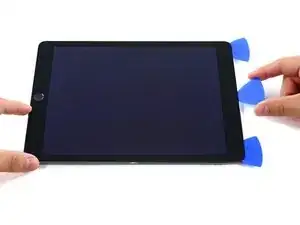
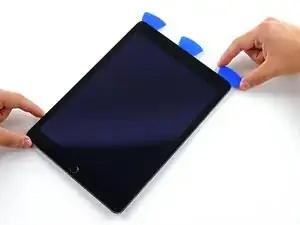
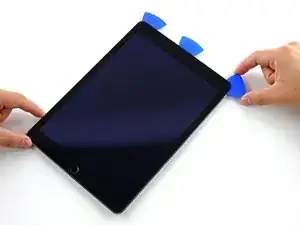
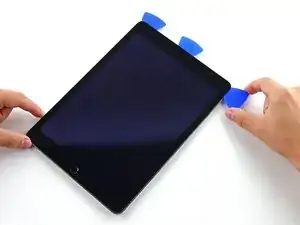

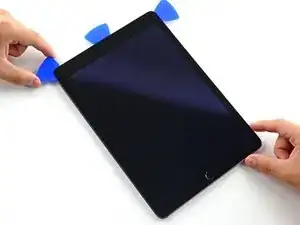
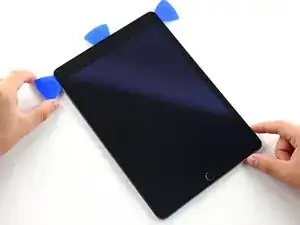
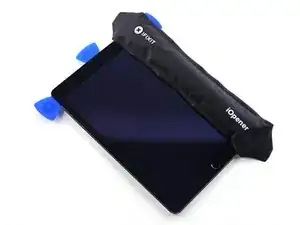
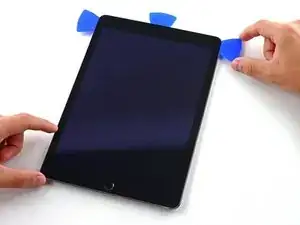
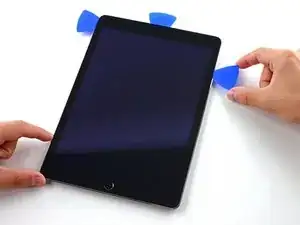
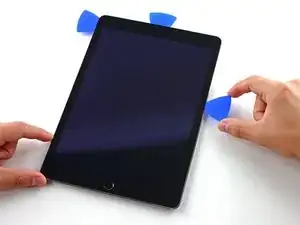
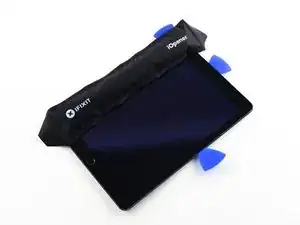
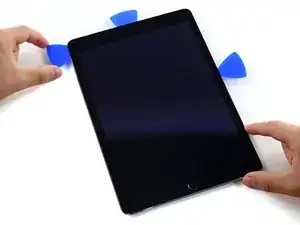
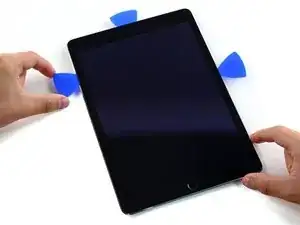
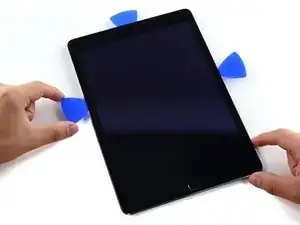
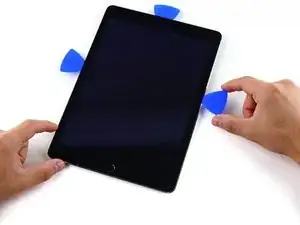
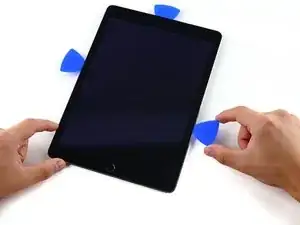
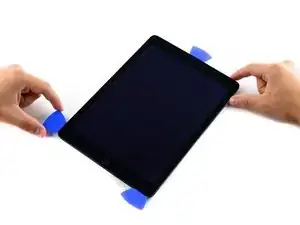
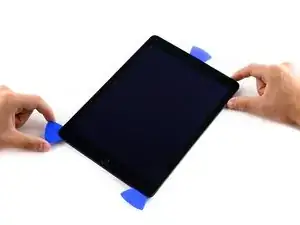
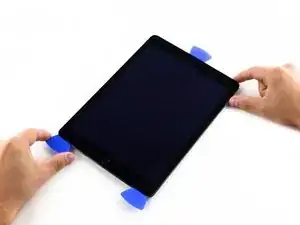
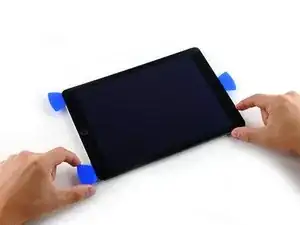
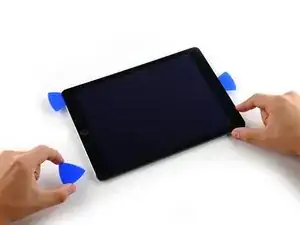
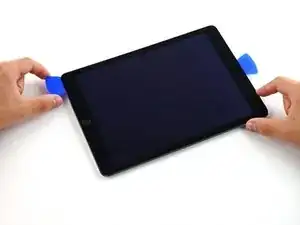
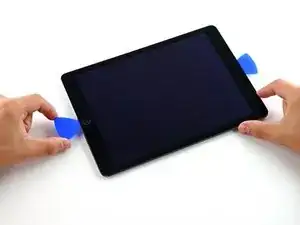
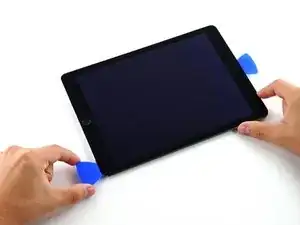
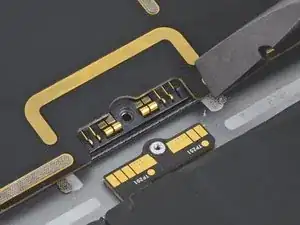
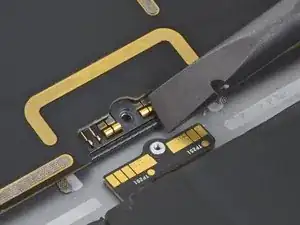
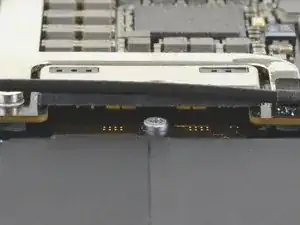
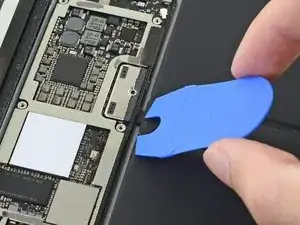
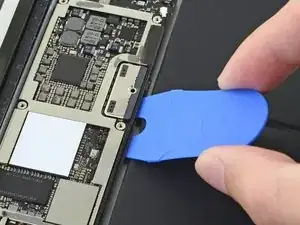
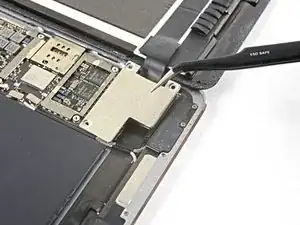
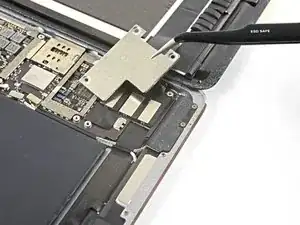
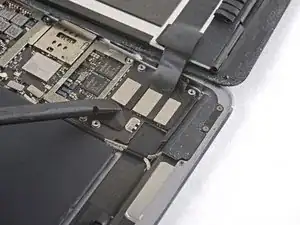
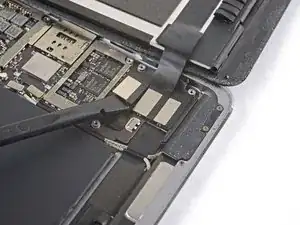

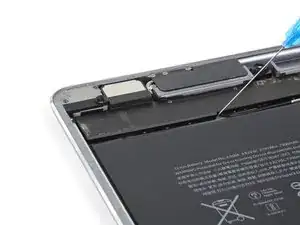
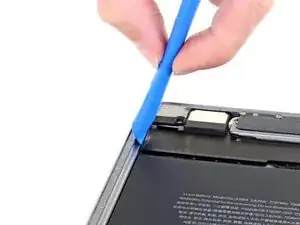
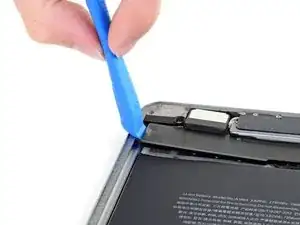
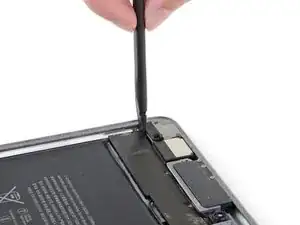
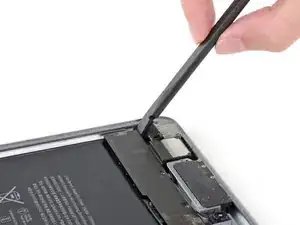
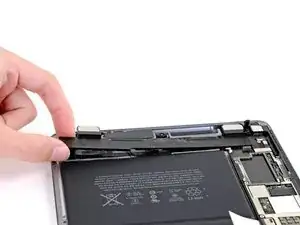
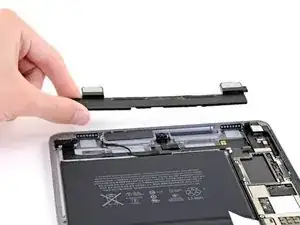
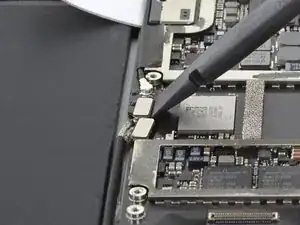
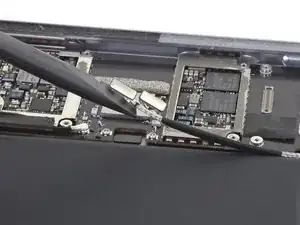
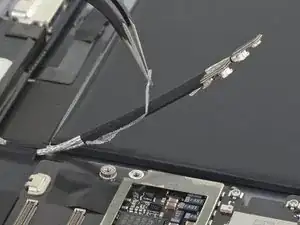
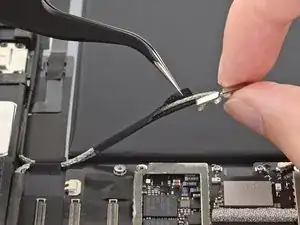
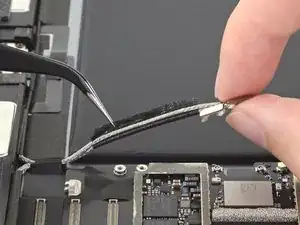
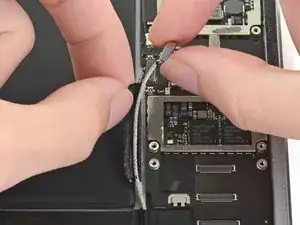
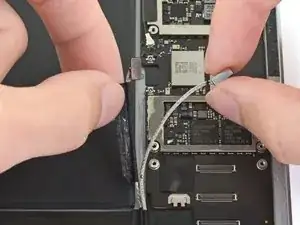
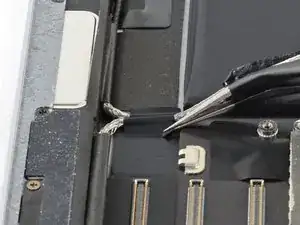
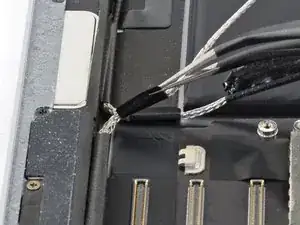
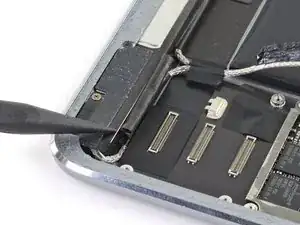
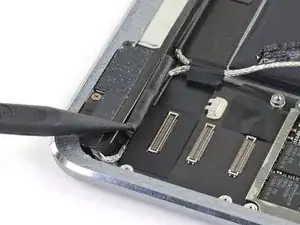
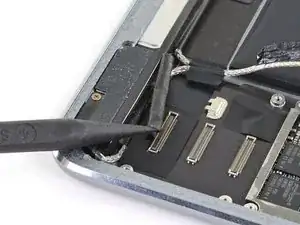
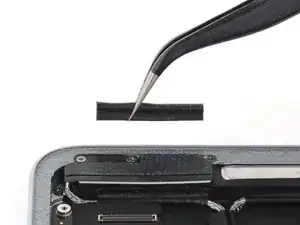
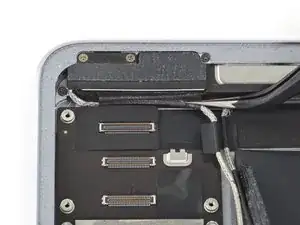
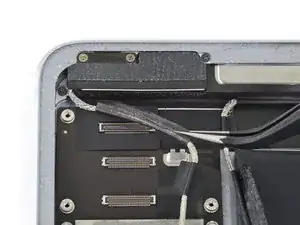
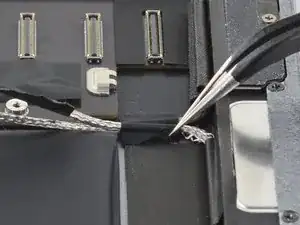
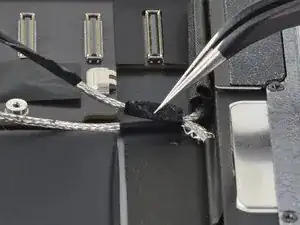
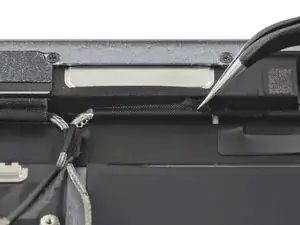
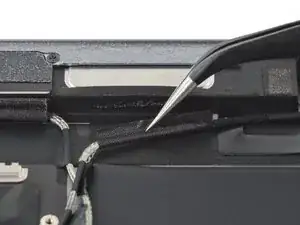
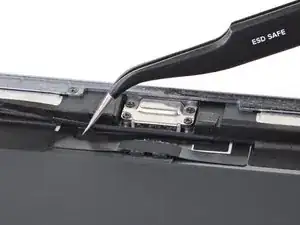
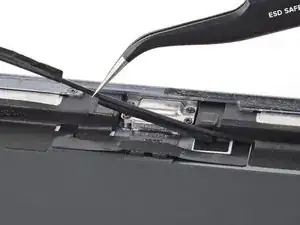
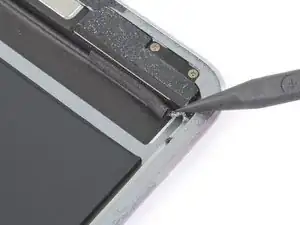
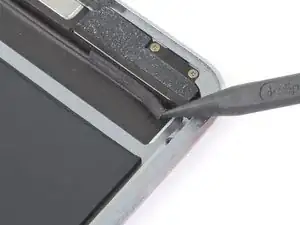
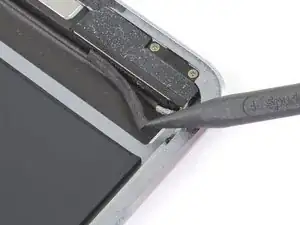
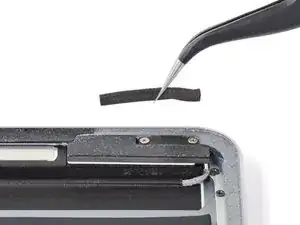
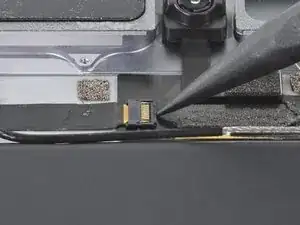
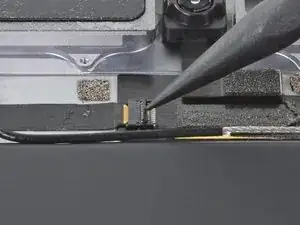
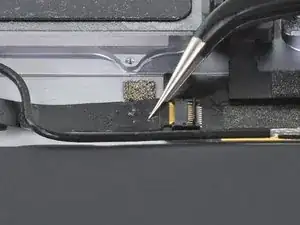
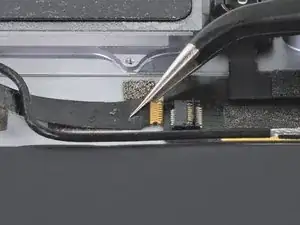
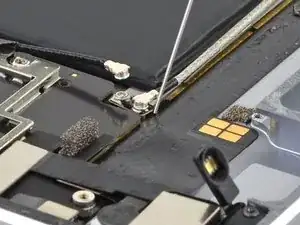
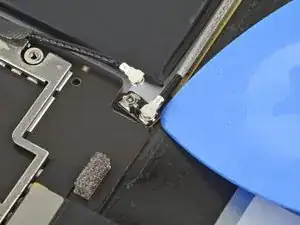
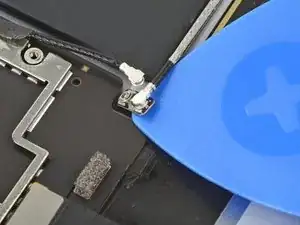
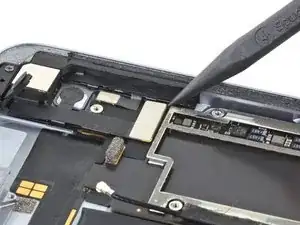
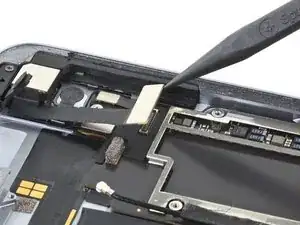
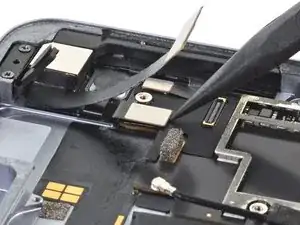
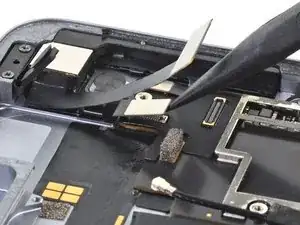
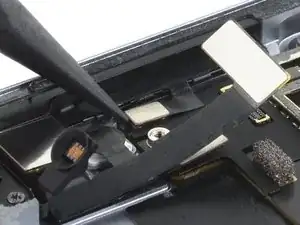
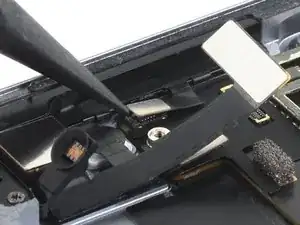
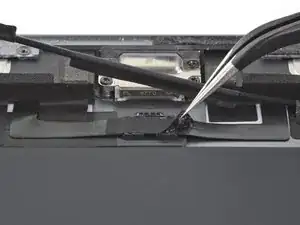
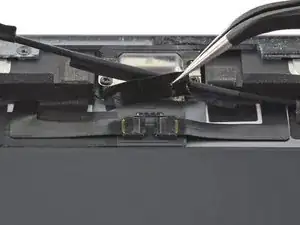
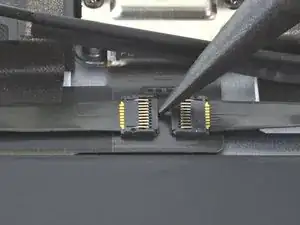
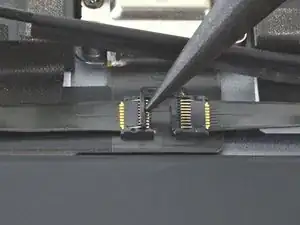
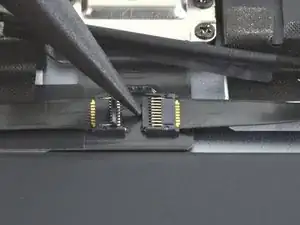
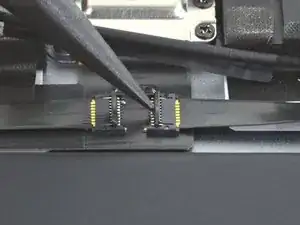
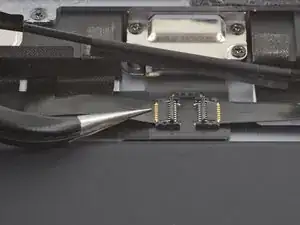
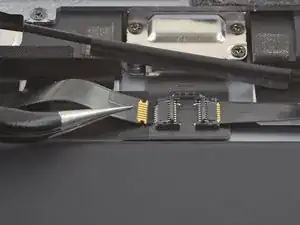
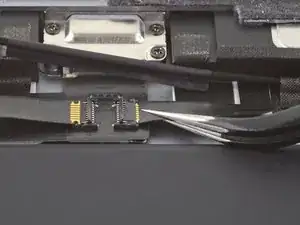
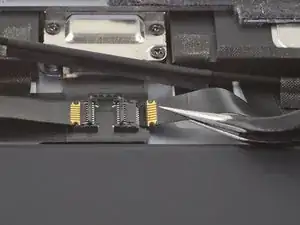
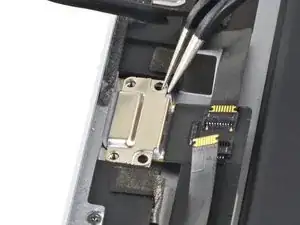
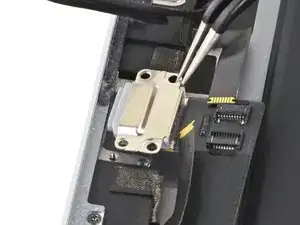
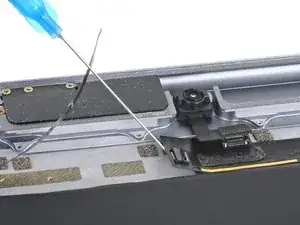
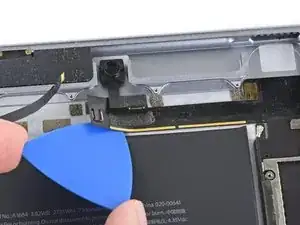
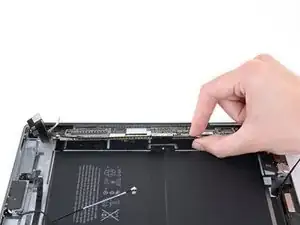
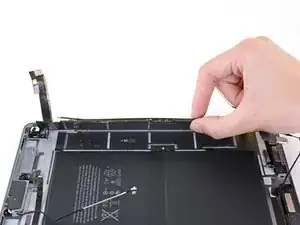
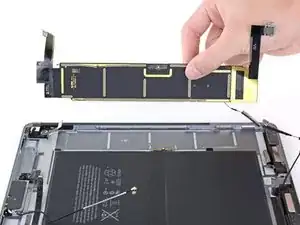
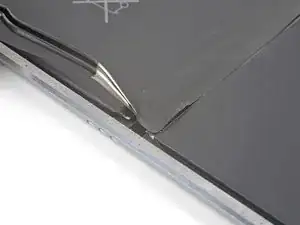
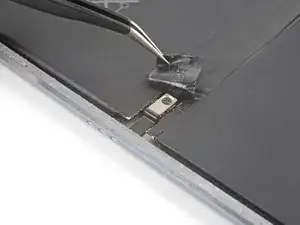
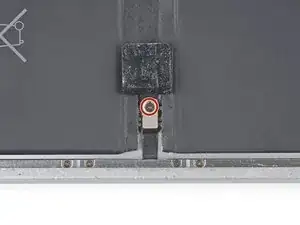
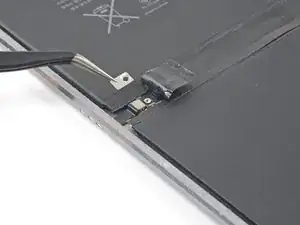
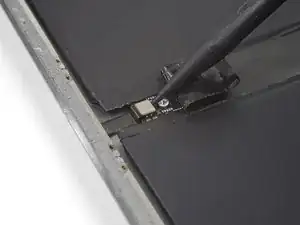
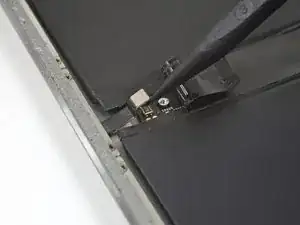


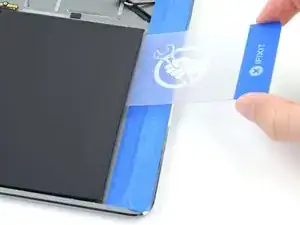
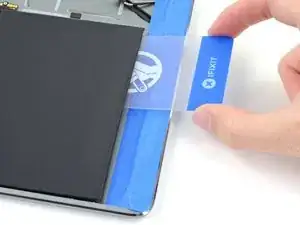
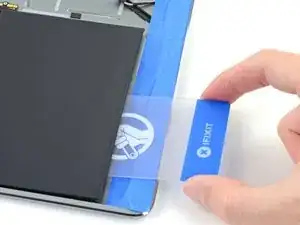
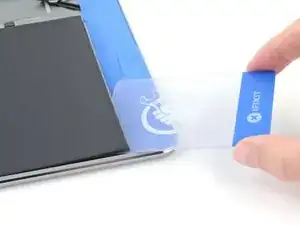
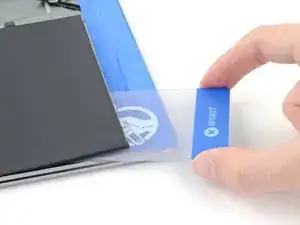
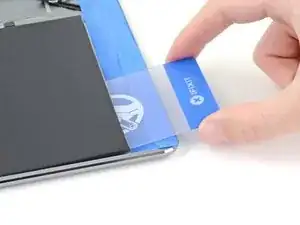
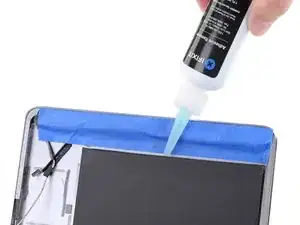
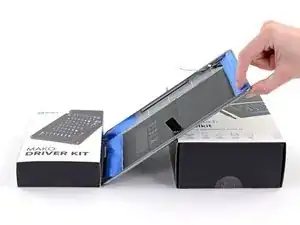

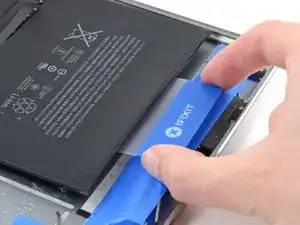
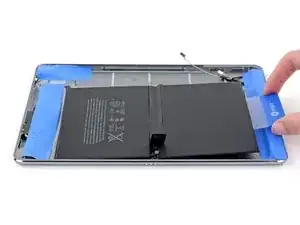
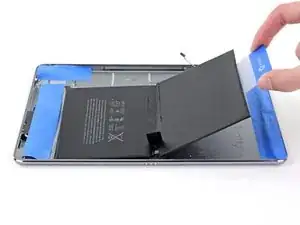
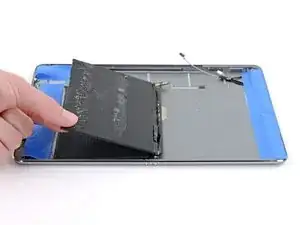
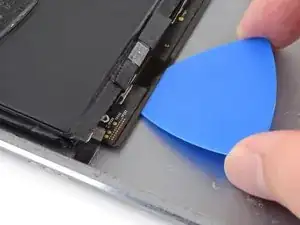
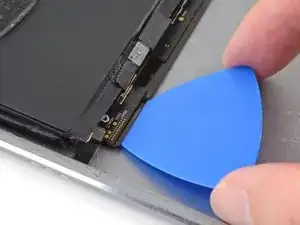
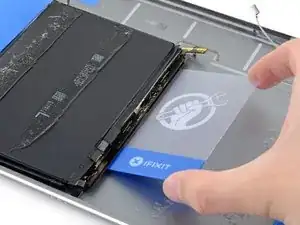
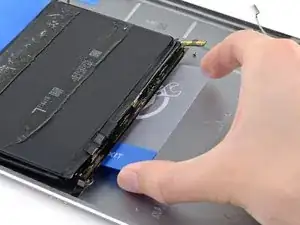
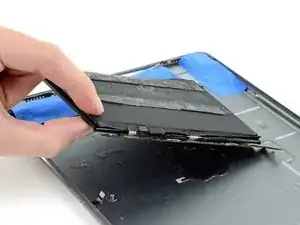
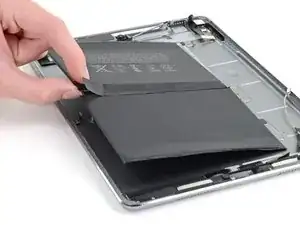
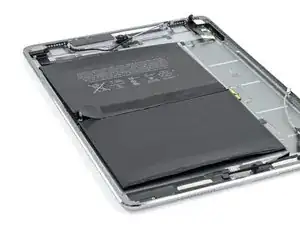
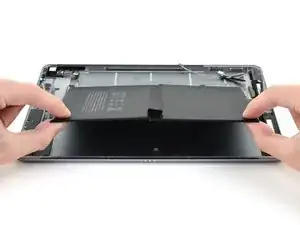
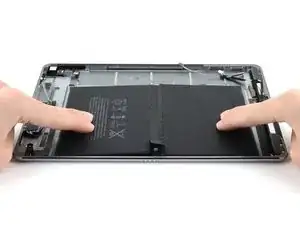
Para volver a montar su dispositivo, sigue estas instrucciones en orden inverso.
Lleva tus residuos electrónicos a un R2 or e-Stewards certified recycler.
¿Tu reparación no ha ido como esperabas? Consulta nuestra comunidad de respuestas sobre el iPad Pro 9.7" para obtener ayuda en la resolución de problemas.

14 comentarios
That’s an excellent guide! I had to replace both the battery and the display. The iPad seems fixed and boots but shuts down after 3min/180s due to "no successful checkins from com.apple.thermalmonitord since wake". The other services listed in the dump all report successful checkins. I have no idea whether that rather indicates something went wrong with the battery replacement or with the display exchange (and associated home button transfer). A hard DFU didn’t help.
Did you ever get this fixed? I’m running into the same thing.
Hello, I tap the home button, Apple is very picky about the exchange. Just try the original home button if it is still available.
Used this guide it is missing the part where you need to remove the screw from the battery post. Post needs to be reissued. I have now tried 3 OEM batteries including reinstalling the existing one and all cause the iPad to go into a restart loop I think iOS 14 devices are firmware locked as all show 100mAh on Coconut Plus which probably causes the restart loops. Even completed hard reset and total factory reset however still stuck in restart loop
SpideRaY -
Did you manage to fix this? I got the same result.
My iPad Pro 9.7 wifi only has no pinhole for sim card
Michelle -
You’re right! The Wi-Fi only model does not have a pinhole. Skip this step for your iPad.
Arthur Shi -