Introducción

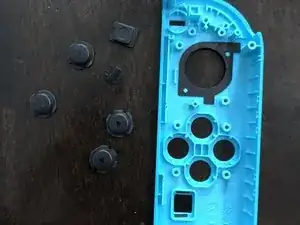
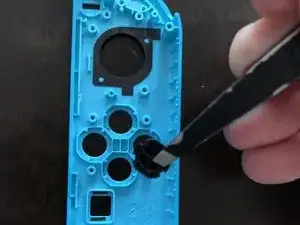
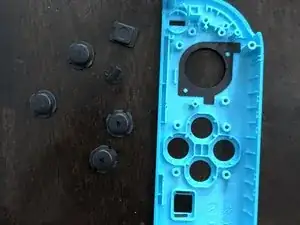
Esta guía fue creada para ayudar a los usuarios a reemplazar los botones en su Nintendo Switch Joy-con izquierdo. Ten en cuenta que esta guía no contiene pasos para la Joy-Con correcta. El proceso para la Joy-con correcta es diferente y un poco más difícil. El proceso para reemplazar los botones en la Joy-Con izquierda consiste en abrir el Joy-Con, quitar cada una de las piezas internas, las baterías y la placa base, luego ubicar, quitar y reemplazar los botones deseados.

  1. pS6srl36rNEVmKjD
    pS6srl36rNEVmKjD
    kp3PNvuiuBOAiujf
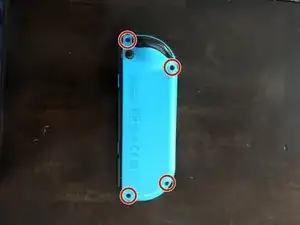
    • Retira los cuatro tornillos ubicados en la carcasa trasera con un destornillador Y00.

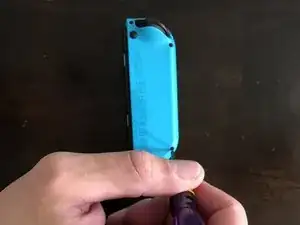
    • Inserta una herramienta de apertura de plástico o púa en el costado del Joy-Con sin el riel y haz palanca suavemente hacia abajo para liberar la placa posterior.

  2. P6SP3ZmFu5DL2eZ6
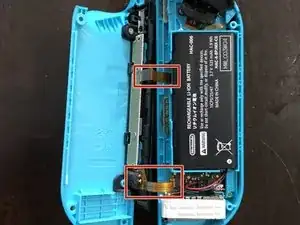
    • Abre el Joy-Con hacia el lado del riel, como un libro.

    • Ten cuidado de no dañar los dos frágiles cables planos que sujetan los rieles a la placa base.

  3. 3Vd5tGtNdCICAOnK
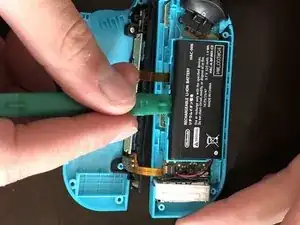
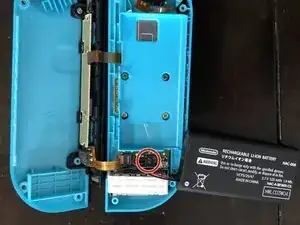
    • Inserta un spudger o una herramienta de apertura de plástico debajo de la batería y comienza a hacer palanca suavemente hacia abajo para liberar el adhesivo que sujeta la batería en su lugar.

    • Retira la batería de la carcasa interior.

    • Ten cuidado de no tirar demasiado fuerte de la batería, ya que está conectada a la placa base mediante un cable y podría dañarla.

  4. QZPeCQW5Bw6Fv4GF
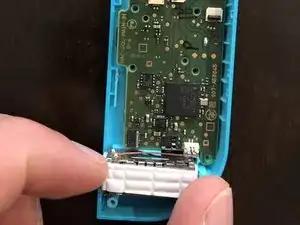
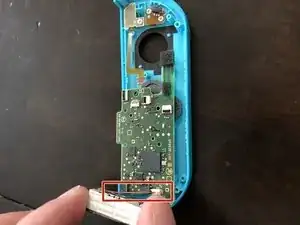
    • Tira suavemente del cable que conecta la batería a la placa base hacia arriba y hacia afuera del Joy-Con.

    This step is very precise and it is easy to break the connector if done incorrectly.

    Henrik Myrhaug -

    Yeah I broke it… it would be nice to see a more in-depth version of the video on their YouTube.

    Rosie -

    So lucky I had one to "dissect" turns out you don't pull in line with the wire it's more of a pry up/pull straight up from the board

    Michael Cicciarella -

  5. lqOikjbJ1boYgJvI
    lqOikjbJ1boYgJvI
    RSQAUKUDkkUZP3oW
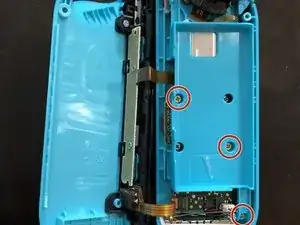
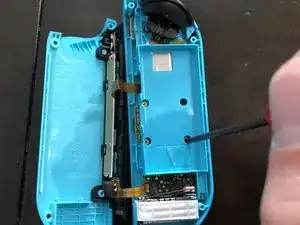
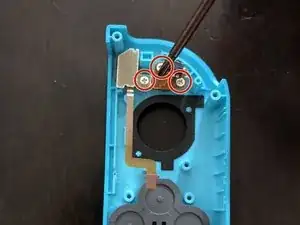
    • Usa un destornillador Phillips n.° 2 para quitar los tres tornillos que bloquean la carcasa interna en su lugar.

    There is also a phillips screw in the bottom right of the picture that needs to be removed before removing the battery holder.

    Ben Masten -

  6. NPnyNi4aYUTKkAvw
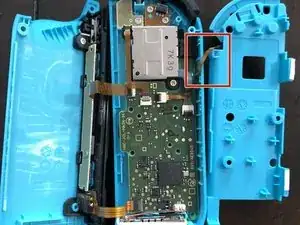
    • Abre la carcasa interior en la dirección opuesta a la que abriste la carcasa exterior.

    • Ten cuidado de no dañar el frágil cable de cinta que une la carcasa interna a la placa base.

    It should be noted the parts of the inner casing that are closest to the rail have adhesive on them that may need a little coaxing (seen in white on the right side of the above image)

    Sami Ring -

  7. S5NCE2VpGCi6GG2G
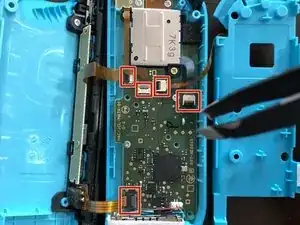
    • Usando pinzas, levanta suavemente los broches negros o grises que sujetan cada uno de los 5 cables planos conectados a la placa base.

    • Con las pinzas, extrae con cuidado cada uno de los cables planos de sus conexiones.

    I use these tutorials to also learn what each part is so I wish these were labeled with their proper names

    Dimarnae Deveau -

  8. I5FFOSdgIALorqdB
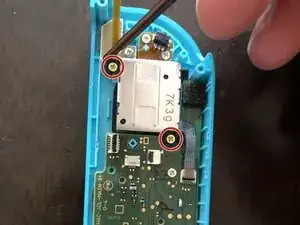
    • Con un destornillador Phillips n.º 2, desatornilla ambos tornillos que conectan el dispositivo analógico a la placa base.

    Don’t forget to take off the blue ribon at the right side of the right screw

    max_maxi -

    This step and the next are not really necessary unless you are replacing the analog stick.

    Henrik Myrhaug -

  9. ElJO3rXWNHtlJL6G
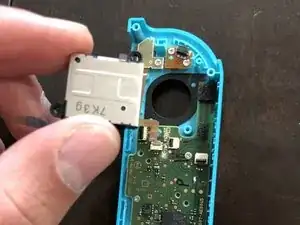
    • Levanta con cuidado la palanca analógica hacia arriba y hacia afuera de la Joy-Con.

  10. WCr6ekrnMZqgBhyY
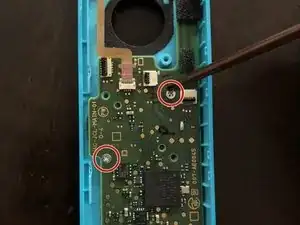
    • Con un destornillador Phillips n.º 2, quita los dos tornillos que sujetan la placa base en su lugar.

  11. MDUsB3vCEpZmW6Xs
    MDUsB3vCEpZmW6Xs
    iqFsP3YowxO6XO2X
    • Retira con cuidado el paquete sonoro conectado a la placa base levantándolo suavemente de su carcasa.

    • Es posible que debas levantar con un poco de fuerza, ya que esta pieza está conectada con adhesivo.

    • No desconectes el cable que conecta el paquete sonoro a la placa base.

    • Levanta con cuidado tanto el paquete sonoro como la placa base para sacarlos de la carcasa exterior.

  12. r11K5iLlK2vJdaD4
    • Con un destornillador Phillips n.º 2, quita los tres tornillos que sujetan el botón menos y el botón L en su lugar.

  13. JciDEqiR2jC6FQ2Y
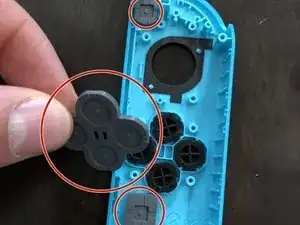
    • Localiza y retira todas las cubiertas de goma que cubren los botones.

  14. jxfuPIAvKTknBLf1
    • Usa pinzas para quitar todos los botones que te gustaría reemplazar.

    • Ten cuidado de no voltear el Joy-Con ya que los botones ahora están sueltos y podrían caerse.

  15. UVce2YHiyZlSlHMx
    • Con unas pinzas, coloca con cuidado todos los botones nuevos en el Joy-Con.

    • Asegúrate de que cada una de las muescas de los botones esté correctamente alineada con las muescas del Joy-Con. Si no lo haces, los botones podrían no responder.

Conclusión

Para volver a armar tu dispositivo, sigue estas instrucciones en orden inverso. Cuando vuelvas a atornillar la placa base en su lugar, asegúrate de no apretarla demasiado. Si la placa base está demasiado ajustada a los botones, podrías impedir que los botones se presionen correctamente.
Joshua Thomas

Miembro Desde 27/09/18

952 Reputación

7 comentarios

My left directional button is nonresponsive. Can I fix this by dropping in a replacement left directional button? Would the rubber cover need to be replaced as well?

Blade Dub -

just incase you havent done so already, it might not be the button. it might be the motherboard, connectors, and a whole slew of other problems.

john gerardo -

What type of switch is the minus button? It’s on the same ribbon as the L micro switch. My L switch is bad and I’m replacing it I just would like to know the name of the type of switch used on the minus button.

brantleycmd -

Thank you for the helpful guide! Is there a guide for the right Joy Con available anywhere?

ericsajedi -

Eric, no one has made a guide for the right Joy-Con yet! I’ve taken them both apart and the buttons are pretty similar. I think you can use Joshua’s button guide here and this joystick guide to guide you to the buttons in the other Joy-Con! If you do end up attempting it, consider taking some photos and making a guide for future right Joy-Con fixers. :)

Taylor Dixon -

Thanks for sharing this awesome guide! The first Joy-Con repair went great but i just tried repairing a second Joy-Con and after calibrating it’s drifting really bad. The replacement joystick I used was from Amazon and only $6 so I’m assuming that’s why it didn’t work. I just ordered a new replacement joystick from iFixit so hopefully that one is better quality and works. Thanks again!

ericsajedi -

my L button wasn't working and i bought a replacement piece along with the screwdrivers. this guide helped me a lot!

MeMoTie -