Introducción
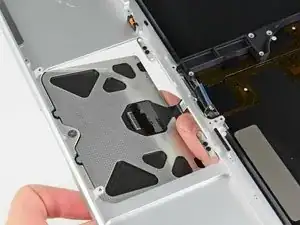
Reemplazar la carcasa superior requiere la eliminación de casi todos los componentes de tu MacBook Pro. También deberás transferir tu antiguo trackpad a su nueva carcasa superior.


Partes
-
-
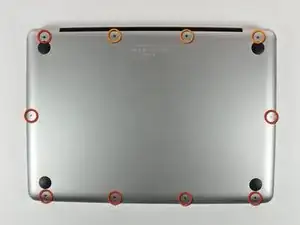
Retira los siguientes 10 tornillos que sujetan la tapa inferior del MacBook Pro 13 "Unibody:
-
Siete tornillos Phillips de 3 mm.
-
Tres tornillos Phillips de 13,5 mm.
-
-
-
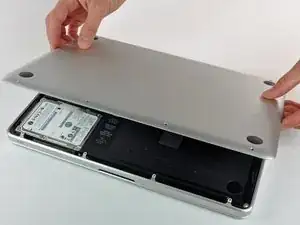
Levanta ligeramente la tapa inferior y empuja hacia la parte posterior para liberarlo de las pestañas que lo sujetan
-
-
-
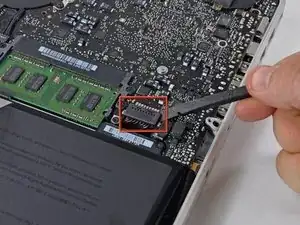
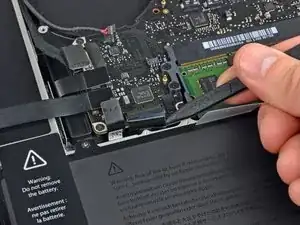
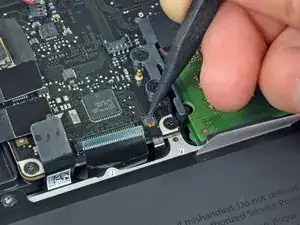
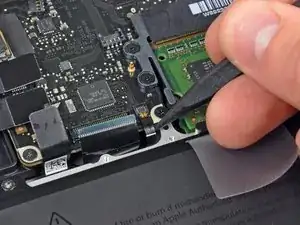
Utilice el extremo plano de un spudger para levantar el conector de la batería hacia arriba fuera de su toma en la placa lógica.
-
-
-
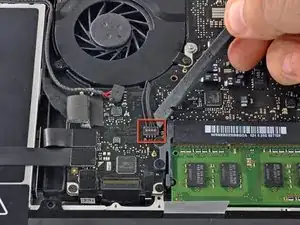
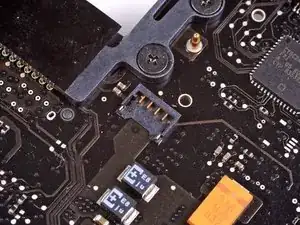
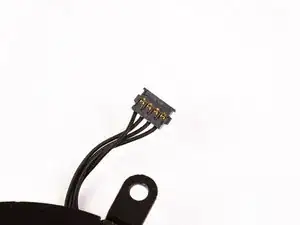
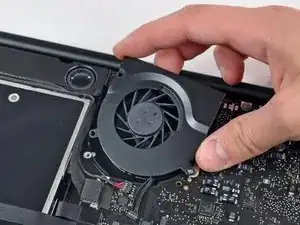
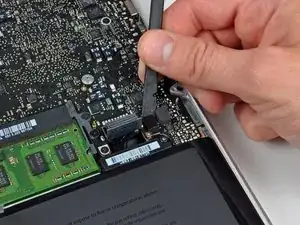
Utilizar un spudger para sacar el conector del ventilador de su asiento, y hacia arriba de la placa lógica.
-
El diseño de la placa lógica que se muestra en la segunda imagen puede parecer ligeramente diferente de su máquina, pero la toma del ventilador es la misma.
-
-
-
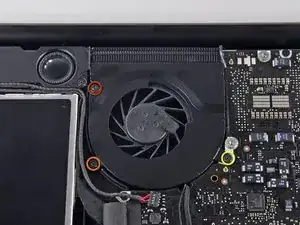
Retire los siguientes tres tornillos que sujetan el ventilador a la carcasa superior:
-
Un Phillips de 6.5 mm.
-
Un Phillips de 5.5 mm.
-
Un Phillips de 4.5 mm.
-
-
-
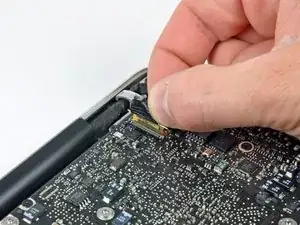
Toma la lengüeta de plástico asegurada al candado del cable de datos de la pantalla y gírala hacia el lado de entrada de CC de la computadora.
-
Saca el conector del cable de datos de la pantalla directamente de su zócalo, hacia el lado de entrada de CC de la computadora.
-
-
-
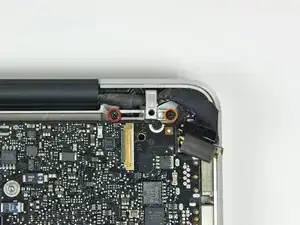
Retira los dos tornillos siguientes que sujetan el soporte del cable de datos de la pantalla a la carcasa superior:
-
Una Phillips de 7 mm.
-
Una Phillips de 5 mm.
-
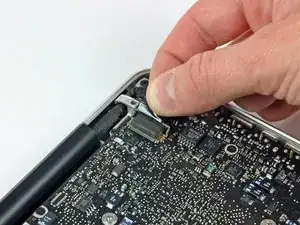
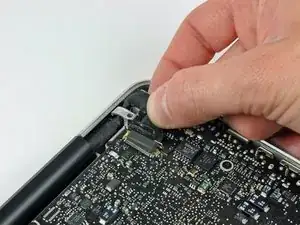
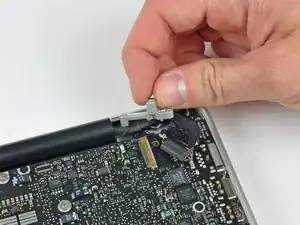
Levanta el soporte del cable de datos de la pantalla para sacarlo de la carcasa superior.
-
-
-
Usa el extremo plano de un spudger para levantar el subwoofer y el conector del altavoz derecho de la placa lógica.
-
-
-
Tire del conector del cable de la cámara hacia la unidad óptica para desconectarlo de la placa lógica.
-
-
-
Usa el extremo plano de un spudger para levantar la unidad óptica, el disco duro y los conectores del cable del trackpad de la placa lógica.
-
-
-
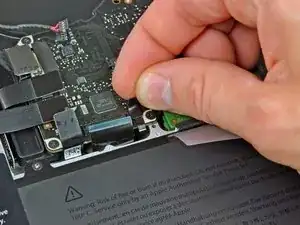
Usa la uña o la punta de un spudger para levantar la solapa de retención del cable en el zócalo ZIF para el cable plano del teclado.
-
Usa tu spudger para deslizar el cable plano del teclado fuera de su zócalo.
-
-
-
Despega la pequeña tira de cinta negra del conector del cable plano de la retroiluminación del teclado.
-
-
-
Usa la punta de un spudger para levantar la solapa de retención del cable en el zócalo ZIF para el cable plano de la retroiluminación del teclado.
-
Usa tu spudger para deslizar el cable plano de luz de fondo del teclado fuera de su zócalo.
-
-
-
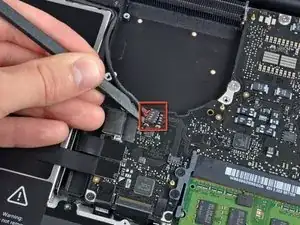
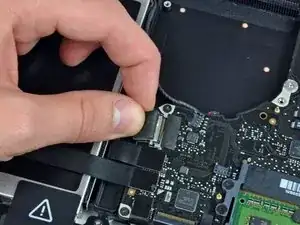
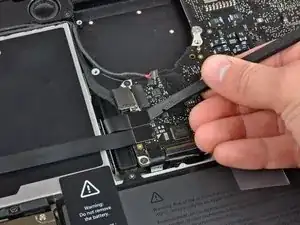
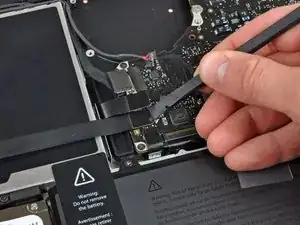
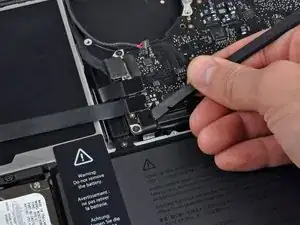
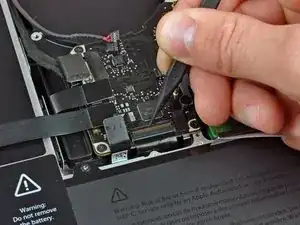
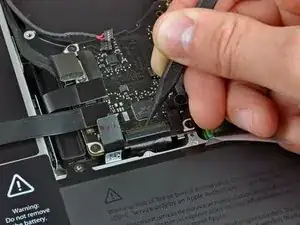
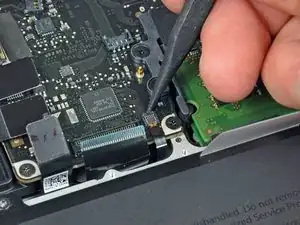
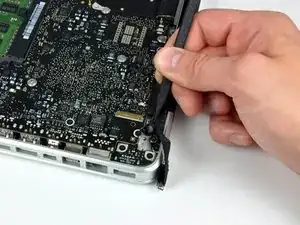
Usa el extremo plano de un spudger para levantar el conector del cable del indicador de batería de la placa lógica.
-
-
-
Usa la punta de un spudger para quitar el micrófono del adhesivo que lo une a la carcasa superior.
-
-
-
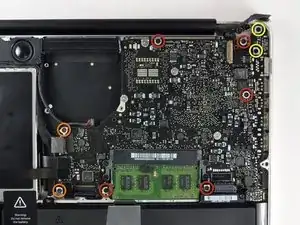
Retira los siguientes tornillos:
-
Cinco Phillips de 3,1 mm.
-
Dos Phillips de 3,9 mm.
-
Dos Phillips de 7 mm de la placa de entrada de CC.
-
-
-
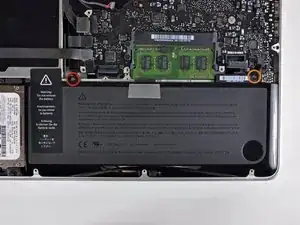
Retira los siguientes tornillos de tres puntas que sujetan la batería a la carcasa superior:
-
Un tornillo de tres puntas de 5,5 mm.
-
Un tornillo de tres puntas de 13,5 mm.
-
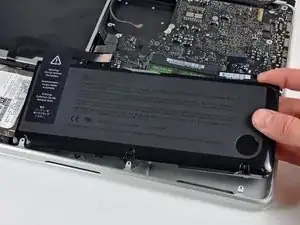
Saca la batería de la carcasa superior.
-
-
-
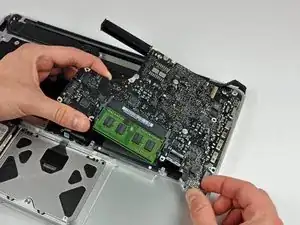
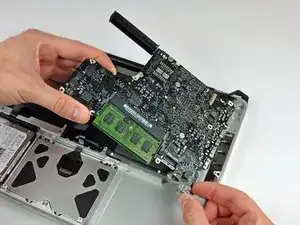
Levanta la placa lógica desde su borde izquierdo y levántala hasta que los puertos despejen el costado de la carcasa superior.
-
Separa la placa lógica del costado de la carcasa superior y retírala, teniendo cuidado con la placa de entrada de CC que puede quedar atrapada.
-
-
-
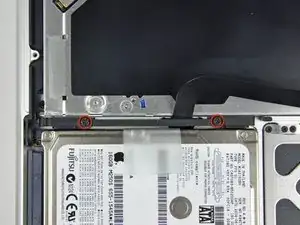
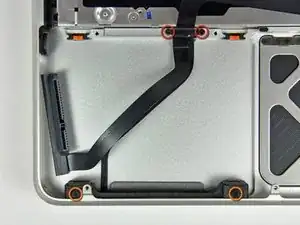
Retira los dos tornillos Phillips que sujetan el soporte del disco duro a la carcasa superior.
-
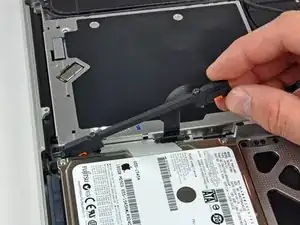
Levanta el soporte de retención de la carcasa superior.
-
-
-
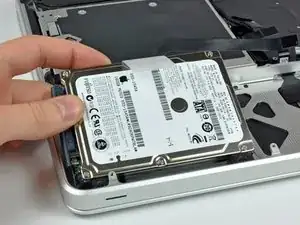
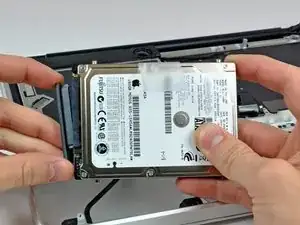
Levanta el disco duro desde su borde libre y sácalo del chasis, cuidando el cable que lo conecta a la computadora.
-
-
-
Desconecta el disco duro tirando del conector del cable del disco duro para sacarlo de la unidad.
-
-
-
Retira los siguientes cuatro tornillos que sujetan el disco duro y el cable del sensor de infrarrojos a la carcasa superior:
-
Dos tornillos Phillips de 1,5 mm.
-
Dos tornillos Phillips de 4 mm.
-
Desliza el disco duro y el soporte del sensor de infrarrojos para alejarlos del borde de la carcasa superior.
-
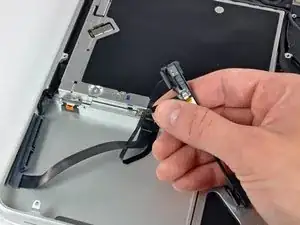
Retira con cuidado el disco duro y el cable del sensor de infrarrojos de la carcasa superior.
-
-
-
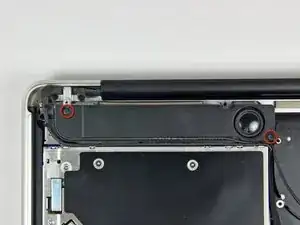
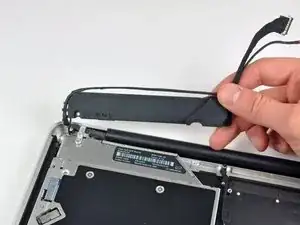
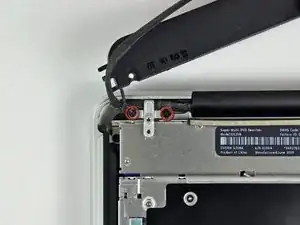
Retira los dos tornillos Phillips que sujetan el subwoofer a la carcasa superior.
-
Levanta el subwoofer de la unidad óptica y colócalo sobre la computadora.
-
-
-
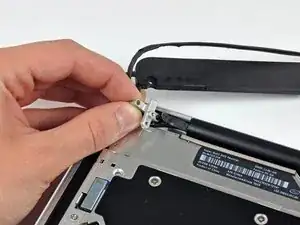
Retira los dos tornillos Phillips de 9,2 mm que sujetan el soporte del cable de la cámara a la carcasa superior.
-
Levanta el soporte del cable de la cámara para sacarlo de la carcasa superior.
-
-
-
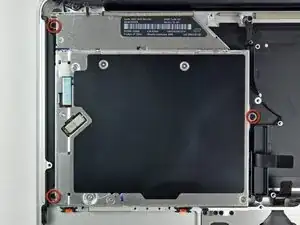
Retira los tres tornillos Phillips de 2,5 mm que sujetan la unidad óptica a la carcasa superior.
-
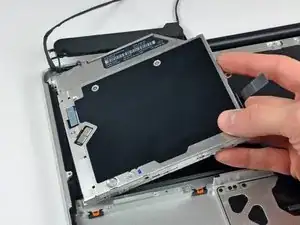
Levanta la unidad óptica desde su borde derecho y extráela de la computadora.
-
-
-
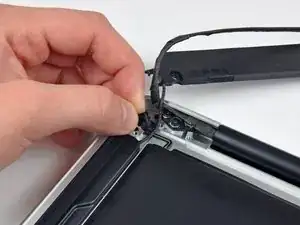
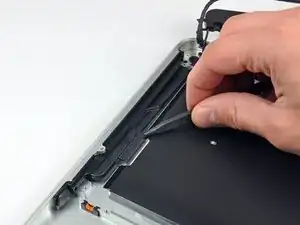
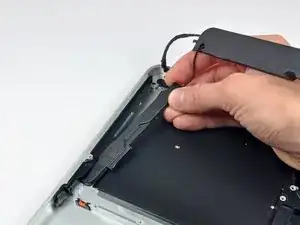
Usa la punta de un spudger para levantar el altavoz derecho del adhesivo que lo sujeta a la carcasa superior.
-
-
-
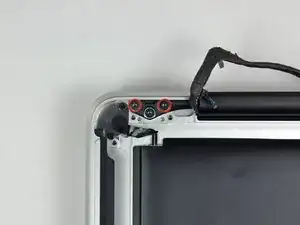
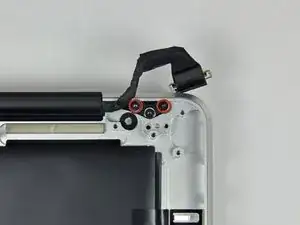
Retira los dos tornillos Torx exteriores de 6 mm que sujetan cada lado del soporte de la pantalla a la carcasa superior (4 tornillos en total).
-
-
-
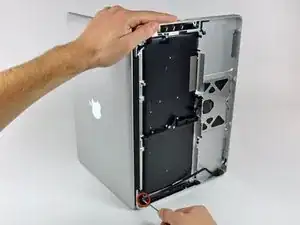
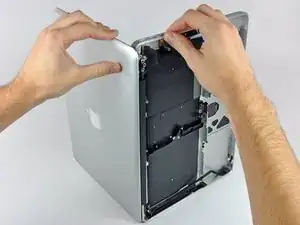
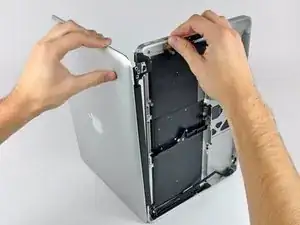
Abre tu MacBook para que la pantalla quede perpendicular a la caja superior.
-
Coloca su MacBook abierta sobre una mesa como se muestra en la imagen.
-
Mientras sujetas la pantalla y la carcasa superior con la mano izquierda, extrae el tornillo Torx de 6 mm del soporte inferior de la pantalla.
-
-
-
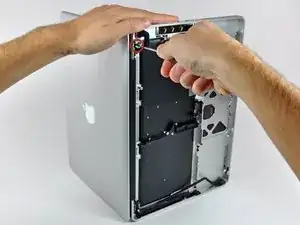
Retira el último tornillo Torx de 6 mm restante que sujeta la pantalla a la carcasa superior.
-
-
-
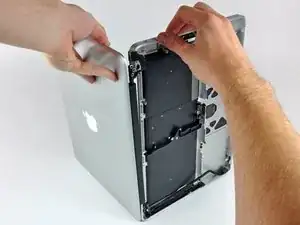
Toma la carcasa superior con la mano derecha y gírala ligeramente hacia la parte superior de la pantalla para que el soporte de la pantalla superior quede libre del borde de la carcasa superior.
-
Gira la pantalla ligeramente alejándola de la caja superior.
-
Levanta la pantalla y sepárala de la carcasa superior, prestando atención a los soportes o cables que puedan quedar atrapados.
-
-
-
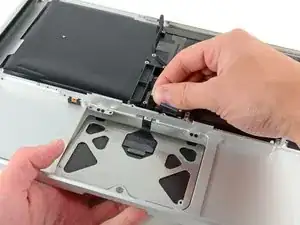
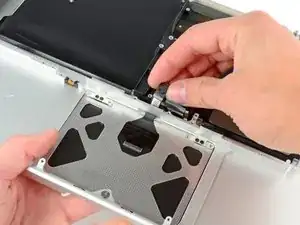
Retira con cuidado el borde del panel táctil más cercano al teclado de su hueco en la carcasa superior empujándolo hacia afuera de los soportes conectados a la carcasa superior.
-
Desvía el cable del panel táctil a través de su ranura cortada en la carcasa superior.
-
-
-
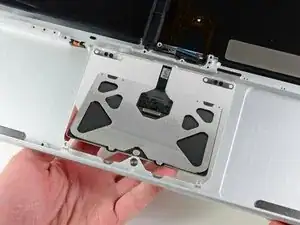
Saca el trackpad del borde exterior de la carcasa superior.
-
Retira el trackpad y déjalo a un lado.
-
-
-
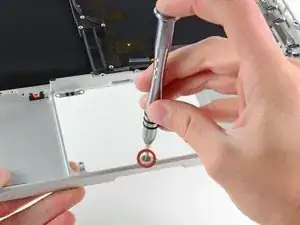
Usa un destornillador Torx T6 para instalar sin apretar el tornillo de fijación de 1,1 mm incluido con su nueva carcasa superior en su orificio roscado cerca del centro de la abertura del panel táctil en su nueva carcasa superior.
-
-
-
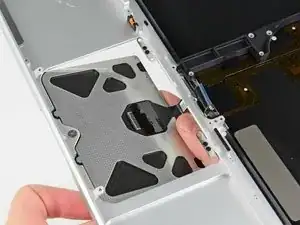
Inserta con cuidado el cable de tu antiguo panel táctil a través de la ranura cortada en tu nueva carcasa superior.
-
Usa una mano para sostener el cable del panel táctil en su lugar mientras inserta las dos lengüetas de retención en el borde exterior del panel táctil debajo del borde de la carcasa superior.
-
Tira del cable del panel táctil mientras colocas el panel táctil en su espacio vacío en tu nueva carcasa superior.
-
-
-
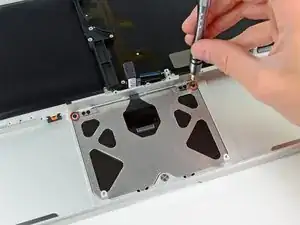
Inserta un tornillo Phillips de 1,2 mm en cada uno de los orificios exteriores perforados en el panel táctil (dos tornillos en total).
-
-
-
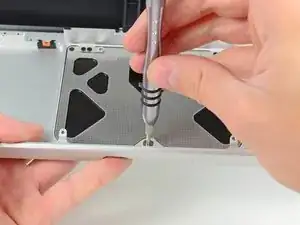
Mientras intentas continuamente hacer clic en tu panel táctil, aprieta suavemente el tornillo de fijación Torx T6 hasta que los clics vuelvan a su "sensación" de fábrica.
-
-
-
A continuación, voltea la carcasa superior para que el lado del teclado quede hacia arriba.
-
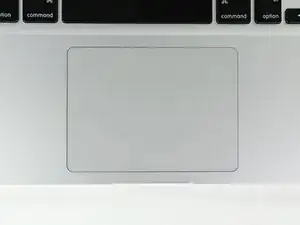
Alinea el trackpad para que quede centrado en su orificio cortado en la carcasa superior.
-
-
-
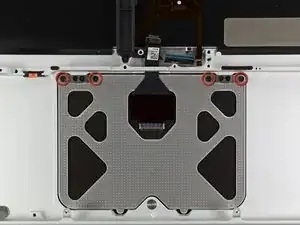
Aprieta los dos tornillos exteriores a lo largo del borde interior del trackpad y verifica su alineación en el lado exterior de la carcasa superior.
-
Si su alineación se ve bien, instala el resto de los tornillos Phillips a lo largo del borde interior del panel táctil.
-
Antes de volver a armar stu máquina, verifica que el tornillo de fijación aún esté instalado en una posición en la que el mouse haga clic correctamente.
-
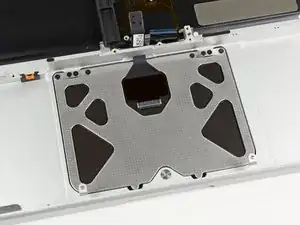
Para volver a ensamblar tu dispositivo, sigue estas instrucciones en orden inverso.

2 comentarios
Very good tutorial. Guide was 100% accurate. As mentioned, make sure you have good quality tools, and follow the guide to be certain the right get tool is used for certain screws, I did strip one screw head, in my opinion not bad considering all the tiny screws! But now my MacBook works, and save me having to spend on a new MacBook!
Gabriel -
Outstanding level of detail!!! Spot on directions.
Dan Coy -
Compare the short screws carefully before reinstalling them. The shouldered screws go in the holes on the front edge.
David Kilbridge -
Before I started removing any screws I took a piece of paper and drew the bottom of the laptop and put a piece of double-sided tape in the spot where each screw goes. That way when I took out the screws, I could put them on the tape so I knew exactly which screw went in which spot. I did the same thing for dismantling the inside on another sheet of paper, then a third sheet for the screen after getting the front glass off.
mastover -
I use a similar technique: I print out the iFixit manual for the job, and Scotch-tape down the screws/brackets/cables I remove at each step next to the component descriptions. That way, when I'm reassembling, the bits are taped right next to the photo of where they came from.
adlerpe -
That's exactly what I do for all my repairs! It's the best way to keep track of all of the parts ' original location and to make sure that you don't miss any parts during reassembly.
joyitsjennie -
Great idea and one I use often
Thomas Overstreet -
Excellent idea! Thanks for sharing it here.
Laura Sharkey -
I used a 00 that fit but the screws were very tight so I used a tiny paintbrush with some wd40 on it and put it around the edges of the screws. Worked like a charm
valentinedhdh -
I use a magnetic mat and place the screws in order on that :)
Cary B -