Introducción
[vídeo|http://www.youtube.com/watch?v=B3oGp1IaQ...]
Reemplazar la carcasa superior requiere la eliminación de casi todos los componentes de tu MacBook Pro. También deberás transferir tu antiguo trackpad a su nueva carcasa superior.


-
-
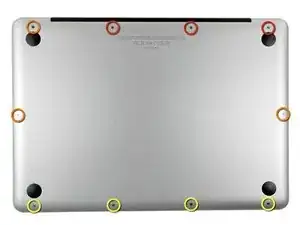
Extrae los siguientes diez tornillos:
-
Tres tornillos Phillips #00 de 14.4 mm
-
Tres tornillos Phillips #00 de 3.5 mm
-
Cuatro tornillos de resalto Phillips #00 de 3.5 mm
-
-
-
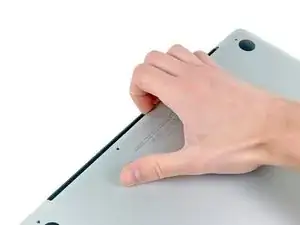
Usa tus dedos a modo de palanca para levantar la tapa inferior del cuerpo del MacBook por la zona del ventilador.
-
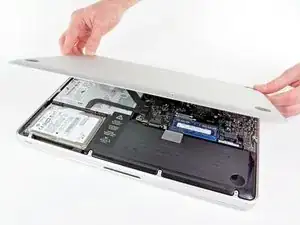
Extrae la tapa inferior.
-
-
-
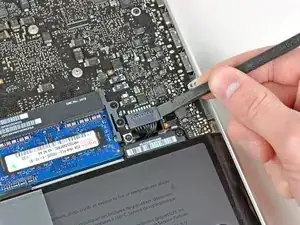
Usa el borde de un spudger para levantar el conector de la batería haciendo palanca para extraer su toma de corriente de la placa madre.
-
-
-
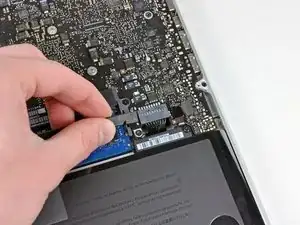
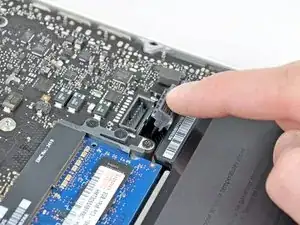
Dobla el cabre de la batería ligeramente para alejarlo de su conexión en la placa madre para evitar que se conecte accidentalmente mientras trabajas.
-
-
-
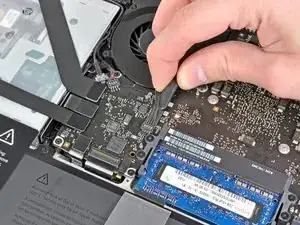
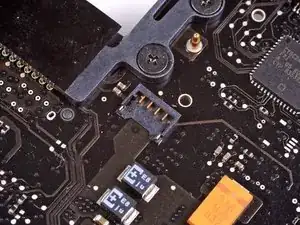
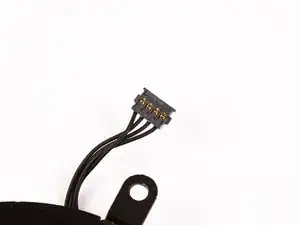
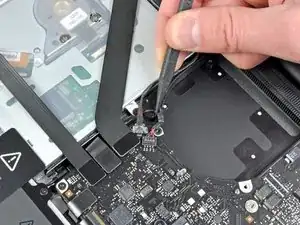
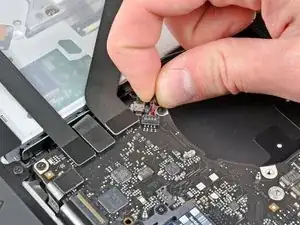
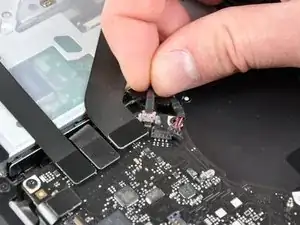
Utilice el borde de un spudger para hacer palanca suavemente hacia arriba y hacia afuera del conector del ventilador en la placa lógica.
-
Tenga cuidado de no romper el enchufe de plástico del ventilador de la placa lógica mientras utiliza su spudger para levantar el conector del ventilador hacia arriba y fuera de su enchufe. El diseño de la placa lógica que se muestra en la segunda imagen puede ser ligeramente diferente al de su máquina, pero el enchufe del ventilador es el mismo.
-
-
-
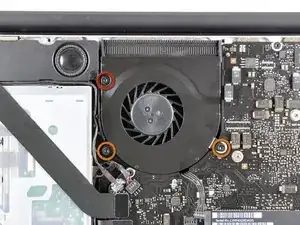
Retira los siguientes tres tornillos que sujetan el ventilador a la placa lógica:
-
Un tornillo Torx T6 de 7,2 mm
-
Dos tornillos Torx T6 de 5,3 mm
-
-
-
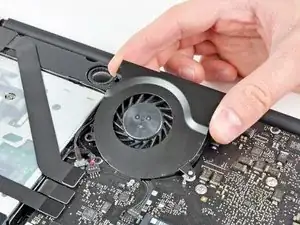
Levante el ventilador de su lugar en la placa lógica, teniendo cuidado con el cable que podría quedar atrapado.
-
-
-
Utiliza la punta de un spudger para sacar el cable del altavoz/subwoofer derecho por debajo del dedo de retención moldeado en la caja superior.
-
Jala el cable del altavoz/subwoofer derecho hacia arriba para sacar el conector de su enchufe en la placa lógica.
-
-
-
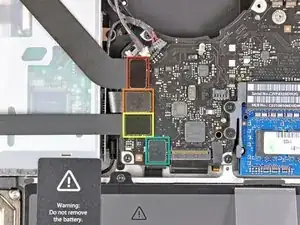
Desconectar los cuatro siguientes cables:
-
Cable del AirPort/Bluetooth
-
Cable de la Unidad Optica
-
Cable del Disco Duro
-
Cable del Trackpad
-
-
-
Usa la uña para voltear la solapa de retención en el zócalo ZIF del cable plano del teclado.
-
Utiliza la punta de un spudger para sacar el cable plano del teclado su zócalo.
-
-
-
Si se encuentra presente, retira la tira pequeña de la cinta negra que cubre el zócalo del cable de retroiluminación del teclado.
-
-
-
Usa la punta de un spudger o de tu uña para voltear la solapa de retención en el zócalo del cable plano de contraluz del teclado ZIF.
-
Extrae el cable de la cinta de contraluz del teclado de su receptáculo.
-
-
-
Usa el extremo plano de un spudger para apalancar el conector del sensor de sueño/batería hacia arriba desde su zócalo en la placa lógica.
-
-
-
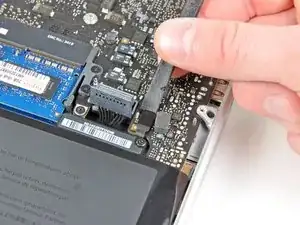
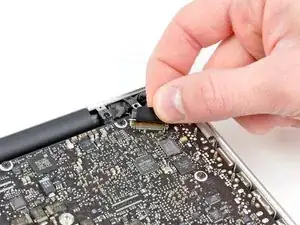
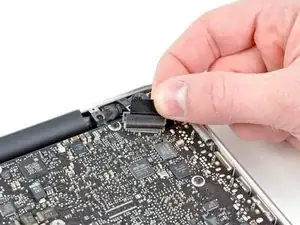
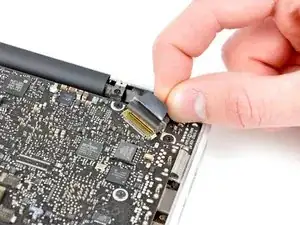
Sujeta la lengüeta de plástico que esta sujeta al bloqueo del cable de datos de la pantalla y gírala hacia el lado de entrada de DC del equipo.
-
Tira del cable de dato de la pantalla para sacarlo de su zócalo en la placa lógica.
-
-
-
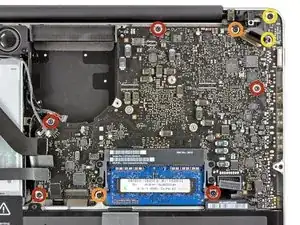
Retira los siguientes tornillos:
-
Cinco tornillos T6 Torx de 3.6 mm.
-
Dos tornillos T6 Torx 4.3 mm.
-
Dos tornillos T6 Torx de 7.2 mm.
-
Cinco tornillos T6 de 3.0 mm
-
Dos tornillos T6 de 3.6 mm
-
Dos tornillos T6 de 6.7 mm
-
-
-
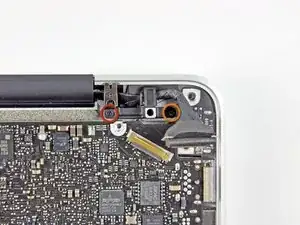
Retira los dos siguientes tornillos:
-
Un tornillo Phillips de 8.6 mm
-
Un tornillo Phillips de 5.5 mm
-
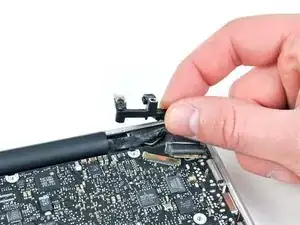
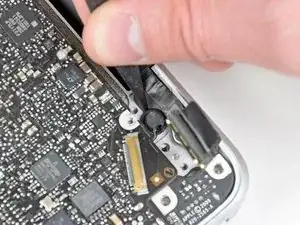
Retira el retenedor del cable de datos de la pantalla de la caja superior.
-
-
-
Usa la punta de un spudger para quitar suavemente el micrófono del adhesivo que lo sujeta a la carcasa superior.
-
-
-
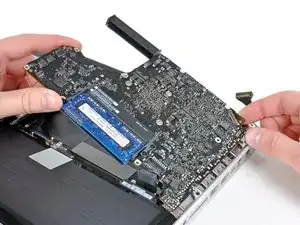
Acopla los muchos conectores cerca de sus bordes, levanta la placa lógica del extremo más cercano a la unidad óptica.
-
Sin doblar la placa, maniobra para sacarla de la caja superior, teniendo en cuenta la conexión flexible a la placa de entrada de DC que puede quedar atrapada en la caja superior.
-
Retire la placa lógica.
-
-
-
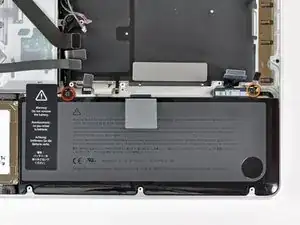
Retire los dos tornillos siguientes:
-
Un tornillo de tres puntas de 5,6 mm
-
Un tornillo de tres puntas de 13 mm
-
-
-
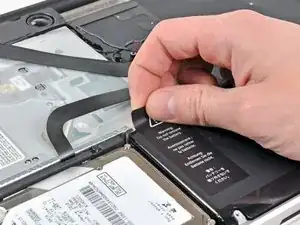
Retira con cuidado la etiqueta de advertencia de la batería de la carcasa superior entre la batería y la unidad óptica.
-
-
-
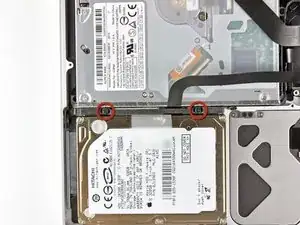
Retira los dos tornillos Phillips que sujetan el soporte del disco duro a la carcasa superior.
-
Retira el soporte del disco duro.
-
-
-
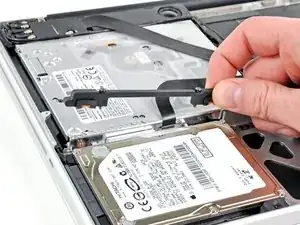
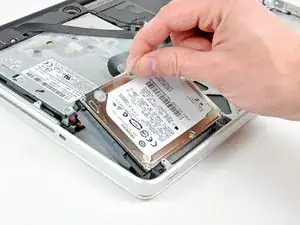
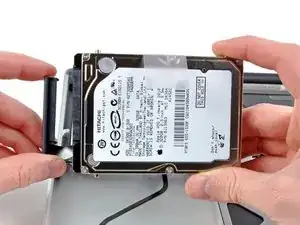
Usa la lengüeta adjunta para levantar el disco duro y sacarlo de la caja superior.
-
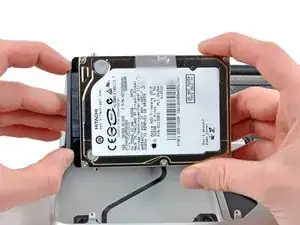
Saca el cable del disco duro del cuerpo del disco duro.
-
Retira el disco duro.
-
-
-
Retira los siguientes cuatro tornillos:
-
Dos tornillos Phillips de 3 mm
-
Dos tornillos Phillips de 9,7 mm
-
-
-
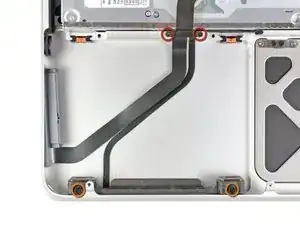
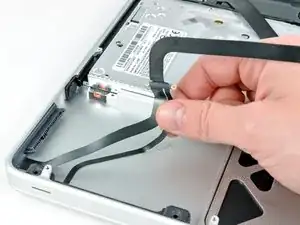
Despega con cuidado el cable plano delgado del sensor IR/LED de suspensión del adhesivo que lo sujeta a la carcasa superior.
-
-
-
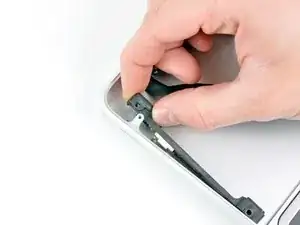
Tira del soporte frontal del disco duro que contiene el sensor de infrarrojos/LED de reposo para separarlo del borde frontal de la carcasa superior.
-
Retira el cable del disco duro.
-
-
-
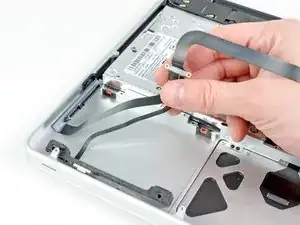
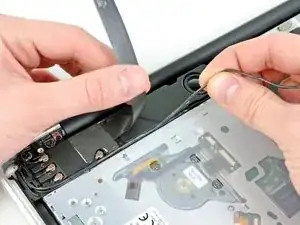
Retira con cuidado el cable plano de AirPort/Bluetooth mientras retira el cable de la cámara del adhesivo que lo sujeta al subwoofer y al soporte de AirPort/Bluetooth.
-
Saca el cable de la cámara de debajo del dedo de retención moldeado en el soporte AirPort/Bluetooth.
-
-
-
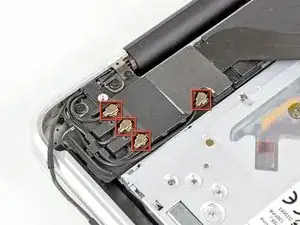
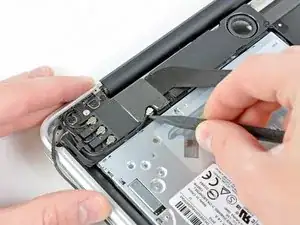
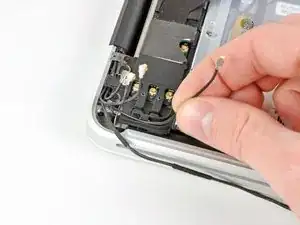
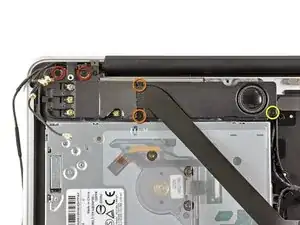
Desconecta los cuatro conectores de antena encuadrados en rojo en la primera imagen.
-
Para hacerlo, usa la punta de un spudger para levantar los conectores de los zócalos en la placa AirPort/Bluetooth.
-
Desconecta cada uno de los cables de sus canales en el soporte AirPort/Bluetooth.
-
-
-
Retira los cinco tornillos siguientes:
-
Dos tornillos Phillips de 10,3 mm
-
Dos tornillos Phillips de 3,1 mm
-
Un tornillo Phillips de 5 mm
-
-
-
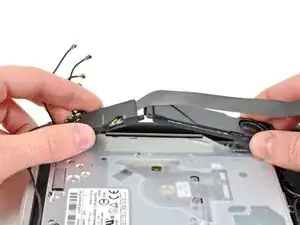
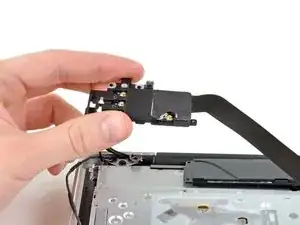
Tira del conjunto AirPort/Bluetooth y el altavoz de subgraves hacia arriba cerca del centro del lado de la unidad óptica hasta que se separen entre sí.
-
Retira el ensamblaje de la placa AirPort/Bluetooth.
-
-
-
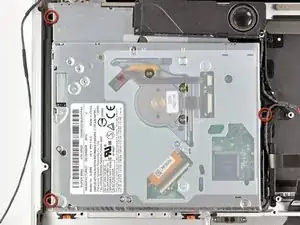
Retira los tres tornillos Phillips de 2,7 mm que sujetan la unidad óptica a la carcasa superior.
-
-
-
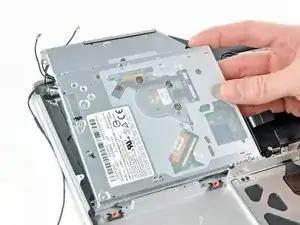
Levanta la unidad óptica desde el borde más cercano a la pantalla y retírala de la carcasa superior.
-
-
-
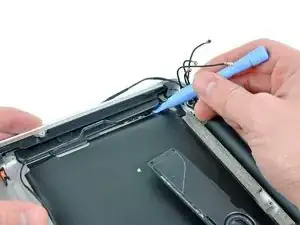
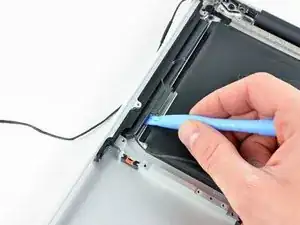
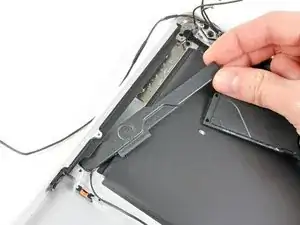
Usa una herramienta de apertura de plástico u otro objeto delgado para hacer palanca para levantar con cuidado el altavoz derecho del adhesivo que lo sujeta a la carcasa superior.
-
Haz palanca a lo largo del borde del altavoz derecho hasta que se separe de la carcasa superior.
-
-
-
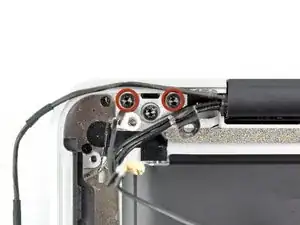
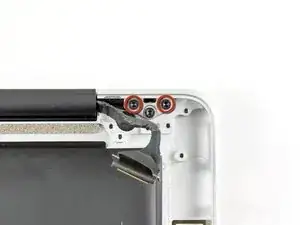
Retira dos de los tres tornillos Torx T8 de 6 mm que sujetan el lado derecho de la pantalla a la carcasa superior.
-
-
-
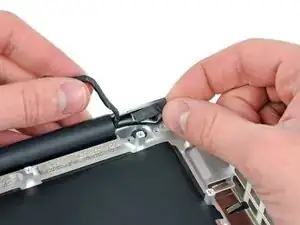
Retira el pequeño trozo de cinta de espuma que cubre los tornillos de la bisagra izquierda de la pantalla.
-
-
-
Retira dos de los tres tornillos Torx T8 de 6 mm que sujetan el lado izquierdo de la pantalla a la carcasa superior.
-
-
-
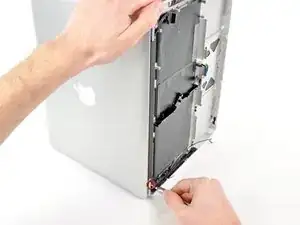
Abre tu MacBook Pro para que la pantalla quede perpendicular a la caja superior.
-
Coloca tu MacBook Pro abierto sobre una mesa como se muestra en la imagen.
-
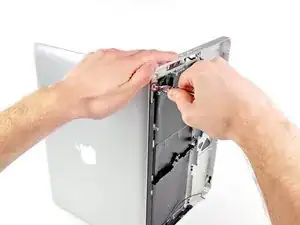
Mientras sujetas la pantalla y la carcasa superior con la mano izquierda, retira el tornillo Torx T8 restante del soporte inferior de la pantalla.
-
-
-
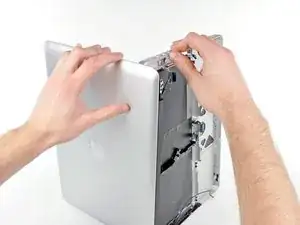
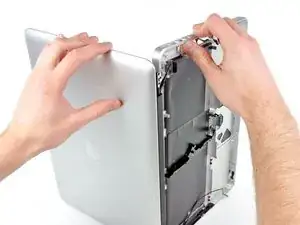
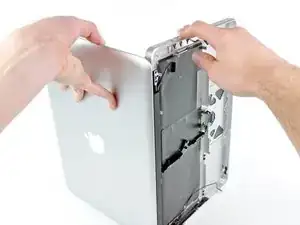
Toma la carcasa superior con la mano derecha y gírala ligeramente hacia la parte superior de la pantalla para que el soporte de la pantalla superior quede libre del borde de la carcasa superior.
-
Gira la pantalla ligeramente alejándola de la caja superior.
-
Levanta la pantalla y sepárala de la carcasa superior, prestando atención a los soportes o cables que puedan quedar atrapados.
-
Queda la carcasa superior.
-
-
-
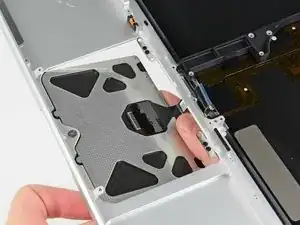
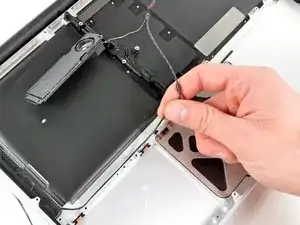
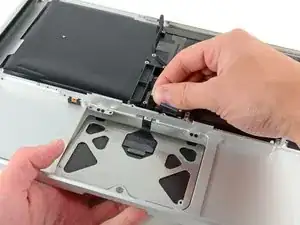
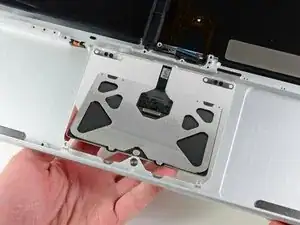
Retira con cuidado el borde del panel táctil más cercano al teclado de su hueco en la carcasa superior empujándolo hacia afuera de los soportes conectados a la carcasa superior.
-
Desvía el cable del panel táctil a través de su ranura cortada en la carcasa superior.
-
-
-
Saca el trackpad del borde exterior de la carcasa superior.
-
Retira el trackpad y déjalo a un lado.
-
-
-
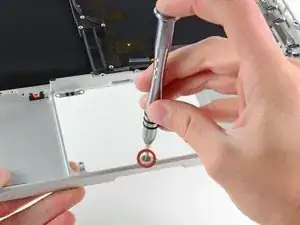
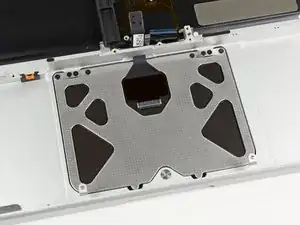
Usa un destornillador Torx T6 para instalar sin apretar el tornillo de fijación de 1,1 mm incluido con su nueva carcasa superior en su orificio roscado cerca del centro de la abertura del panel táctil en su nueva carcasa superior.
-
-
-
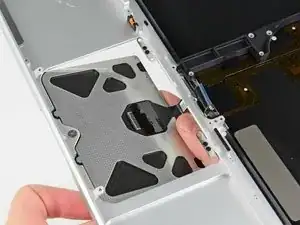
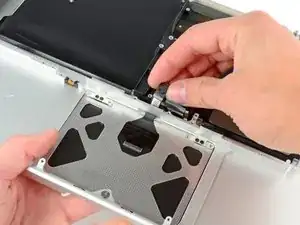
Inserta con cuidado el cable de tu antiguo panel táctil a través de la ranura cortada en tu nueva carcasa superior.
-
Usa una mano para sostener el cable del panel táctil en su lugar mientras inserta las dos lengüetas de retención en el borde exterior del panel táctil debajo del borde de la carcasa superior.
-
Tira del cable del panel táctil mientras colocas el panel táctil en su espacio vacío en tu nueva carcasa superior.
-
-
-
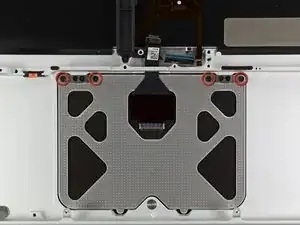
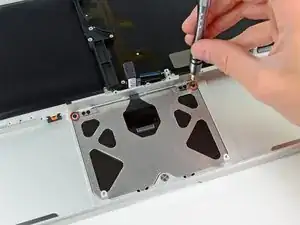
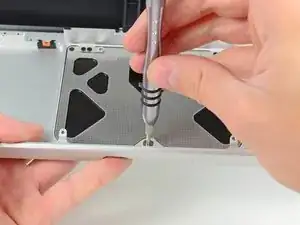
Inserta un tornillo Phillips de 1,2 mm en cada uno de los orificios exteriores perforados en el panel táctil (dos tornillos en total).
-
-
-
Mientras intentas continuamente hacer clic en tu panel táctil, aprieta suavemente el tornillo de fijación Torx T6 hasta que los clics vuelvan a su "sensación" de fábrica.
-
-
-
A continuación, voltea la carcasa superior para que el lado del teclado quede hacia arriba.
-
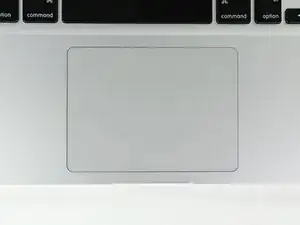
Alinea el trackpad para que quede centrado en su orificio cortado en la carcasa superior.
-
-
-
Aprieta los dos tornillos exteriores a lo largo del borde interior del trackpad y verifica su alineación en el lado exterior de la carcasa superior.
-
Si su alineación se ve bien, instala el resto de los tornillos Phillips a lo largo del borde interior del panel táctil.
-
Antes de volver a armar stu máquina, verifica que el tornillo de fijación aún esté instalado en una posición en la que el mouse haga clic correctamente.
-
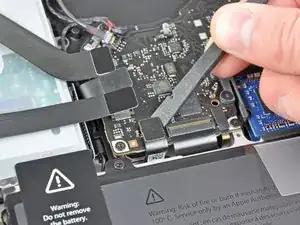
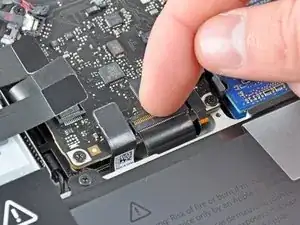
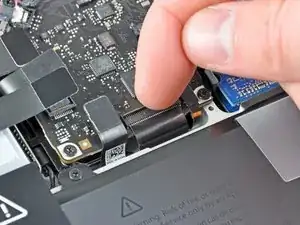
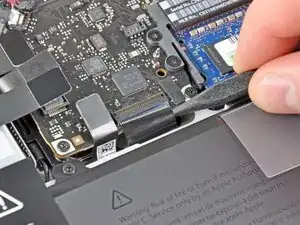
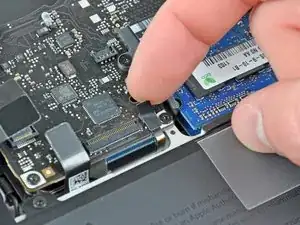
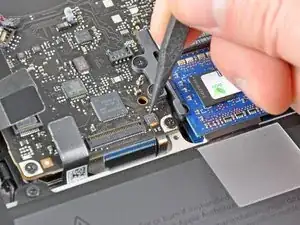
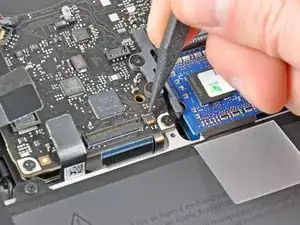
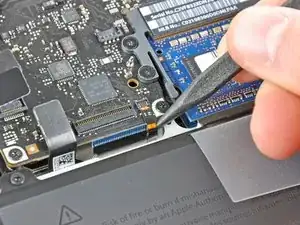
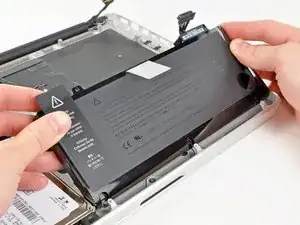
Para volver a ensamblar tu dispositivo, sigue estas instrucciones en orden inverso.

12 comentarios
This is a great guide. Just replaced my keyboard after a spill. It's definitely a harrowing experience, especially getting all those 67 microscopic screws holding the keyboard against the top side. But if you sit down with approximately 2 beers (wouldn't recommend more or you'll probably start making mistakes), it's a perfectly manageable 3-4 hour experience. Just take it slow!
If I replace just the keyboard, are there any steps that I can skip?
Just finished replacing the top cover assembly. The biggest problem I had was re-inserting the ZIF connectors for the keyboard and backlight. There isn’t enough room for my fat fingers to line up the cable with the socket. The angled tweezers applied carefully (don’t want to puncture or rip the cable) and a little help from a spudger made it happen. When switching the cases check carefully for “missing” parts. Besides the trackpad, the upper case I got from iFixit lacked the center support bracket for the optical drive and logic board, the little screw bracket for the bottom case and the antenna stuck to the case behind the right speaker. The antenna is a little fiddly because it’s stickied to the case and there’s not much room to pry it out without bending and possibly damaging it.
All that said, it wasn’t a particularly difficult job, just labor intensive. And the wife’s reaction to getting her business computer back without buying a new one was worth it.
Just finished this and the only things I would add deal with the metal plate that hold the power meter button in is not mentioned and luckily I was able to slide the cable under the logic board and make the connection. otherwise it would be good to add this step before you re insert the logic board. Also the black and orange rubber part that is the bottom of the hard drive mount. They just lift out of the old case and slide into the new case. And there is a metal piece below the speaker that needs to be transferred as well.
Otherwise great guild.
I just replaced the keyboard with all those pesky screws. But all is working again. I missed the part in replacing the keyboard itself in the first place. You need to have the sheets in the right order and in the right orientation. Also does it need removal of the stiffening bar that run along the keyboard. I forgot when I removed it, so I was a bit puzzeld when to put it back. Would be nice to add those steps also to this otherwise perfect guide!
haabee -
How much weight can I save by removing the optical drive?
gunes314 -
You can save a lot of weight if lets say your installing a solid state drive or putting in a second hard drive but if you know that you use the CD/DVD disc drive a lot then you might just want to leave the drive alone.
Marshall WahlstromHelgren -
Tip: Use one of those weekday pill holders to have a cheep way to store screws you remove and each day of the week can be for different sizes or parts. It has been handy to have (much less expensive than the magnetic mat.
Robert Wacker -
Hello, where can I buy the screws I need in case I lose one of them?
taylornya -
iFixit sells a kit: MacBook Pro Unibody Lower Case Screw Set
Darrell Johnson -
I have one stripped screw... How opening without drill it?! Any suggestions please?
rodrigosady -
I also stripped a couple screws. I wasn’t able to open it up without drilling. After drilling the heads and removing the cover it was easy to hacksaw the tip and unscrew with a standard driver.
Michael Wilkens -
We have a guide for that!
Cómo quitar un tornillo barrido
Sam Omiotek -
My top tip - make sure you buy good quality Phillips screwdrivers and a magnetic holder. Cheap screwdrivers won’t get the screws undone safely. Without a magnetic holder you have no chance of getting the tiny crews in and out safely.
jeremyyoung -
A good Phillips 00 is your friend here. Also, when reinserting the screws, gently start anticlockwise and you wil feel a click at the start of the thread. This tells you you’re in the right place and less likely to cross-thread through force in the wrong place.
Iain Boyd -
I feel like these are 000 screws. Amazon sales describe them as such and my 000 screwdriver fits better
cam2000deluxe -
Before ordering a new Trackpad remove the existing battery and try clicking the Trackpad. If it clicks OK with the battery out the source of problem is likely a swollen battery, which should to be replaced even if it still works to some degree. From the side of the battery you will likely see the soft part of the battery bulging beyond the hard case.
Patrick Langvardt -
That’s absolutely correct as I can testify. With the battery removed I also adjusted the T6 set screw that adjusts the sensitivity of the trackpad click, evidently someone had cranked mine down tighter than the factory setting.
Gary Register -
Le quatrième paragraphe dans les instructions en français n’est pas correct : ce ne sont pas les 2 petites vis, mais les 7 petites vis qui sont inclinées. Et les 3 grandes sont bien verticales.
Degeorges -
Bonjour ! Merci de votre observation. J’ai corrigé la traduction. iFixit étant un wiki, n’hésitez pas à modifiez si vous remarquez une erreur :) Encore merci de votre attention et à bientôt !
Claire Miesch -
Tip: if you have a magnetic screw mat or similar, lay the macbook over the mat to make sure it catches any screws that may decide to fall of and hide under your table
Moritz -
Funny, it's not her hands that are doing the close ups. :)
Cinemated Man -
What's the difference between the shouldered and non shouldered screws? They look exactly the same to me.
MLNLRD -