Introducción
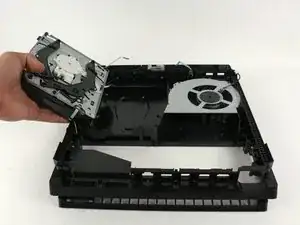
Esta guía incluye los pasos necesarios para quitar la unidad óptica en PlayStation 4 Pro. Esta es una de las últimas cosas que es removible en el PS4 Pro, lo que significa que casi todo lo demás tiene que ser eliminado primero. Esta guía incluye una gran cantidad de desensamblaje, así como pasos de anulación de garantia.


-
-
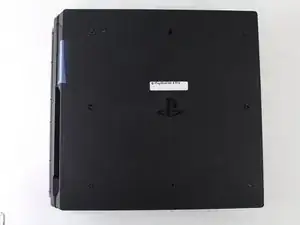
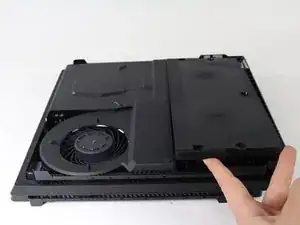
Voltear la consola al revés.
-
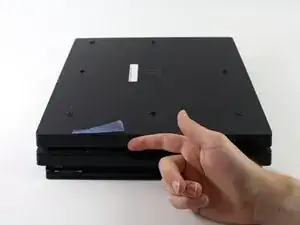
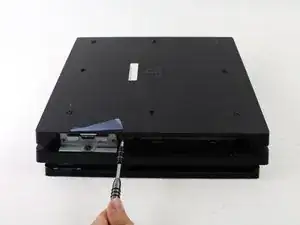
Utilice su dedo para tirar y quitar la tapa de plástico sobre el disco duro.
-
-
-
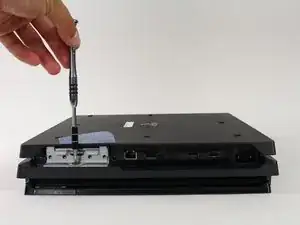
Utilice un destornillador Phillips # 0 para quitar el tornillo único que asegura la jaula de la unidad de disco duro.
-
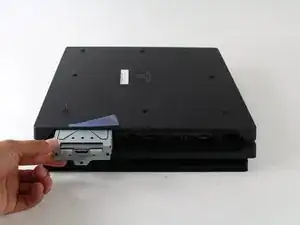
Tire de la jaula de la unidad de disco duro hacia afuera.
-
-
-
Voltea la consola hacia arriba.
-
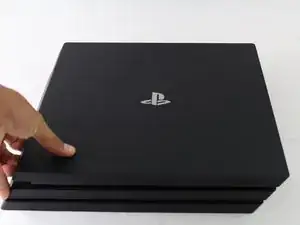
Aprieta los dos laterales en el frontal del equipo.
-
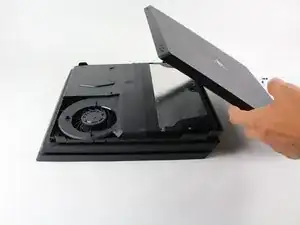
Tirar hacia arriba hasta escuchar un fuerte Click.
-
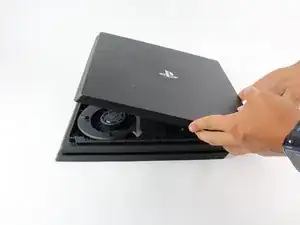
Despues de separar los laterales, desliza la tapa hacia atrás y sepárala.
-
-
-
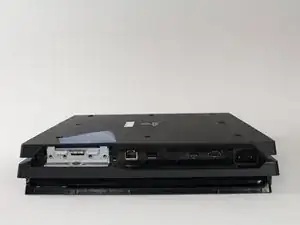
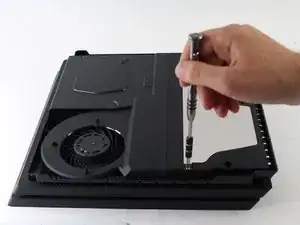
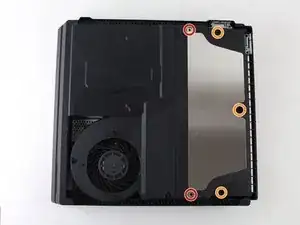
Utilice un destornillador de seguridad Torx T8 para quitar los cinco tornillos de la parte posterior del dispositivo.
-
Dos tornillos de 31mm.
-
Tres tornillos de 10 mm para los modelos 7000; dos tornillos grises de 10 mm (superior e inferior en la ilustración) si la PS4 Pro es un modelo de la serie 7100.
-
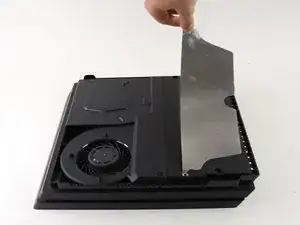
Retire la placa de metal tirando de ella.
-
-
-
Mueve la consola hacia arriba para que la parte inferior quede hacia arriba.
-
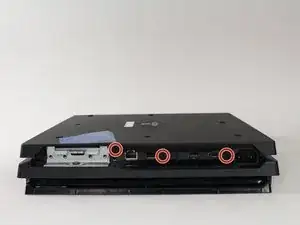
Utiliza un destornillador de seguridad Torx T8 para retirar los tres tornillos negros de 7 mm del panel trasero. (sólo modelos de la serie 7000); o un tornillo de 7 mm (el del medio) con los modelos de la serie 7100 y la pegatina de garantía a la izquierda.
-
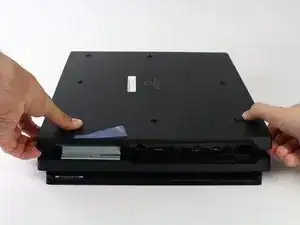
Retira la cubierta inferior de la misma manera que la cubierta superior. Agarra la cubierta por ambos lados y tire hacia arriba hasta que haga clic. A continuación, desliza la cubierta hacia fuera; En los modelos de la serie 7100, presta atención a los dos clips que sustituyen a los tornillos correspondientes.
-
-
-
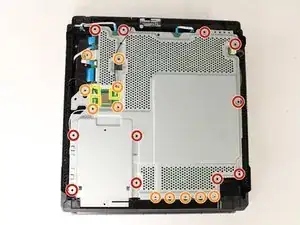
Utiliza un destornillador de seguridad Torx T8 para retirar los once tornillos plateados de 10 mm de la placa metálica.
-
Utiliza un destornillador Phillips nº 1 para retirar los once tornillos negros de 4 mm de la placa metálica.
-
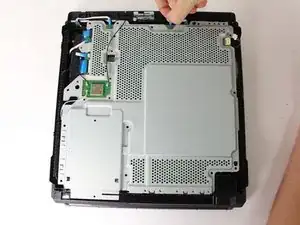
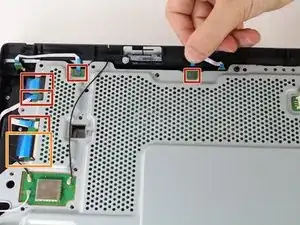
Desconecta los tres cables de la antena (dos negros y uno blanco) haciendo palanca para sacarlos de sus zócalos.
-
-
-
Saque los cinco pequeños cables de perfil bajo azul conectados a la placa de metal.
-
Levante la solapa de retención del conector ZIF del cable de cinta grande.
-
Tirar del cable de cinta ancha de su zócalo.
-
-
-
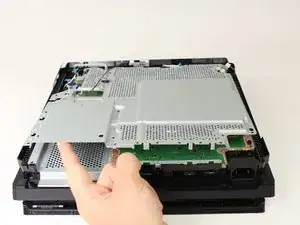
Vuelva a girar la consola para continuar trabajando en la parte superior.
-
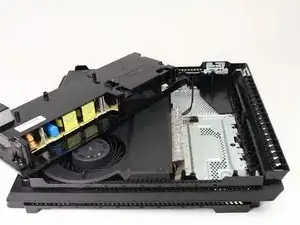
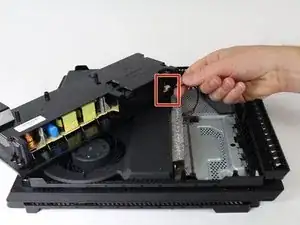
Tire de la unidad de alimentación y colóquela en la consola.
-
Sujete el conector detrás de la fuente de alimentación y tire hacia afuera.
-
-
-
Voltea con cuidado la consola hacia arriba.
-
Usa el destornillador Phillips #1 para retirar los tornillos octogonales de 4mm en la plancha de metal con el símbolo X-like.
-
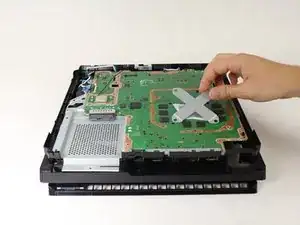
Usa una herramienta de plástico para remover la placa metálica con el símbolo de X-like.
-
-
-
Usa un destornillador Phillips #1 para quitar los 4 tornillos de 13mm en la parte posterior de la placa de metal con forma de X.
-
Insertar traducción aquí
-
-
-
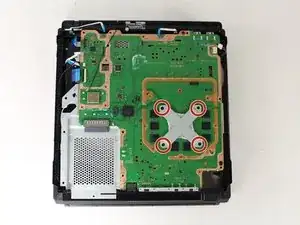
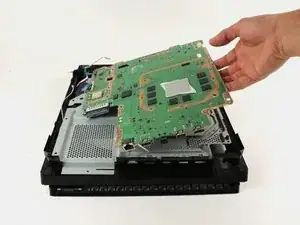
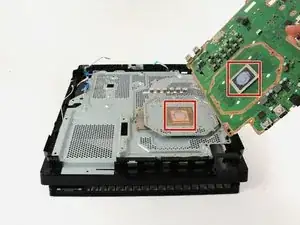
Agarra el borde de la placa base y levántela lentamente hacia arriba para extraerla del dispositivo.
-
-
-
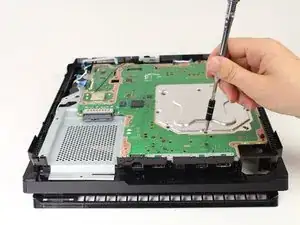
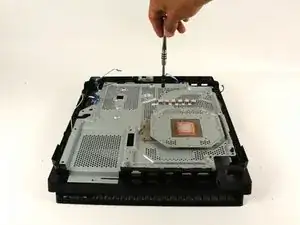
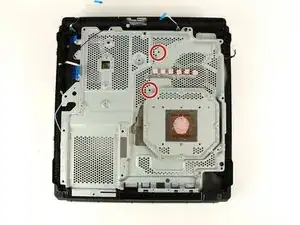
Usa un destornillador Phillips #0 para quitar los dos tornillos plateados de 6 mm de la placa de metal.
-
-
-
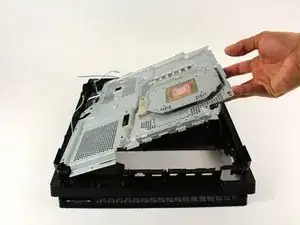
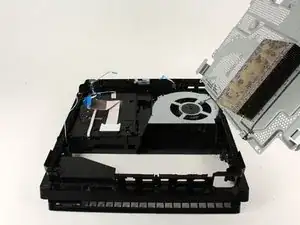
Levanta la placa de metal que está conectada a la tubería de calor hacia arriba para quitarla.
-
-
-
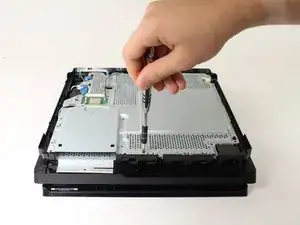
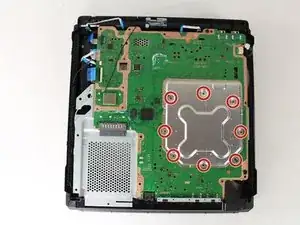
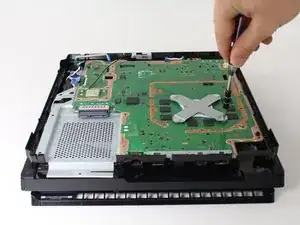
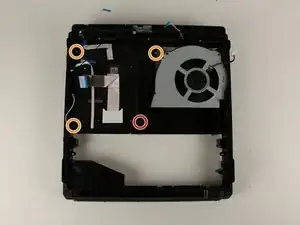
Utilice un destornillador Phillips # 0 para quitar los cuatro tornillos.
-
Un tornillo de 30 mm.
-
Tres tornillos de 6mm.
-
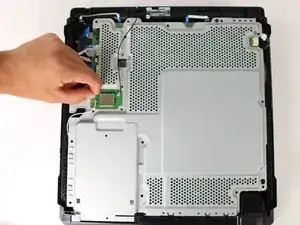
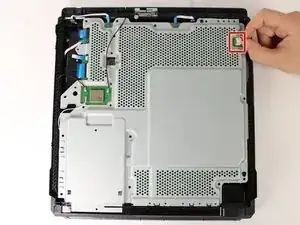
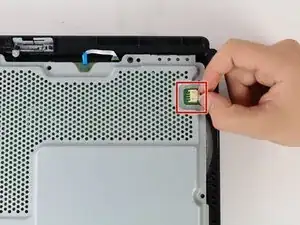
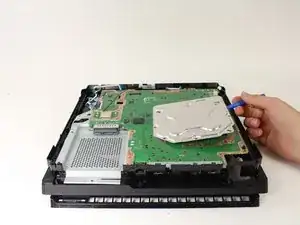
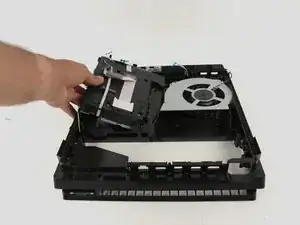
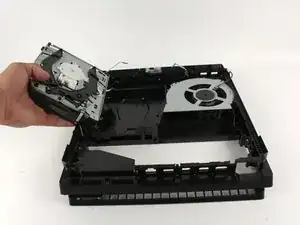
Coge la unidad óptica y levántela para quitarla.
-
Para volver a montar el dispositivo, siga estas instrucciones en orden inverso.
19 comentarios
I called an “expert” and they said buying a new drive wont work. I would have to buy a whole new mother board as well…
Vince -
The PS4 Pro does not have a daughter board attached to the optical drive to match up the optical drive model numbers to like the regular PS4. Where do we find what replacement optical drive to buy? Would it be the most recent BDP-025?
David -
I’m currently trying to find a replacement Optical Drive for my Ps4 Pro myself. Apparently, This is really hard to find. Managed to find a used one but the price to me seems a bit high at $123.
Excellent instructions just saved me a lot of dosh. I would recommend using Phillips #00 where #0 is noted however - worked better for me.
Thanks again though!
DON’T FORGET TO HAVE THERMAL PASTE HANDY! It should be added to the “Tools Required” Section. You will NEED it!
Jaquell Chandler -
What if thermal paste is not applied again when remounting ? Will the playstation start and work anyway or not ?
Vincent Bee -
It will start and run normally until you put it under load. Then it will heat up and thermal throttle or it can overheat and destroy itself.
Jeremy Ivey -
I posted this down in another step too, but: if you have a very early North American PS4 Pro, with the exact optical drive shown here - the key way to tell is the very long data cable that’s folded a couple of times, see pictures in later steps - then the replacement drive iFixit offers WILL NOT WORK IN YOUR MACHINE. It has to be a very early model, apparently, but the model number isn’t enough to tell you.
Even if you swap the too-short cables in their replacement with the longer cables on your drive, it still will not work. At all. It’ll just sit there like the drive isn’t even getting power.
So if you do have this drive, what you probably need to do is get a replacement KES-496A Optical Pickup Assembly and replace that within your existing drive. That’s what I had to do after two different replacement drives sent by iFixit failed to work in my system. It worked immediately and I’m back online.
The optical pickup replacement is awfully fiddly, and adds a solid 20 minutes to the repair easily. But it does work.
Dara Korra'ti -