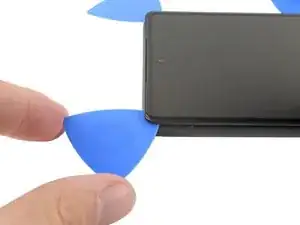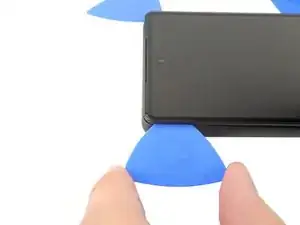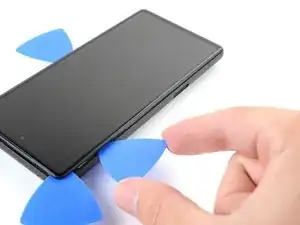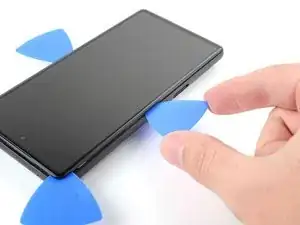
Introducción

Esta guía de reparación fue creada por el personal de iFixit y no ha sido respaldada por Google. Obtén más información sobre nuestras guías de reparación aquí.

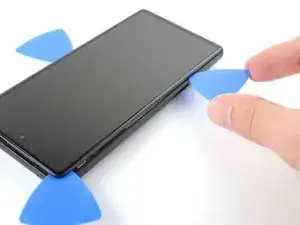
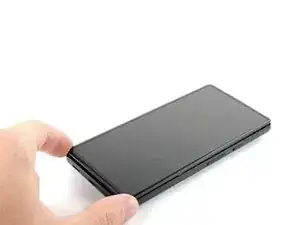
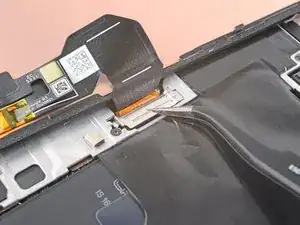
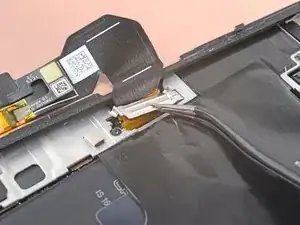
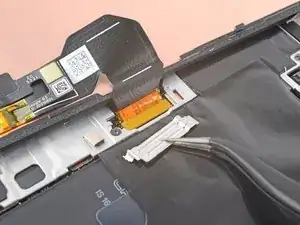
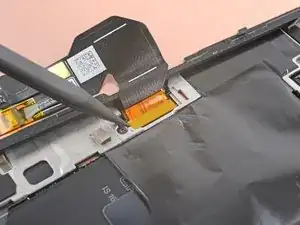
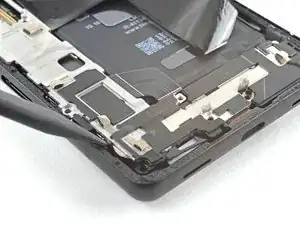
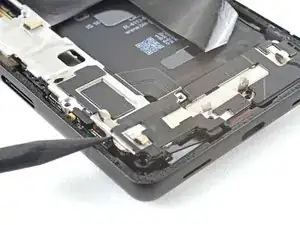
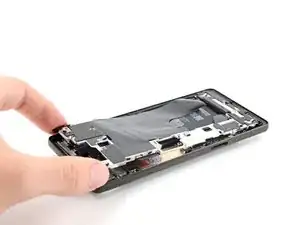
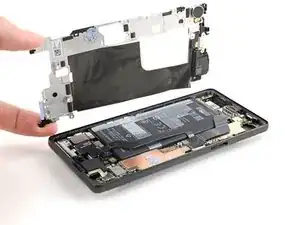
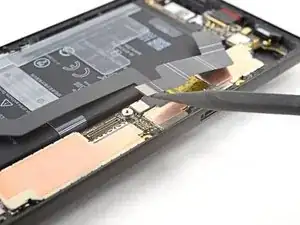
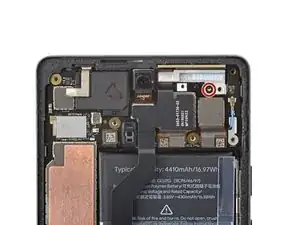
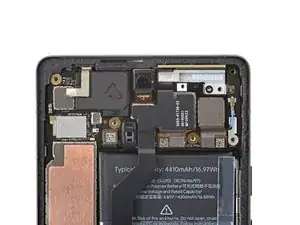
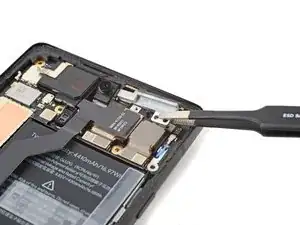
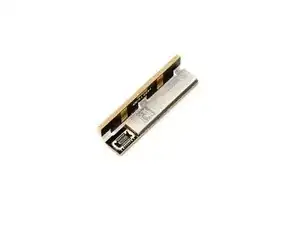
Usa esta guía para reemplazar el vibrador en tu Google Pixel 6a.

Para tu seguridad, descarga la batería por debajo del 25% antes de desarmar tu teléfono. Esto reduce el riesgo de incendio si la batería se daña accidentalmente durante la reparación. Si tu batería está hinchada, toma las precauciones adecuadas.

Necesitarás adhesivo de repuesto para completar esta reparación.

  1. XBVUE1Uv6VUMgXwN
    • Apaga completamente su teléfono antes de comenzar.

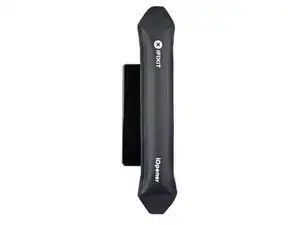
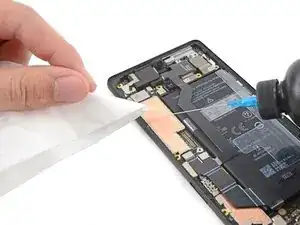
    • Calienta un iOpenery aplícalo en el borde derecho de la pantalla durante dos minutos.

    • También se puede usar un secador de pelo, una pistola de aire caliente o una placa caliente, pero ten cuidado de no sobrecalentar el teléfono: la pantalla y la batería interna son susceptibles de sufrir daños por calor.

    What's a good temperature to set to hotplate to for a repair like this?

    David -
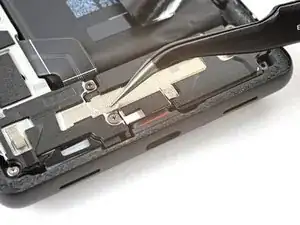
    I used a hair dryer to heat up the adhesive. Unfortunatly the IOpener did not work for me. Even with the hair dryer, it was quiet difficult to soften the adhesive. It might have been due to the phone beeing only a few months old.

    It was quiet difficult to seperate the screen, but it eventuelly worked. I feel like it took the heat a while to move through the cover and heat up all of the adhesive. After almost giving up, I tried again after a few minutes without heating it again and it suddenly worked. So keep that in mind.

    LetsTryThisNext -
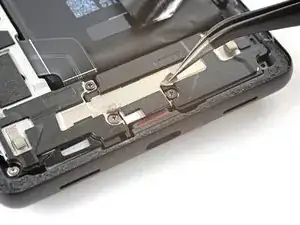
    Agree with LetsTryThisNext's comment -- it takes a while for the adhesive to loosen. Expect to be at it for 20, 30 minutes -- with the iOpener not working (for me either), re-microwaving the iOpener, then hair dryer, then suction cup not sticking, etc. Good idea to give it a few minutes between each heating attempt.

    Steve -

  2. Ddj6QlmyySZgoW6a
    Ddj6QlmyySZgoW6a
    hUPVuKPNoCOJIqv2
    UhmIq1ec1LqlbRRu
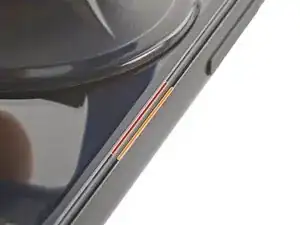
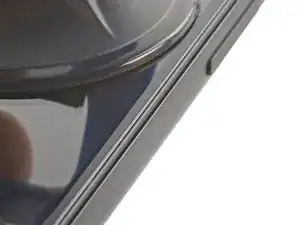
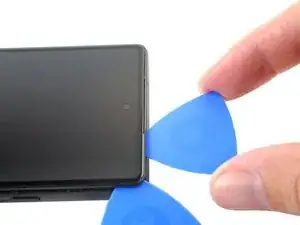
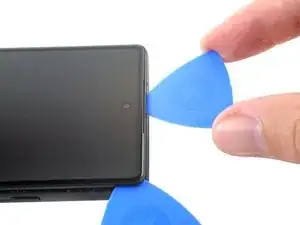
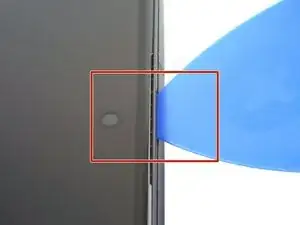
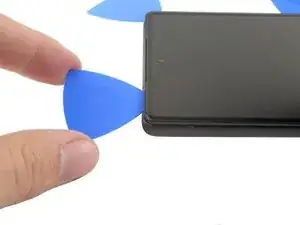
    • Mientras esperas que el adhesivo se afloje, toma nota de lo siguiente:

    • Costura de la pantalla: esta costura separa la pantalla del resto del teléfono. No hagas palanca en esta costura.

    • Costura del bisel: aquí es donde el bisel de plástico diseñado para proteger la pantalla se encuentra con el marco. Se mantiene en su lugar mediante clips de plástico. Aquí es donde debes hacer palanca.

  3. XDaaq12ecnEIq4yD
    XDaaq12ecnEIq4yD
    alGoFZ4wLLdAvZAw
    BRy5TKDEcKNO3UDD
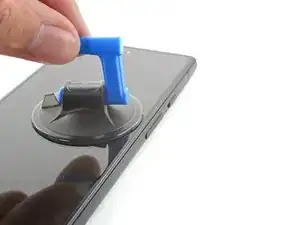
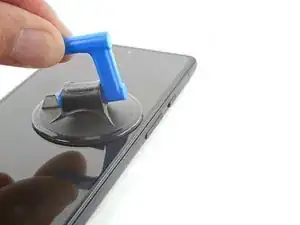
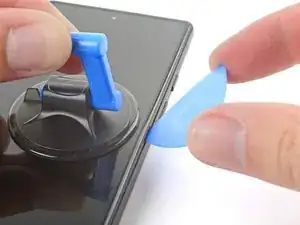
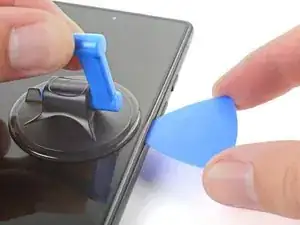
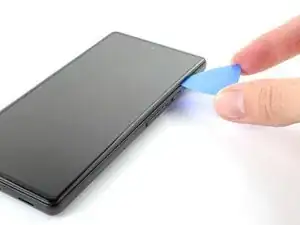
    • Aplica una ventosa a la pantalla, lo más cerca posible del centro del borde derecho.

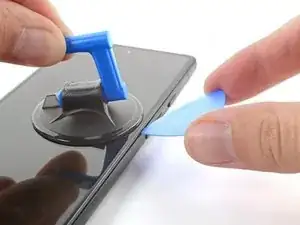
    • Tira hacia arriba de la ventosa con fuerza firme y constante para crear un espacio entre el bisel y el marco.

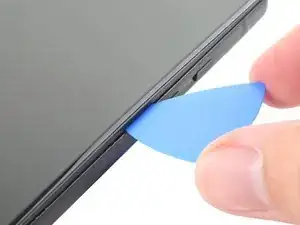
    • Inserta una púa de apertura en el espacio.

    • Dependiendo de la edad de tu teléfono, esto puede ser difícil. Si tienes problemas, aplica más calor en el borde y vuelve a intentarlo.

    • Si la pantalla está muy rota, cubrirla con una capa de cinta de embalaje transparente puede permitir que la ventosa se adhiera. Alternativamente, se puede usar una cinta muy fuerte en lugar de la ventosa. Si todo lo demás falla, puedes pegar la ventosa a la pantalla rota.

    Would be helpful to have alternative solutions offered here for those with shattered screens, since suction cups don't work.

    Paul York -

    Hi Paul.

    Thank you for your comment! I have updated the step to provide an alternative solution for shattered screens.

    Alex Diaz-Kokaisl -

    Would just like to note that in my particular case even tape or super glue did not work, due to the screen being shattered right along the spot where you need to place the suction cup. I ended up resorting to inserting a razor blade into the seam to open it just enough to insert the pick.

    mkirwin -

    I'm in the same boat as mkirwin no amount of pulling with the suction cup worked, I had to use a razor blade to get the seam separated enough to insert a pick. Maybe I didn't heat up the adhesive enough but that stuff is super strong

    Tanner Davis -

    If your suction cup is not working properly: Heat it up a little bit and it will have a lot more suction.

    LetsTryThisNext -

    Ditto, needed to use a razor blade to get it started. Thank you mkirwin & Tanner D for posting that tip here.

    Steve -

  4. aKADaMwDF1Su2ytM
    aKADaMwDF1Su2ytM
    ojCAATkuclM4RkHa
    CNQEOHFpaOTP5Nlf
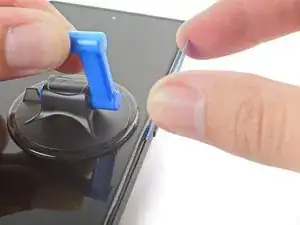
    • Mientras sigues aplicando succión, gira la púa hacia arriba en un ángulo pronunciado.

    • Empuja con cuidado la púa mientras haces palanca para volver a colocar la púa de apertura en la costura del bisel.

    • Solo inserta la púa hasta 3,5 mm para evitar dañar las partes internas.

    Unfortunatly my plectrums I got with the pro tool kit bent way too easy to open up this first crack between screen and housing. But the reason might have been, that the adhesive was not soft enough yet

    LetsTryThisNext -

  5. fm3oG32vJ2EEBhuc
    fm3oG32vJ2EEBhuc
    gBarY33TTTBZCBZS
    T1RrWIEZYKqCKLue
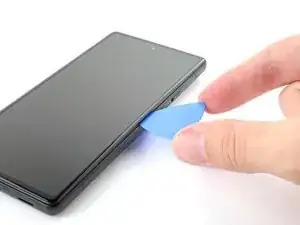
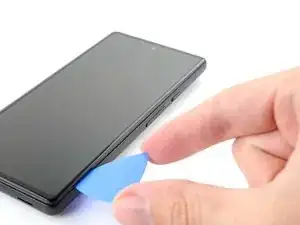
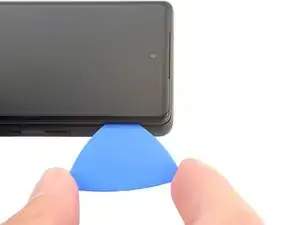
    • Desliza la púa a lo largo del borde derecho para soltar los clips de plástico que sujetan el bisel al marco.

    • Coloca la púa en el borde superior derecho antes de pasar al siguiente paso.

  6. dfU45x4Vk5SuSwn1
    dfU45x4Vk5SuSwn1
    GEBiXPOdSYHlB2oP
    QbSiwkPDRt5wPR2F
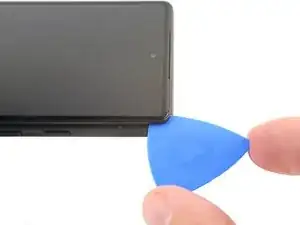
    • Gira la púa de apertura alrededor de la esquina superior derecha del teléfono para soltar los clips.

    • Deja la púa de apertura en la esquina superior derecha para evitar que los clips se vuelvan a bloquear.

    • Solo inserta la púa hasta 4 mm para evitar dañar las partes internas.

  7. MsjU6gcvUNhlBLuU
    MsjU6gcvUNhlBLuU
    LUT1jGbhZPrJ4FFO
    FL2DT6sQmAqd2TjO
    • Inserta una nueva púa de apertura en el espacio que acabas de crear.

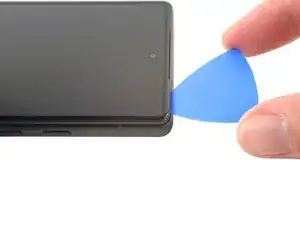
    • Desliza la púa a lo largo del borde superior para soltar los clips.

    • Al cortar alrededor de la cámara frontal, solo inserta la púa hasta 3 mm para evitar dañar la lente.

  8. NkLX4XJsx4UEFs6e
    NkLX4XJsx4UEFs6e
    yHuNMCvi4SaACvqa
    odm622mGQ4Njy6KU
    • Gira la púa de apertura alrededor de la esquina superior izquierda del teléfono para soltar los clips.

    • Deja la púa de apertura en la esquina superior izquierda para evitar que los clips se vuelvan a bloquear.

    I found that using the side of the pick instead of the point made it easier to keep from over-inserting the pick and it provided more area to keep the glass separated from the frame. It was also easier to slide it around the edges this way. Still had to use the point to get under the frame initially.

    mark schneider -

  9. NLdAYs426UBCVRRt
    NLdAYs426UBCVRRt
    LKjkWexcYPlXuaoI
    rOTvEBRGLhXVPsqb
    • Inserta una nueva púa de apertura en el espacio que acabas de crear.

    • Desliza la púa a lo largo del borde izquierdo para soltar los clips.

    • Solo inserta la púa hasta 3 mm para evitar dañar las partes internas.

    • Repite el procedimiento de rotación y deslizamiento para el borde restante.

    • En este punto, la pantalla debe estar separada del marco. Si todavía hay resistencia alrededor de los bordes de la pantalla, usa una púa de apertura para liberar los clips restantes.

  10. BwXKiaQCfotybFTs
    BwXKiaQCfotybFTs
    1R1JaSBgkHIBHQ21
    sxfrVYeyPct14MLK
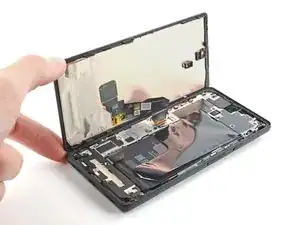
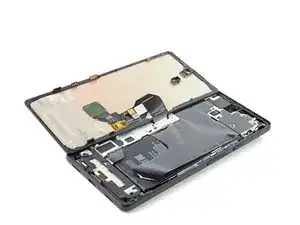
    • No intentes quitar la pantalla por completo todavía. Todavía está conectada al marco por un cable flexible.

    • Levanta el borde derecho de la pantalla hacia arriba y hacia el lado izquierdo del dispositivo, como si estuvieras abriendo un libro.

    • Coloca la pantalla boca abajo y paralela al marco antes de continuar.

    • No tuerzas la pantalla ni la alejes demasiado del marco para evitar dañar el cable flexible.

  11. 4aDiGqShEoknkpOW
    4aDiGqShEoknkpOW
    OAULhXU5sTSSnHiC
    nUiacYiY3BDiH12K
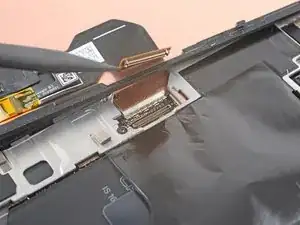
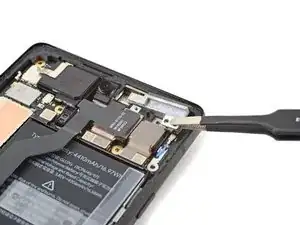
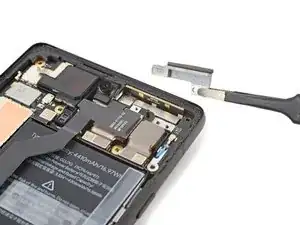
    • El soporte del cable de la pantalla está asegurado con clips metálicos.

    • Usa pinzas para doblar el lado izquierdo del soporte hacia arriba, liberando el clip de metal.

    • Retira el soporte del cable de la pantalla.

  12. 3L5D4qAJI4iQK3yD
    3L5D4qAJI4iQK3yD
    ylWfImyWZSXKtZTw
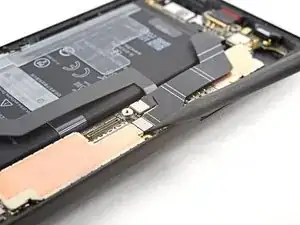
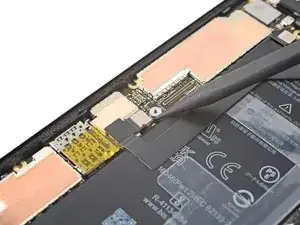
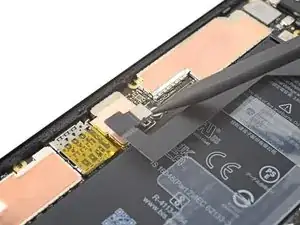
    • Usa un spudger para levantar y desconectar el conector de presión del cable de la pantalla.

    • Para volver a colocar conectores de presión como este, alinea con cuidado y presiona hacia abajo en un lado hasta que encaje en su lugar, luego repítelo en el otro lado. No presiones hacia abajo en el medio. Si el conector está desalineado, las clavijas pueden doblarse y causar daños permanentes.

    be incredibly careful when removing and installing the cable, the many tiny components along the edge and under the tab are incredibly fragile. This is one of, if not, the most important step.

    Jeffrey Leon -

    At this step I had some trouble to reattach the connector. When I pushed down one side the other would pop up again. I solved the issue by carefully pressing down both sides with the tweezers.

    LetsTryThisNext -

  13. V1xthfC5ChONrdSh
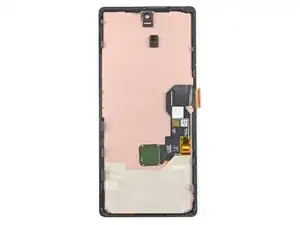
    • Si estás reutilizando tu pantalla, sigue esta guía para volver a aplicar adhesivo a la pantalla.

    • Si estás reemplazando la pantalla, sigue estas instrucciones:

    • Sigue esta guía para volver a aplicar adhesivo a la pantalla.

    • Asegúrate de quitar todos los revestimientos adhesivos de la pantalla de reemplazo, incluido el hueco de la cámara frontal.

    • Realiza una calibración del sensor de huellas dactilares.

    • Si tienes problemas para realizar la calibración, es posible que debas descargar el controlador USB de Google.

    Don't forget the display cable bracket folks! This was my first at home repair and Im kicking myself forgetting the bracket.

    Tanner Davis -

    The fingerprint sensor calibration is impossible to complete in some cases. No matter what, I get an error "Your phone's current software version: TQ2A.230305.008.E1 is newer than this repair tool has." from the google software updater. This indicates it is a known issue "https://issuetracker.google.com/issues/2... not fixed for a year. The Google USB driver does not help if you're not on Windows and get this error. I tried on both mac and linux, no dice.

    I'm SOL without a fingerprint sensor. Screen works again though, and everything else went ok with the repair.

    Scott Carey -

  14. Pp5D6dNHPClDTgX6
    Pp5D6dNHPClDTgX6
    UIGvqI1dpPneopCI
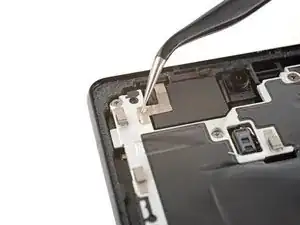
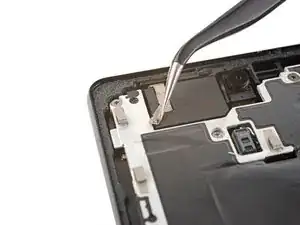
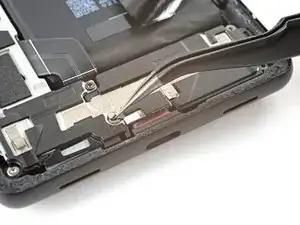
    • Usa pinzas para retirar la cinta plateada que conecta el marco medio y el altavoz superior.

    • No quites completamente la cinta. Solo necesitas quitar el puente entre el marco medio y el altavoz superior.

  15. RGhKyOC2BcnnTsS6
    RGhKyOC2BcnnTsS6
    nmbIWj5VWMAj1aMv
    cSqbQflEpcJRbubk
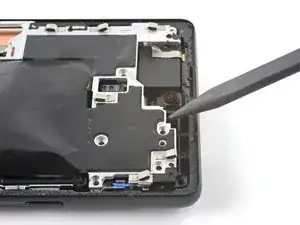
    • Usa pinzas para retirar la cinta que cubre los dos tornillos a ambos lados del puerto USB-C.

  16. 15hDyTagUPjxtEDM
    15hDyTagUPjxtEDM
    XUW6GVJv3XYTkCgA
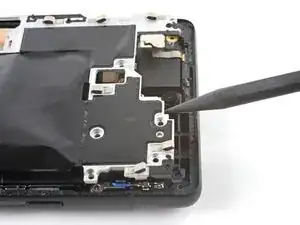
    • Usa un destornillador Torx T3 para quitar los 16 tornillos que sujetan el marco medio al marco:

    • Nueve tornillos de 4,3 mm

    • Cuatro tornillos de 2,9 mm

    • Dos tornillos de 4,9 mm

    • Un tornillo de 4,6 mm

  17. k3SHiercjOpogMdB
    k3SHiercjOpogMdB
    nryLe1woWtmWVx2q
    • Inserta un spudger entre la parte superior del marco medio y el marco, cerca de la cámara frontal.

    • Haz palanca con el spudger para liberar la parte superior del marco medio de sus clips.

  18. kgqba6dsG4cQ5nDH
    kgqba6dsG4cQ5nDH
    vWADQTBob21B32ZE
    • Inserta un spudger entre la parte inferior izquierda del marco medio y el marco.

    • Haz palanca con el spudger para liberar la parte inferior del marco medio de sus clips.

  19. VDZmNYI4wJDsBcQY
    VDZmNYI4wJDsBcQY
    qOsjJjHnhtQWCT3L
    • Retira el marco medio.

    • Es posible que sientas un poco de resistencia. Esto es normal, ya que el marco medio está ligeramente adherido al disipador de calor con pasta térmica.

    • Durante el reensamblaje, este es un buen punto para encender tu teléfono y probar todas las funciones antes de sellarlo. Asegúrate de apagar completamente tu teléfono antes de continuar trabajando

  20. IMIotWuoChrJTOHx
    IMIotWuoChrJTOHx
    xSlLYvU4f4LxN6nk
    RdiDld36jwFheLqL
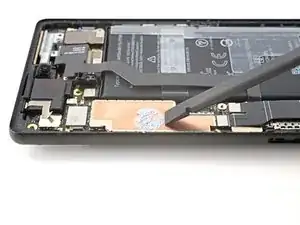
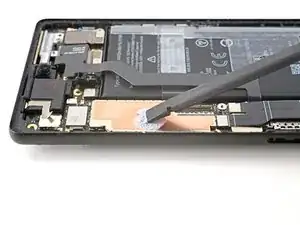
    • Usa el extremo plano de un spudger para raspar la pasta térmica.

    • Limpia cualquier resto de pasta térmica con alcohol isopropílico y un filtro de café o un paño sin pelusa.

    • Repite el proceso de limpieza de la pasta térmica en el marco medio.

    • Durante el reensamblaje, sigue esta guía para volver a aplicar pasta térmica a tu dispositivo.

  21. enrNjRO3kLQTsFh6
    enrNjRO3kLQTsFh6
    gbBWXIS4jWiwMbpN
    • Usa un spudger para levantar y desconectar el conector de presión de la batería.

  22. TRvTAMmXgNGWavbZ
    TRvTAMmXgNGWavbZ
    GsHJmtTKCPiwO4rO
    • Utiliza un destornillador Torx T3 para quitar el tornillo de 2,9 mm que sujeta el soporte de la antena 5G mmWave.

  23. QWn4KBymQOCBZFip
    QWn4KBymQOCBZFip
    pTaVZeGLrpJKrcQT
    JQGYn4hgfWmjkvkC
    • Usa pinzas o tus dedos para tirar del soporte hacia el borde derecho del teléfono y desconecte su clip.

    • Retira el soporte de la antena 5G mmWave.

  24. hTvYMEDwaFV1BiU2
    hTvYMEDwaFV1BiU2
    VDMjyVMqQs5Khosk
    • Usa un spudger para levantar y desconectar el conector de presión de la antena 5G mmWave.

  25. KBvjohYU4ktxuVqr
    KBvjohYU4ktxuVqr
    CNWjm3RjnPXwrKDD
    • Usa pinzas o tus dedos para quitar la antena 5G mmWave.

  26. 1xO1w6FqVZcZkoGM
    1xO1w6FqVZcZkoGM
    Qsk6JxKRcMyyMEjw
    • Usa un spudger para hacer palanca y desconectar el conector de presión del cable de antena 5G mmWave.

  27. XKXwCBomPqKUKw1w
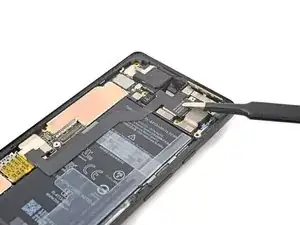
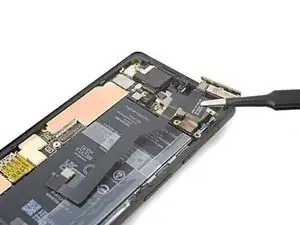
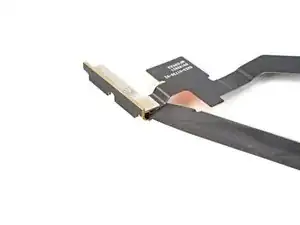
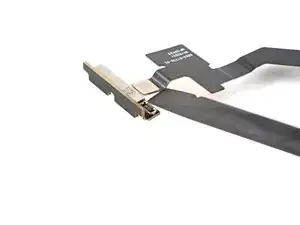
    • Ahora te queda la antena 5G mmWave.

Conclusión

Compara tu nueva pieza de repuesto con la pieza original; es posible que debas transferir los componentes restantes o quitar los respaldos adhesivos de la nueva pieza antes de instalarla.

Para volver a armar tu dispositivo, sigue estas instrucciones en orden inverso.

¿La reparación no salió según lo planeado? Prueba algunas soluciónes de problemas básicos o solicita ayuda a nuestra Comunidad de respuestas de Google Pixel 6a.

Alex Diaz-Kokaisl

Miembro Desde 16/01/22

69628 Reputación

0 comentarios