Introducción
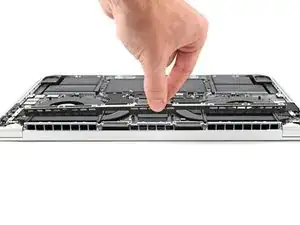
Utiliza esta guía para reemplazar la barra de antena de su MacBook Pro 16" 2021.
Por tu seguridad, descarga la batería por debajo del 25% antes de desmontar tu MacBook. Esto reduce el riesgo de incendio si la batería se daña accidentalmente durante la reparación. Si tu batería está hinchada, [toma las precauciones adecuadas.


-
-
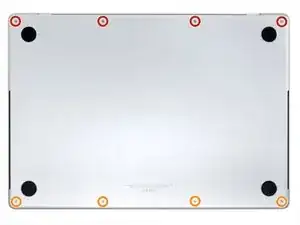
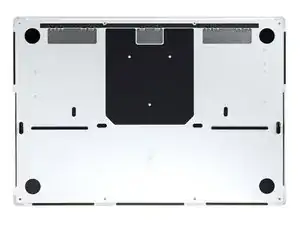
Utiliza un destornillador P5 Pentalobe para retirar los ocho tornillos que sujetan la carcasa inferior:
-
Cuatro tornillos de 9,1 mm
-
Cuatro tornillos de 5 mm
-
-
-
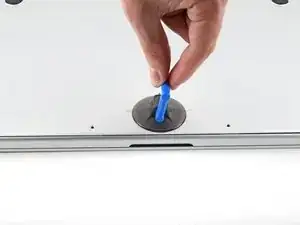
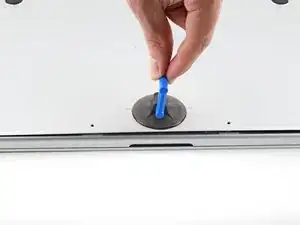
Presiona una ventosa cerca del borde frontal de la carcasa inferior, entre los agujeros de los tornillos.
-
Tira hacia arriba de la ventosa para crear un pequeño hueco bajo la carcasa inferior.
-
-
-
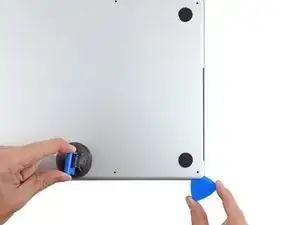
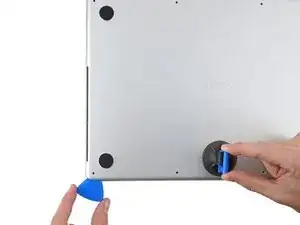
Inserta una púa de apertura en el hueco que acabas de crear.
-
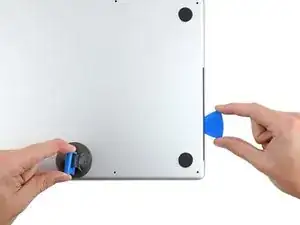
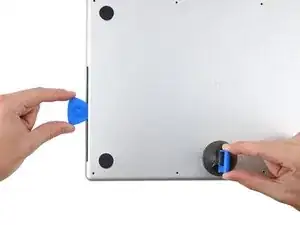
Desliza la púa de apertura alrededor de la esquina más cercana y luego hasta la mitad del lateral del MacBook Pro.
-
-
-
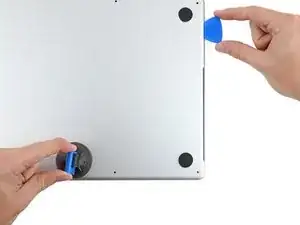
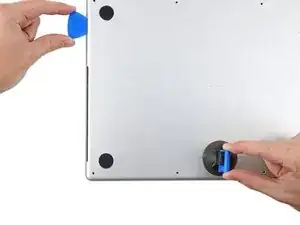
Repite el paso anterior en el otro lado, utilizando una púa de apertura para liberar el segundo clip.
-
-
-
Tira con firmeza para deslizar la carcasa inferior hacia el borde frontal del MacBook (lejos de la zona de las bisagras) para separar el último de los clips que aseguran la carcasa inferior.
-
Tira primero de una esquina y luego de la otra.
-
-
-
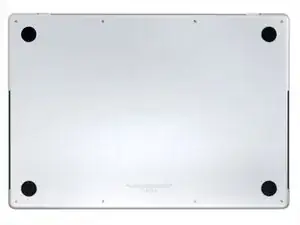
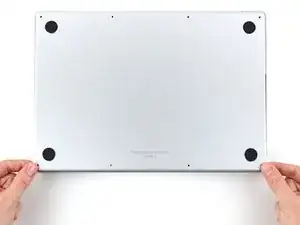
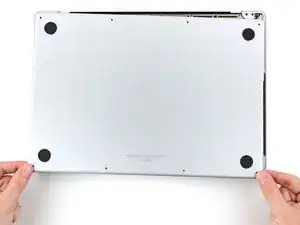
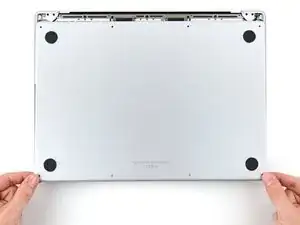
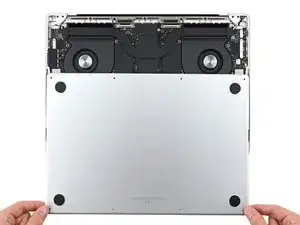
Retira la caja inferior.
-
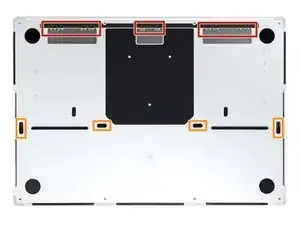
Colócala en su sitio y alinea los clips deslizantes cerca de la bisagra de la pantalla. Presiona hacia abajo y desliza la cubierta hacia la bisagra. Debería dejar de deslizarse cuando los clips se enganchen.
-
Cuando los clips deslizantes estén completamente encajados y la carcasa inferior parezca correctamente alineada, presiona firmemente la carcasa inferior para encajar los cuatro clips ocultos que hay debajo. Deberás sentir y oír cómo encajan.
-
-
-
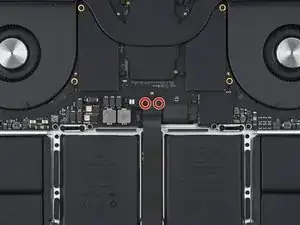
Utiliza un destornillador Torx T3 para retirar los dos tornillos de 2,1 mm de longitud que fijan el soporte del cable del trackpad a la placa lógica.
-
-
-
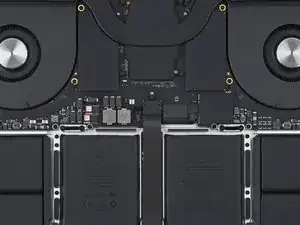
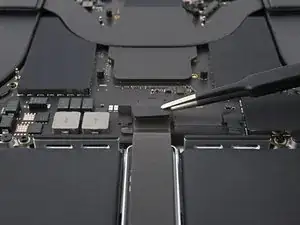
Utiliza el extremo plano de una pinza para hacer palanca y desconectar el conector de prensa del cable del trackpad de la placa lógica.
-
-
-
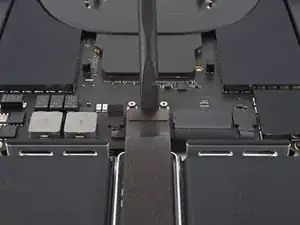
Retira la cinta adhesiva que cubre el conector del cable de datos de la placa de la batería.
-
-
-
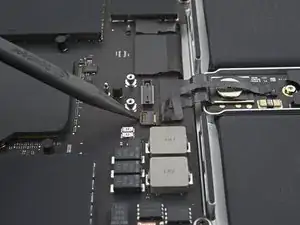
Utiliza un spudger para levantar suavemente la solapa de cierre del conector ZIF para el cable de datos de la placa de la batería.
-
-
-
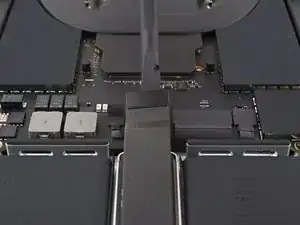
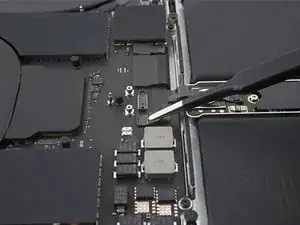
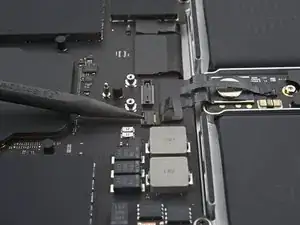
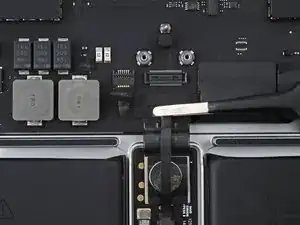
Inserta unas pinzas de punta roma entre el cable de datos de la placa de la batería y la placa lógica.
-
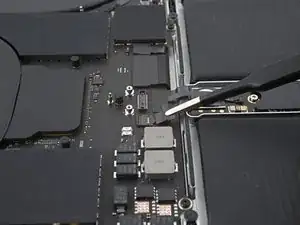
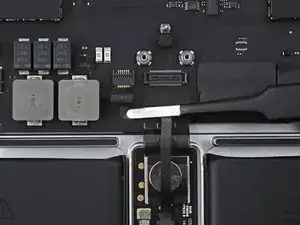
Desliza las pinzas por debajo del cable para separar el adhesivo.
-
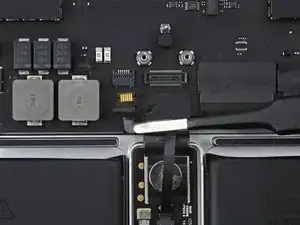
Desconecta el cable de datos de la placa de la batería deslizándolo hacia fuera de su zócalo en la placa lógica.
-
-
-
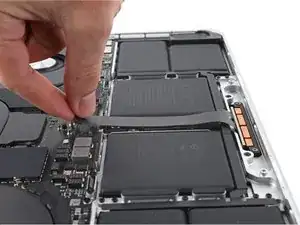
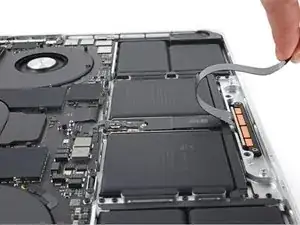
Utiliza unas pinzas, o tus dedos, para separar el cable de datos de la placa de la batería del dispositivo.
-
-
-
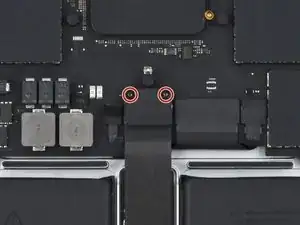
Utiliza un destornillador Torx T5 para retirar el tornillo de 3,9 mm que sujeta el conector de alimentación de la batería.
-
-
-
Utiliza un spudger para levantar el conector de alimentación de la batería, desconectando la batería.
-
-
-
Utiliza un destornillador Torx T3 para retirar los tres tornillos de 2,1 mm que fijan el soporte de la placa de la antena y la cubierta del cable coaxial al marco.
-
-
-
Utiliza unas pinzas, o sus dedos, para retirar la cubierta de la parte superior de los cables coaxiales de la barra de antena.
-
-
-
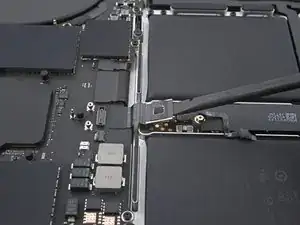
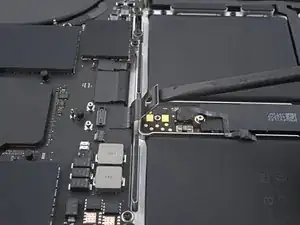
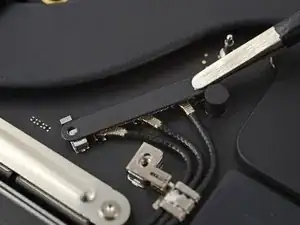
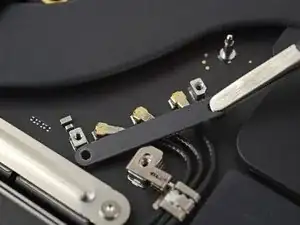
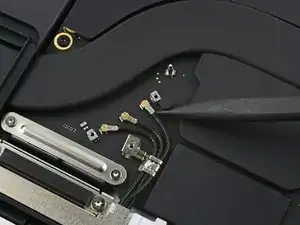
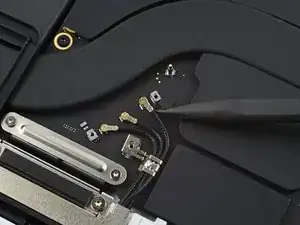
Utiliza la punta de un spudger para hacer palanca y desconectar el cable coaxial de la barra de antena.
-
Repite para los otros dos cables.
-
-
-
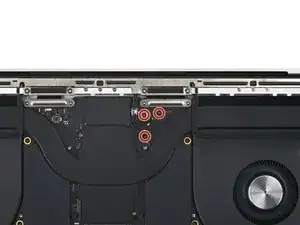
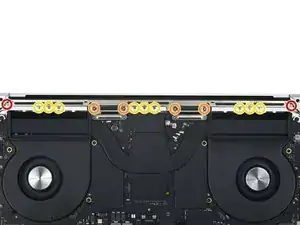
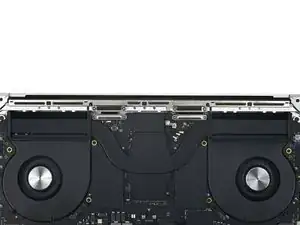
Usa un destornillador Torx T5 para quitar los seis tornillos que fijan la barra de la antena al marco:
-
Dos tornillos de 7,5 mm
-
Cuatro tornillos de 3 mm
-
Utiliza un destornillador P2 Pentalobe para retirar los nueve tornillos de 1,5 mm que fijan la barra de la antena al marco.
-
-
-
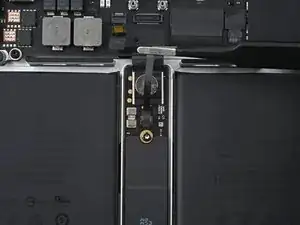
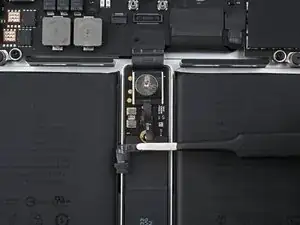
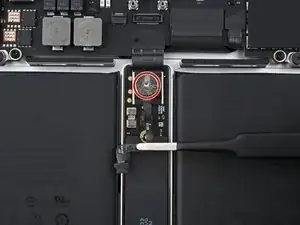
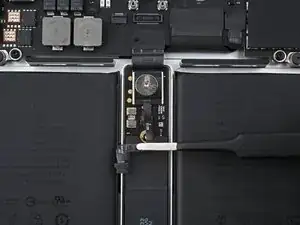
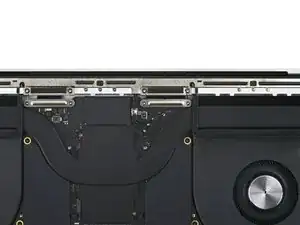
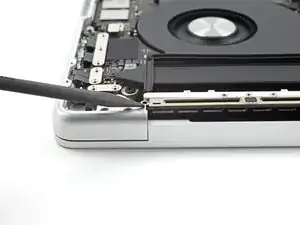
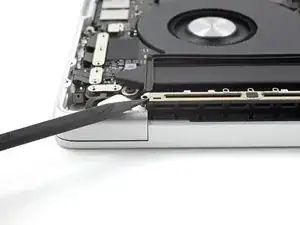
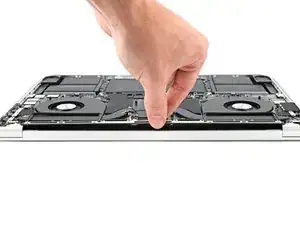
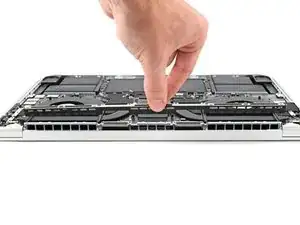
Inserta la punta de un spudger entre la barra de la antena y el marco.
-
Haz palanca con el spudger para separar la barra de la antena del marco.
-
***Para volver a montar tu dispositivo, sigue estas instrucciones en orden inverso.
Compara tu nueva pieza de repuesto con la pieza original: es posible que tengas que transferir los componentes restantes o retirar los adhesivos de la nueva pieza antes de instalarla.
¿La reparación no ha ido como estaba previsto? Pruebe con algunas soluciones de problemas básicos, o pide ayuda a nuestra comunidad de respuestas de MacBook Pro 16" 2021.