Introducción
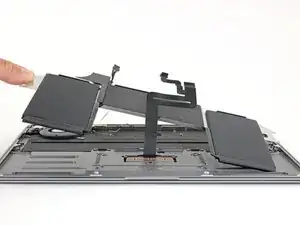
Usa esta guía para extraer y sustituir de forma segura la batería de una MacBook Air de principios de 2020.
Para minimizar el riesgo de daños, enciende la MacBook y deja que la batería se descargue por completo antes de iniciar este procedimiento. Una batería de iones de litio cargada puede ser muy peligrosa si se pincha accidentalmente. Si tu batería parece hinchada o inflamada, toma precauciones adicionales.
Este procedimiento implica retirar los dos altavoces. Necesitarás un nuevo adhesivo para volver a instalar correctamente los altavoces y evitar así el exceso de vibraciones o traqueteos.


-
-
Si tu MacBook está ejecutando Big Sur v11.1 o posterior, es posible que la desactivación del arranque automático no funcione. Puedes proceder normalmente, pero asegúrate de desconectar la batería en cuanto estés dentro.
-
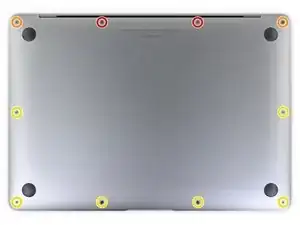
Utiliza un destornillador P5 para retirar los siguientes tornillos:
-
Dos tornillos de 7.9 mm
-
Dos tornillos de 7.1 mm
-
Seis tornillos de 2.6 mm
-
-
-
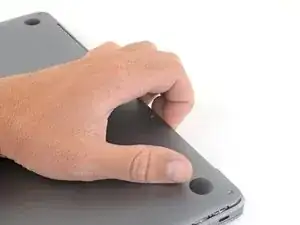
Coloca tus dedos entre la pantalla y la carcasa inferior y tira hacia arriba para sacar la carcasa inferior de la computadora portátil.
-
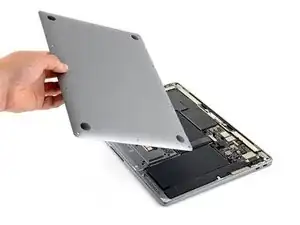
Remueve la caja inferior.
-
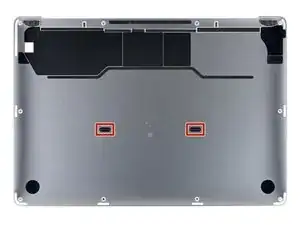
Colócala en tu sitio y presiona firmemente para encajar los dos clips ocultos que hay debajo. Deberías sentir y oír cómo encajan en tu sitio.
-
-
-
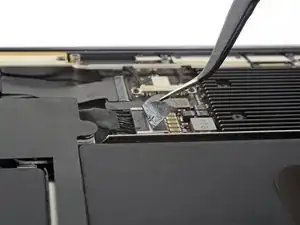
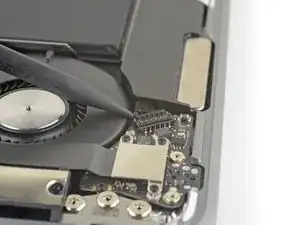
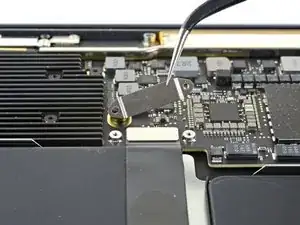
Despega la cinta adhesiva que cubre el conector de la batería lo suficiente como para ver el conector que hay debajo.
-
-
-
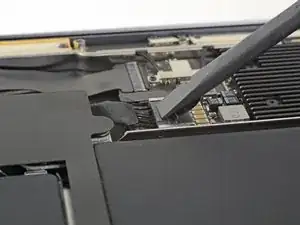
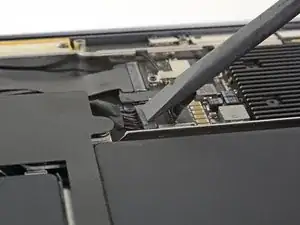
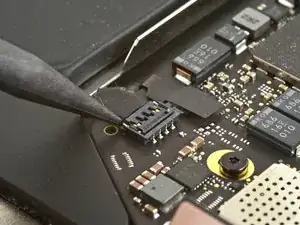
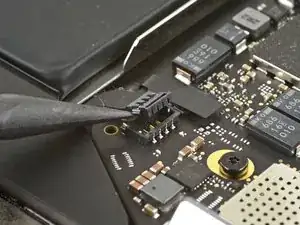
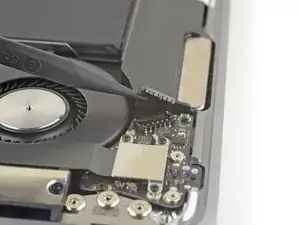
Utiliza un spudger para deslizar el conector de la batería en paralelo a la placa lógica y fuera de su zócalo en la placa lógica.
-
-
-
Desliza el extremo puntiagudo de un spudger por debajo del cable del altavoz izquierdo y haz palanca hacia arriba para desconectarlo de la placa lógica.
-
Con el conector desconectado, desliza el extremo plano de un spudger bajo el cable para separar el adhesivo que asegura el cable a la placa lógica.
-
-
-
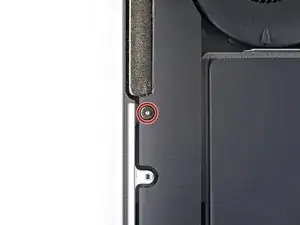
Usa un destornillador Torx T3 para quitar el tornillo de 4.2 mm que sujeta el altavoz izquierdo a la carcasa.
-
-
-
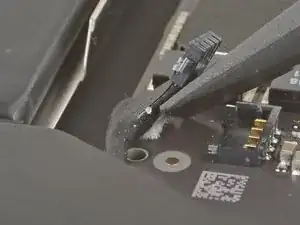
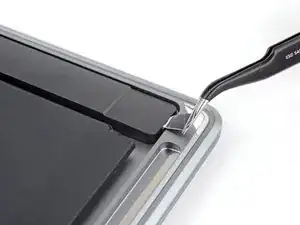
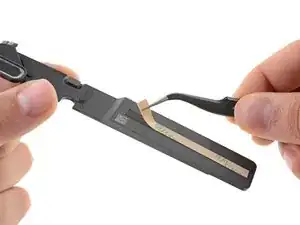
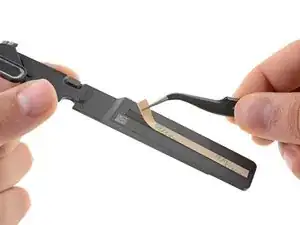
Utiliza unas pinzas para despegar la lengüeta negra de la tira adhesiva del altavoz hasta que puedas agarrarla con los dedos.
-
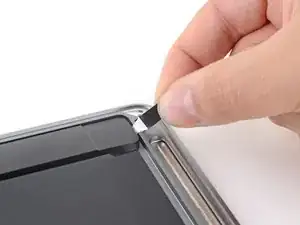
Agarra la lengüeta de la tira adhesiva y tira lentamente de la tira adhesiva para sacarla de debajo del altavoz.
-
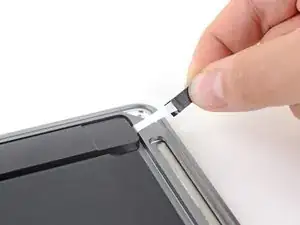
Tira de la tira adhesiva hasta que se libere de debajo del altavoz.
-
Aplica calor al altavoz para ablandar el adhesivo que hay debajo.
-
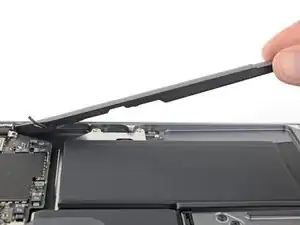
Desliza con cuidado un spudger o una púa de apertura por debajo del altavoz para separar el adhesivo.
-
-
-
Desliza el extremo puntiagudo de un spudger por debajo del cable del altavoz derecho y haz palanca hacia arriba para desconectarlo de la placa de audio.
-
-
-
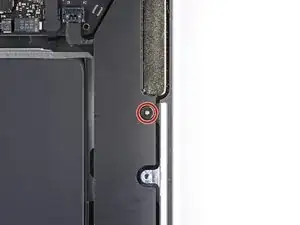
Usa un destornillador Torx T3 para quitar el tornillo de 4.2 mm que sujeta el altavoz derecho a la carcasa.
-
-
-
Utiliza unas pinzas para despegar la lengüeta negra de la tira adhesiva del altavoz dercho hasta que puedas agarrarla con los dedos.
-
Agarra la lengüeta de la tira adhesiva y tira lentamente de esta para sacarla de debajo del altavoz.
-
Tira de la tira adhesiva hasta que se libere de debajo del altavoz.
-
Aplica calor al altavoz para ablandar el adhesivo que hay debajo.
-
Desliza con cuidado un spudger o una púa de apertura por debajo del altavoz para separar el adhesivo.
-
-
-
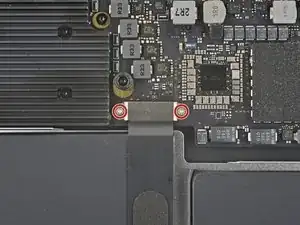
Usa un destornillador Torx T3 para remover los dos tornillos de 1.4 mm que sujetan la tapa del cable del trackpad.
-
-
-
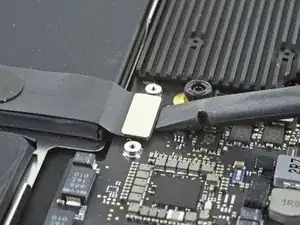
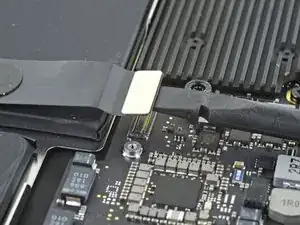
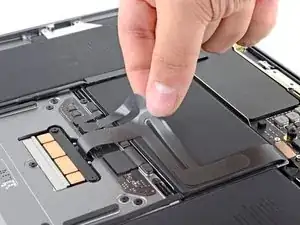
Utiliza el extremo plano de un spudger para hacer palanca en el conector del cable del trackpad y sacarlo de su zócalo.
-
-
-
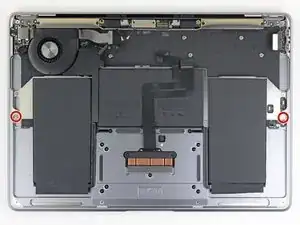
Utiliza un destornillador Torx T3 para retirar los dos tornillos de 2.5 mm que sujetan la bandeja de la batería a la carcasa.
-
-
-
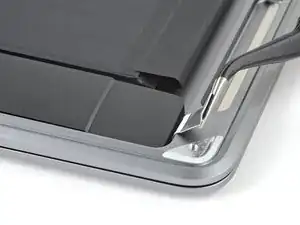
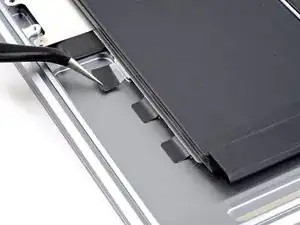
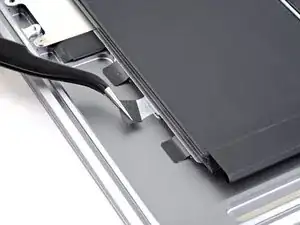
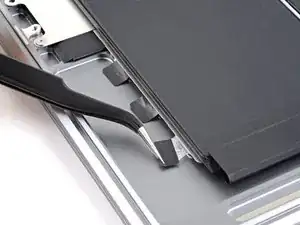
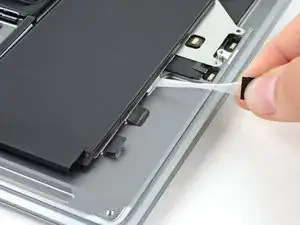
En el lado izquierdo del MacBook, utiliza unas pinzas para despegar las tres lengüetas negras de las tiras adhesivas de liberación de la batería hasta que puedas agarrarlas con los dedos.
-
-
-
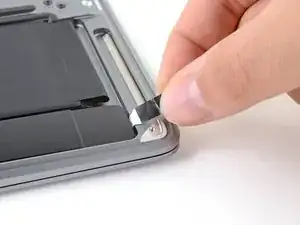
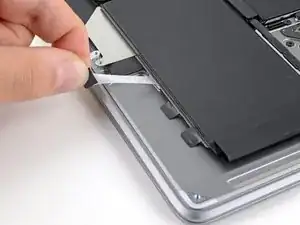
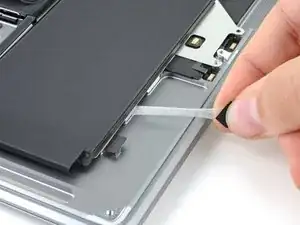
Agarra la lengüeta de la tira adhesiva y sácala lentamente de debajo de la batería.
-
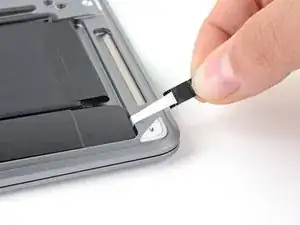
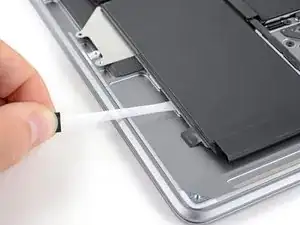
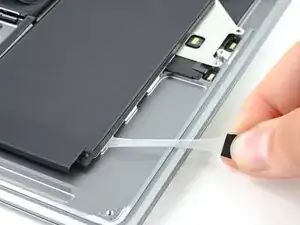
Tira de la tira adhesiva hasta que se libere de debajo de la batería.
-
Repita la operación con las dos tiras adhesivas restantes del lado izquierdo de la batería.
-
-
-
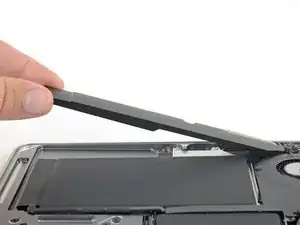
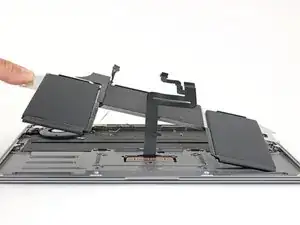
Retira el ensamblaje de la batería.
-
Si vas a instalar una batería nueva, sigue el procedimiento de calibración:
-
Cárgala al 100% y sigue cargándola durante al menos 2 horas más.
-
Desenchúfala y utilízala normalmente para agotar la batería.
-
Cuando veas el aviso de batería baja, guarda tu trabajo, y mantén el portátil encendido hasta que entre en reposo por batería baja.
-
Espera al menos 5 horas y, a continuación, cargue el portátil sin interrupción hasta el 100%.
-

Compara tu nueva pieza de repuesto con la original: es posible que tengas que transferir los componentes restantes o retirar los adhesivos de la nueva pieza antes de instalarla.
Para volver a montar el dispositivo, sigue los pasos anteriores en orden inverso.
Lleva tus residuos electrónicos a un centro de reciclaje certificado.
¿La reparación no ha ido como estaba previsto? Consulta nuestra [enlace|https://www.ifixit.com/Answers/Device/Ma...|comunidad de respuestas] para obtener ayuda en la resolución de problemas.

8 comentarios
Any users brave enough to try this battery replacement on their own? I’m looking at it to get myself prepared for what is expected in the future. I can see myself keeping this M1 MBA for a long time so replacing the battery is going to be in my future.
Best of luck to anyone out there trying this! It doesn’t look particularly difficult.
These new MacBook Airs definitely have a simpler battery replacement procedure than other MacBook models. Whenever you need the M1 MacBook Air battery replacement guide, you can find it here! Have fun fixing!
I have a 2020 MacBook air that got water damage. It was still working until the battery died but then wouldn't charge. I've replaced the screen as it had water marks and the battery looked like it had shorted out (there was blisters on it). So I replaced the battery too. But it's still not turning on after charging it overnight. I've doubled checked everything is connected inside. Is there's anything I need to reset or check to get it to charge up and turn on?
Ryan, you could look into trying a new USB-C board, because if that doesn't function due to liquid damage then the new battery may not charge. Especially because you said:
It was still working until the battery died but then wouldn't charge.
Best of luck in your repair!
Can anyone help??? Have completed the battery replacement but now my MacBook won’t turn on unless plugged into the charger, when it does turn on the battery symbol has an X over it and the fans are working hyper speed and the MacBook itself is running sluggish… HELP!!
FYI: I'm not a computer repair guy, nor I claim to know how to do it. However, I have to ask: Are you sure you plugged the battery cable(s) properly? Is the battery brand-new? Have you tried to send that battery back and see if it was the battery's fault? Give a good look at all the cables and check if they're properly connected. Also, make sure the battery is the correct one for the device, sometimes something slips.
Hopefully You have it fixed by now.